[Thủ thuật máy tính] Hướng dẫn cách sửa lỗi User profile cannot be loaded trên Windows – Việc hệ điều hành Windows cho phép bạn tạo nhiều tài khoản người dùng trên cùng một hệ thống là điều rất hữu ích, với tính năng này máy tính của bạn có thể được sử dụng công cộng với nhiều người dùng khác nhau tuy nhiên trong các phiên bản Windows hiện nay khi tạo người dùng mới và đăng nhập thì xuất hiện thông báo lỗi “The User Profile Service failed the logon. User profile cannot be loaded”.
Trong bài viết trước đây về thủ thuật máy tính mình có hướng dẫn các bạn cách khắc phục lỗi “msvcr100.dll” khi chạy các phần mềm giúp bạn có thể dễ dàng sửa lỗi ứng dụng không thể hoạt động khi cài đặt các phần mềm ứng ứng dụng hoặc các trò chơi, tiếp tục trong bài viết này mình sẽ hướng dẫn các bạn cách sửa lỗi User profile cannot be loaded trên Windows.
Sửa lỗi User profile cannot be loaded trên Windows
Lỗi User profile cannot be loaded trên Windows được xem là một lỗi rất khó chịu khi mở máy, khi bạn đã nhập đúng password, bạn vẫn không vào được Windows. Máy báo lỗi “The User Profile Service failed the logon. User profile cannot be loaded” (dịch vụ hồ sơ người dùng đăng nhập không thành công. Hệ thống không thể khởi động hồ sơ người dùng)? Nguyên nhân ở đây là User Profile Service, quản lý hoạt động tài khoản người dùng trong Windows không hoạt động đúng. Lỗi xuất hiện chỉ duy nhất một bảng thông báo và nó không cung cấp bất cứ một hướng dẫn nào để khắc phục hiện tượng kỳ lạ này.
#1 Sử dụng tập tin Default có sẵn
Đối với phương pháp này bạn có thể áp dụng cho hệ điều hành Windows 7, đầu tiên bạn hãy truy cập vào tài khoản Administrator (tài khoản vào được Windows) hoặc bạn có thể vào chế độ Safe Mode của hệ điều hành.
Đầu tiên bạn cần bỏ chế độ ẩn file, thư mục của hệ điều hành Windows (tham khảo bài viết xem tất cả các file, thư mục ẩn Windows). Sau đó hãy điều hướng đến đường dẫn C:\Users, nếu bạn thấy có thư mục “Default” đã tồn tại trong C:\Users hãy đổi tên nó thành “Default.OLD”!
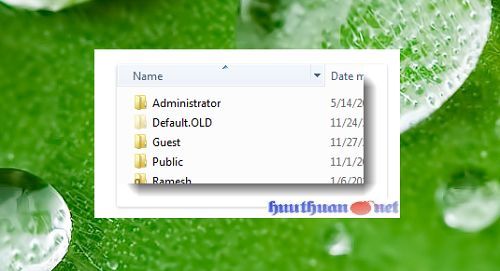
Sau đó truy cập vào liên kết này (https://goo.gl/e36qwL) để tải thư mục “Default” chuẩn về máy tính, sau đó hãy giải nén thư mục này ra bạn sẽ thấy một thư mục có tên là “Default”, hãy sao chép nó và dán trực tiếp vào trong thư mục “C:\Users” là xong!
Lưu ý: Thư mục “Default” phải kế thừa các quyền từ thư mục gốc, C:\Users. Tức là, hệ thống và Administrator được chỉ định toàn quyền kiểm soát, và mọi người đều có Quyền đọc. Nếu bạn muốn xác minh xem các quyền được chỉ định chính xác hay không? hãy nhấp chuột phải vào thư mục C:\Users\Default > chọn Properties, và chọn tab Security hãy kiểm tra các mục cho phép ở đó. Hãy thử đăng nhập vào tài khoản người dùng mới và kiểm tra xem vấn đề đã được giải quyết hay không.
#2 Thay thế tập tin NTUSER.DAT
Đối với phương pháp này bạn có thể áp dụng cho tất cả các phiên bản hệ điều hành Windows , đầu tiên bạn hãy truy cập vào tài khoản Administrator (tài khoản vào được Windows) hoặc bạn có thể vào chế độ Safe Mode của hệ điều hành.
Vấn đề này hay xảy ra bởi tập tin “NTUSER.DAT” nằm trong thư mục “C:\Users\Default” đã bị hỏng. Để giải quyết vấn đề này, bạn cần phải thay thế tập tin “NTUSER.DAT” bằng một tệp tin từ hồ sơ khác vào thư mục “Default”.
Tương tự đầu tiên bạn cần bỏ chế độ ẩn file, thư mục của hệ điều hành Windows (tham khảo bài viết xem tất cả các file, thư mục ẩn Windows). Sau đó điều hướng đến “C:\Users\Default “, và đổi tên tập tin “NTUSER.DAT” thành tên “NTUSER.OLD”.
Sau đó quay lại thư mục người dùng tìm thư mục “Guest” hoặc “Public” và sao chép tập tin “NTUSER.DAT” và dán vào trong thư mục “Default” là được. Cuối cùng đăng xuất tài khoản và đăng nhập vô tài khoản người dùng bị lỗi trước đó.
Lưu ý: Bạn có thể sao chép tập tin “NTUSER.DAT” trên các máy tính khác cùng phiên bản Windows.
#3 Thay thế cả thư mục Default
Đối với phương pháp này bạn có thể áp dụng cho tất cả các phiên bản hệ điều hành Windows , đầu tiên bạn hãy truy cập vào tài khoản Administrator (tài khoản vào được Windows) hoặc bạn có thể vào chế độ Safe Mode của hệ điều hành.
Tương tự đầu tiên bạn cần bỏ chế độ ẩn file, thư mục của hệ điều hành Windows (tham khảo bài viết xem tất cả các file, thư mục ẩn Windows). Sau đó điều hướng đến “C:\Users”, tìm thư mục “Default” và đổi tên thành “Default.OLD”.
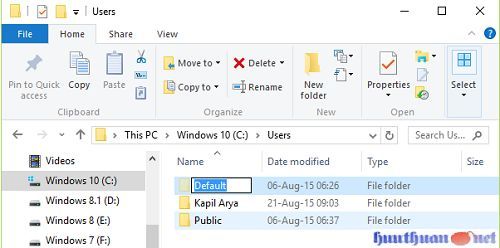
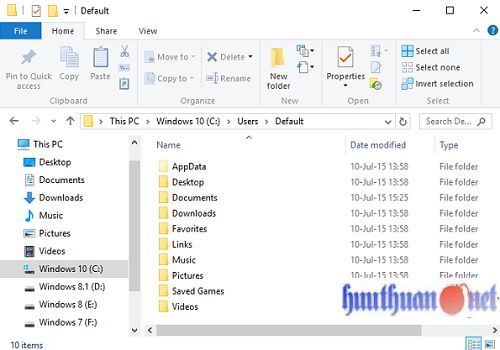
Sau đó tạo một thư mục mới có tên “Default” trong “C:\Users” . Bên trong nó, bạn hãy tạo các thư mục trống như sau:
C:\Users\Default\AppData
C:\Users\Default\AppData\Local
C:\Users\Default\AppData\Roaming
C:\Users\Default\Desktop
C:\Users\Default\Documents
C:\Users\Default\Downloads
C:\Users\Default\Favorites
C:\Users\Default\Links
C:\Users\Default\Pictures
C:\Users\Default\Save Games
C:\Users\Default\Videos
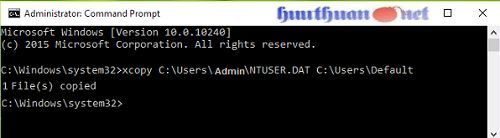
Tiếp tục hãy mở Command Prompt với quyền Administrator và sao chép tập tin “NTUSER.DAT” vào trong thư mục “Default” mới tạo bằng lệnh sau.
xcopy C:\Users\<USERNAME>\NTUSER.DAT C:\Users\Default
Lưu ý: Thay <USERNAME> bằng tên tài khoản trên máy tính.
Cuối cùng bạn có thể tạo một tài khoản người dùng khác và khởi động lại, sau đó đăng nhập vào tài khoản đó. Bạn sẽ thấy vấn đề đã được giải quyết. Quá đơn giản để bạn có thể sửa lỗi User profile cannot be loaded trên Windows phải không?
Cuối cùng không có gì hơn nếu bạn cảm thấy bài viết có ích hãy subscribe blog của mình thường xuyên để cập nhật những bài viết mới nhất qua Email – Chân thành cảm ơn!