





Cách cho phép độc giả gửi bài viết trên wordpress – Bạn muốn độc giả góp bài viết cho blog của mình, bạn muốn độc giả chia sẻ những kinh nghiệm về một lĩnh vực nào đó cho blog của mình vậy sao bạn không thiết kế cho mình một trang riêng để cho độc giả có thể đóng góp bài viết để làm cho nội dung blog trở nên phong phú hơn.
Với Plugin User Submitted Posts sẽ cho phép khách truy cập có thể gửi bài viết và hình ảnh từ bất cứ nơi nào trên trang web của bạn. Bằng cách sử dụng shortcode cho phép khách truy cập gửi bài viết và tải lên hình ảnh với tùy chọn bao gồm các thẻ, danh mục, tiêu đề bài viết, và nhiều hơn nữa. Bạn có thể thiết lập hình thức gửi bài như xuất bản ngay lập tức, hoặc chờ phê duyệt. Tất cả mọi thứ trở nên dễ dàng và tùy chỉnh thông qua trang quản trị.
Tính năng của plugin
Khách nộp bài từ bất cứ nơi nào trên trang web của bạn
Lựa chọn để thiết lập hình ảnh, hình ảnh đặc trưng
Tùy chọn sử dụng WP được xây dựng trong trình soạn thảo văn bản phong phú cho nội dung bài viết
Sử dụng mẫu thẻ hoặc shortcode để hiển thị các hình thức trình bất cứ nơi nào
Bao gồm xác nhận đầu vào và tùy chỉnh captcha và lĩnh vực để ngăn chặn thư rác
Bài viết gồm tiêu đề, thẻ, thể loại, tác giả, url, nội dung và hình ảnh
Chuyển người dùng đến bất cứ nơi nào khác hoặc quay lại trang hiện tại sau khi đăng bài thành công
Bao gồm một bộ các template để hiển thị và tùy biến các bài viết do người dùng gửi
Hình thức HTML5 với phong cách CSS sắp xếp hợp lý
NEW! Sử dụng mẫu hình thức tùy chỉnh và stylesheet riêng của bạn… Ngoài ra còn rất nhiều chức năng mạnh mẽ khác!
Cách cho phép độc giả gửi bài viết trên wordpress
Đầu tiên bạn cần cài đặt Plugin User Submitted Posts bằng 2 cách. Bạn có thể tải Plugin User Submitted Posts vể máy tính tại đây > sau khi tải về bạn tiến hành vào Menu Gói mở rộng > Cài Plugin mới > Tải Plugin lên > chọn Choose File và dẫn đến Plugin bạn vừa tải về > sau đó chọn Cài đặt.
Hoặc đơn giản hơn bạn có thể cài đặt trực tiếp bằng cách bạn cũng vào Menu Gói mở rộng > Cài Plugin mới lúc này bạn hãy gõ từ khóa User Submitted Posts sau đó bạn chỉ việc nhấn vào Cài đặt là xong.
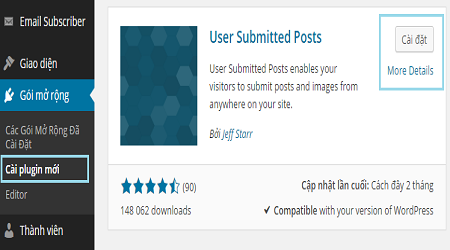
Cài đặt kích hoạt xong lúc này sẽ thấy xuất hiện một Menu có tên User Submitted Posts trong Menu Cài đặt

Click vô menu để cài đặt Plugin. Đối với Plugin này chỉ cần quan tâm mục Options và Shortcode & Template tag.

Đầu tiên bạn click vô mục Options để cài đặt
Show/Hide Form Fields: Ẩn hiện các thuộc tính ra form gửi bài viết (như tên, Email, URL …)

General Form Options: Các cài đặt hiển thị form gửi bài viết (cài đặt giao diện form, các javascript)

Tùy chọn các chuyên mục cần hiển thị, người dùng kiểm định bài viết và ai có thể tự động đăng bài viết khi viết bài mới.

Các tùy chọn về thông báo
Receive Email Alert: Gửi qua Email khi có bài viết được gửi
Enable Rich Text Editor: Kích hoạt hộp soạn thảo bài viết đầy đủ
Set Uploaded Image as Featured Image: Kích hoạt hình ảnh đại diện
Email Address for Alerts: Địa chỉ Email để nhận thông tin khi có bài viết mới được gửi
Redirect URL: Chuyển sang trang mới khi đăng bài viết xong (dán URL cần vào đây)
Success Message: Thông báo khi gởi bài viết thành công

Error Message: Thông báo lỗi khi đăng bài viết
Custom Content: Tùy chỉnh nội dung văn bản
Unique Titles: Tùy chỉnh tiêu đề bài viết là duy nhất không trùng lặp.
Disable Required: Vô hiệu hóa các thuộc tính của một bài viết (hữu ích để độc giả để khắc phục lỗi)

Cài đặt chống Spam bài viết

Cài đặt thông tin của độc giả

Cài đặt về hình ảnh đính kèm theo bài viết

Dùng các Shortcode & Template Tag để đưa ra ngoài trang chủ cho độc giả gửi bài viết

Để tạo một trang gửi bài viết bạn làm như sau. Vào Menu Trang > Add New

Sau đó đặt tiêu đề trang và sử dụng Shortcode sau dán vào là được
[user-submitted-posts]

Sau khi thực hiện xong tiến hành lưu lại trang và tiến hành đưa vào Menu để hiển thị ra ngoài trang chủ là được. Sau khi thực hiện xong bạn truy cập vô đường link của trang vừa tạo để xem kết quả.

Cuối cùng không có gì hơn nếu bạn cảm thấy bài viết có ích hãy subscribe blog của mình thường xuyên để cập nhật những bài viết mới nhất qua Email – Chân thành cảm ơn!

Bài viết khác

Ad ơi làm sao để hiển thị mục văn bản như ad gồm cái Thêm Media , trực quan, văn bản
và hiển thị đẹp như vậy
Mình đã không đánh dấu “Require User Login” ròi mà khi post vẫn bị lỗi này
Bạn hãy tích bỏ hết các tùy chọn User sau đó kích hoạt từng cái và kiểm nghiệm xem sao nhé 🙂
Chào bạn
Bạn có thể chỉ mình cách việt hóa Ten nguoi gủi, emaill, … trong Plugin User Submitted Posts được không.
Cám ơn bạn
Để chỉnh lại tiếng việt bạn cần vào menu Gói mở rộng > Chọn Sửa, chọn tên Plugin User Submitted Posts sau đó hãy tìm tập tin có tên submission-form.php và chỉnh sửa các thuộc tính cần thiết thành tiếng việt 🙂
Cám ơn bạn rất nhiều.
Vâng có gì bạn cứ để lại tin nhắn mình hỗ trợ được mình sẽ giúp 🙂
Hiii minh mới học wordpress nên không biết nhiều, mình đã vào submission-form mà không biết sửa thế nào bạn hướng dẫn cụ thể được không.
Cám ơn bạn nhiều.
Đơn giản bạn chỉ cần Copy cái từ tiếng anh sau đó nhấn Ctrl + F xuất hiện công cụ tìm kiếm dán vào đó và Enter lúc này bạn sẽ xác định được các thuộc tính cần chuyển 🙂
Cám ơn bạn mình làm được rồi. Cám ơn bạn nhiều.
bài viết rất hay. Mình đã làm theo và thành công. Đây quả thực là một tính năng rất hay. Và web mình kia là thành quả! Cảm ơn bạn nhiều!
Hj hj chúc mừng bạn nha 🙂