





Sửa lỗi tự động nhảy trang trong Word hiệu quả – Trong quá trình soạn thảo văn bản trên Word có những lỗi bạn cảm thấy rất khó chịu như lỗi xuống dòng hay lỗi dư thừa các khoảng trắng trong văn bản và một lỗi cũng không kém khó chịu xảy ra trong quá trình soạn thảo đó là lỗi tự động nhảy trang trong Word, biểu hiện của lỗi này là khi bạn soạn thảo một văn bản với các table thì cho dù văn bản trước đó của bạn còn rất nhiều khoảng trống có thể chứa được table tuy nhiên không hiểu vì sao table tự động nhảy xuống trang mới làm văn bản của bạn có một khoảng trống khá khó chịu! Vậy là sao để khắc phục lỗi này?
Trong bài viết trước đây về thủ thuật Office mình có hướng dẫn các bạn cách định nghĩa cụm từ gõ tắt trong Microsoft Word giúp bạn có thể nhanh chóng soạn thảo văn bản trên Microsoft Word với các cụm từ thường dùng được định nghĩa sẵn tiếp tục trong bài viết này mình sẽ hướng dẫn các bạn cách khắc phục lỗi tự động nhảy trang trong Word đơn giản và hiệu quả!
Khắc phục lỗi tự động nhảy trang trong Word
Đây là một lỗi thường hay xuất hiện khi bạn sử dụng các table trong soạn thảo văn bản hoặc sao chép table từ nơi khác dán vào văn bản mới gây là lỗi trên vậy để khắc phục lỗi tự động nhảy trang trong Word phải thực hiện như thế nào? Hãy cùng blog thủ thuật tìm hiểu cách khắc phục lỗi tự động nhảy trang trong Word hiệu quả và nhanh chóng.
Đối với Microsoft Word 2003
Bước 1: Đầu tiên bạn hãy di chuyển đến đoạn văn bản có khoảng trống được tạo ra (như hình ở bên dưới)

Bước 2: Sau đó hãy đặt con trỏ chuột trước đoạn văn bản có khoảng trống được tạo ra > Vào Menu Format > Kích chọn Paragraph > Kích chọn “tab Link and Page Break” sau đó hãy tích bỏ chọn hết các thuộc tính trong phần Pagination bao gồm Widow/Orphan control, Keep me with next, Keep lines together, Page break before (hãy tích bỏ hết 4 thuộc tính này)

Sau khi thực hiện xong nhấn OK và lỗi tự động nhảy trang trong Word được khắc phục!
Đối với Microsoft Word 2007, 2010, 2013
Bước 1: Đầu tiên bạn hãy di chuyển đến đoạn văn bản có khoảng trống được tạo ra (thực hiện các bước như trên Word 2003).
Bước 2: Vào hộp thoại Paragraph bằng cách trên giao diện Ribbon trong tab Home phần Paragraph kích chọn vào dấu mũi tên nhỏ ở góc phải bên dưới cùng của thuộc tính Paragraph.

Bước 3: Sau khi kích chọn xong cửa sổ Paragraph xuất hiện > Chọn tab Line and Page Breaks tại cửa sổ hiện lên.

Bước 4: Bỏ tích chọn cả 4 ô ở phần Pagination > Nhấn OK để sửa lỗi nhảy trang trong Word.

Đọc thêm:
- 2 cách sửa lỗi tự động nhảy trang trong Word hiệu quả
- Cách tùy chỉnh trang ngang và dọc trong Word đơn giản
- 2 cách sao chép dữ liệu từ Excel sang Word giữ nguyên định dạng
- Cách tạo ô tích chọn (check box) trong Microsoft Word đơn giản
- Cách đánh số thứ tự trong bảng nhanh nhất trên Microsoft Word
Sửa lỗi Table bị nhảy trang
Tuy nhiên sau khi thực hiện phương pháp trên mà không khắc phục được thì bạn có thể áp dụng sửa lỗi nhảy trang do table.
Đối với Word 2003
Trên table bạn kích phải chuột vào biểu tượng ở góc phía bên trái trên cùng của table > kích chọn table Properties (có thể áp dụng cho tất cả các phiên bản Microsoft Word).

Trên cửa sổ table Properties > Kích chọn “tab Row” > tích bỏ thuộc tính “Allow row to break across paper“

Đối với Word 2007 trở lên
Bước 1: Mở file Word có bảng (table) bị nhảy trang > Nhấp Chuột phải vào bảng > Chọn Table Properties.

Bước 2: Chọn tab Row ở cửa sổ hiện lên.

Bước 3: Bỏ tích ở ô Allow row to break across pages > Nhấn OK để sửa lỗi table trong Word bị tự động nhảy trang.
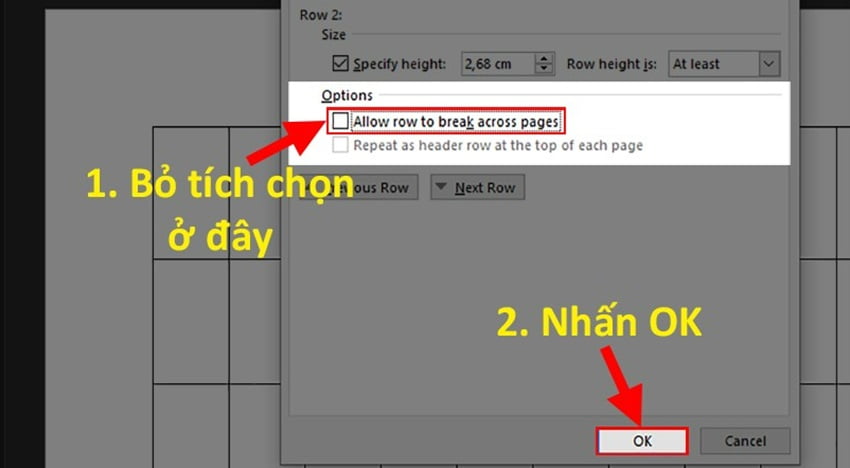
Cuối cùng nhấn Ok để kiểm nghiệm kết quả. Nếu vẫn không được bạn hãy tạo một table mới và sao chép dữ liệu ở table cũ và dán vào là xong. Quá đơn giản để bạn có thể khắc phục lỗi tự động nhảy trang trong Word phải không?
Cuối cùng không có gì hơn nếu bạn cảm thấy bài viết có ích hãy subscribe blog của mình thường xuyên để cập nhật những bài viết mới nhất qua Email – Chân thành cảm ơn!



Những nội dung vô cùng hữu ích, cảm ơn bác đã chia sẻ!
Chào mừng bác ghé qua 😛
cho mình hỏi sao mình gõ văn bản hay bị lặp lại con trỏ , tức là có 2 đoạn văn bản song song y nhau luôn. khi đánh máy thì nó lặp y chang nhau, rồi khi xóa nó cũng y chang luôn. giống như là 1 thao tác mà có 2 hiển thị . bạn giúp mình chỉnh với
sử dụng cách này xem sao em nhé https://huuthuan.net/thu-thuat-thiet-lap-lai-tat-ca-default-trong-word.html
Em coppy bài tập từ mạng về, khi chỉnh sửa font và cỡ chữ lại thì gặp tình trạng nhảy trang, dù phía dưới vẫn còn trống rất nhiều nhưng chữ vẫn cứ nhảy xuống nửa trang sau, rồi tiếp tục nhảy xuống (chỉ nữa trang) e có làm theo a chỉ nhưng k đc. E có thử coppy lại nội dung bị nhảy lên khoảng trống của trang trước nhưng cũng không khắc phục đc. E k biết lí do vì sao
Copy bỏ vô notepad trước rồi hãy cho vào Word nhé 😛
Giúp mình với:
mình có tài liệu dài, trên 1000 trang a5.
trong đó có nhiều đoạn thơ có dòng trắng khi qua khổ thơ khác.
mình muốn có cách nào chỉnh hàng loạt kích thước các dòng trắng này không ? ví dụ: cỡ chữ là 14, thì dòng trắng là 10 thôi. (để giảm tài nguyên)
cám ơn bạn.
Bạn vào phần Paragraph và chỉnh lại ở mục Spacing ở khoảng cách giữa các dòng và khoảng cách giữa các chữ là được!
cám ơn bạn rất nhiều. nhưng điều này mình biết, nhưng áp dụng không đạt như ý muốn.
mình có bản văn rất dài (trên 1000 trang a5), trong đó 90% là các khổ thơ 4-5 câu.
mỗi câu thơ (cỡ 14) đã có xuống dòng (mình muốn giữ nguyên cỡ này)
nhưng sau mỗi khổ thơ (khoảng sau 4-5 câu đã xuống dòng như thế), là một dòng cách (thủ công).
có cách nào chuyển các dòng cách thủ công này từ cỡ 14 sang cỡ 10 hàng loạt không ?
ví dụ:
5. Lạ gì bỉ sắc tư phong,
Trời xanh quen thói má hồng đánh ghen.
Cảo thơm lần giở trước đèn,
Phong tình có lục còn truyền sử xanh.
Rằng năm Gia Tĩnh triều Minh,
(cỡ chữ 14)
10. Bốn phương phẳng lặng, hai kinh vững vàng.
Có nhà viên ngoại họ Vương,
Gia tư nghĩ cũng thường thường bực trung.
Một trai con thứ rốt lòng,
Vương Quan là chữ, nối dòng nho gia.
(cỡ chữ 14)
15. Đầu lòng hai ả tố nga,
Thúy Kiều là chị, em là Thúy Vân.
Mai cốt cách, tuyết tinh thần,
Mỗi người một vẻ, mười phân vẹn mười.
Vân xem trang trọng khác vời,
mình muốn chuyển thành các dòng trống (chỉ dòng trống, không phải dãn cách các dòng, vì dãn cách nhỏ nhất rồi) từ cỡ 14 đang có thành 10 mà không phải chuyển cách thủ công.
10. Bốn phương phẳng lặng, hai kinh vững vàng.
Có nhà viên ngoại họ Vương,
Gia tư nghĩ cũng thường thường bực trung.
Một trai con thứ rốt lòng,
Vương Quan là chữ, nối dòng nho gia.
(cỡ chữ 10 mm)
15. Đầu lòng hai ả tố nga,
Thúy Kiều là chị, em là Thúy Vân.
Mai cốt cách, tuyết tinh thần,
Mỗi người một vẻ, mười phân vẹn mười.
Vân xem trang trọng khác vời,
(cỡ chữ 10 mm)
20.Khuôn trăng đầy đặn, nét ngài nở nang.
Hoa cười ngọc thốt đoan trang,
Mây thua nước tóc, tuyết nhường màu da.
Kiều càng sắc sảo, mặn mà,
So bề tài, sắc, lại là phần hơn.
Cám ơn bạn nhiều.
Mình đã tìm hiểu vấn đề của bạn tuy nhiên mình chưa tìm ra cách tùy chỉnh như vậy bạn có thể áp dụng cách này xem sao https://huuthuan.net/khoang-cach-giua-cac-dong-doan-van-ban.html, nếu bạn đã làm được có thể chia sẻ lại giúp mình nhé!
Ad cho mình hỏi trường hợp file word (2010) : mình làm luận văn và có thao tác ngắt trang để đánh số trang ( các trang đầu k đánh số từ 1-5, từ lời mở đầu đánh số 1-90). Nhưng khi in mình chỉ muốn in từ 1-90 thì nó lại in luôn cả trang 1-5. Ad chỉ giúp mình. Tks
Đúng rồi bạn vậy bạn hãy để con trỏ chuột xuống trang cần in và nhìn thanh trạng thái để xác định trang thứ mấy và bạn hãy bắt đầu in từ trang đó! xem hình thêm nhé https://uphinhnhanh.com/image/SfnHIz