



AI tạo video đang dần trở thành một công cụ quen thuộc đối với những người làm nội dung. Nếu trước đây muốn có một video hoàn chỉnh, bạn thường phải chuẩn bị máy quay, diễn viên, bối cảnh rồi thực hiện thêm nhiều công đoạn dựng và chỉnh sửa, thì hiện nay mọi thứ có thể bắt đầu chỉ từ một bức ảnh cùng vài dòng mô tả.
Trong số các mô hình tạo video AI đang được quan tâm, Seedance 2.5 nổi bật ở khả năng xử lý chuyển động của nhân vật, góc máy, bối cảnh và âm thanh theo yêu cầu. Dola AI hiện cũng tích hợp khu vực Create Videos, giúp người dùng có thể tiếp cận tính năng tạo video ngay trong giao diện làm việc của nền tảng.
Bài viết này sẽ hướng dẫn chi tiết cách tạo video AI bằng Seedance 2.5 trên Dola AI, tập trung vào phương pháp Image-to-Video, tức biến một hình ảnh tĩnh thành video có chuyển động.
Seedance 2.5 là gì?
Seedance là dòng mô hình tạo video AI thuộc hệ sinh thái ByteDance. Với phiên bản 2.5, khả năng xử lý chuyển động, nhân vật, camera và âm thanh được chú trọng hơn, giúp AI có thể tạo ra những cảnh video có diễn biến rõ ràng và tự nhiên hơn.
Một điểm đáng chú ý là Seedance 2.5 có khả năng tạo video dài tới khoảng 30 giây trong một lần tạo, tùy thuộc vào môi trường và cấu hình mà người dùng đang sử dụng. Các nền tảng cung cấp Seedance có thể đưa ra những lựa chọn khác nhau về thời lượng, độ phân giải hoặc tính năng, vì vậy bạn nên kiểm tra thiết lập thực tế trước khi bắt đầu.

Điểm nổi bật của Seedance 2.5
Điểm mạnh của model không chỉ nằm ở việc biến một câu mô tả thành video. Người dùng còn có thể đưa vào prompt những yêu cầu cụ thể hơn, chẳng hạn như:
- Nhân vật đang thực hiện hành động gì.
- Nhân vật đang nhìn về hướng nào.
- Các nhân vật tương tác với nhau ra sao.
- Camera di chuyển, tiến, lùi hoặc lia theo hướng nào.
- Chuyển động cần nhanh hay chậm.
- Biểu cảm của nhân vật cần thể hiện như thế nào.
Điều này đặc biệt hữu ích khi làm Image-to-Video. Khi đó, hình ảnh tham chiếu đã cung cấp phần lớn thông tin về nhân vật và bối cảnh. Prompt không nhất thiết phải kể lại toàn bộ những gì có trong ảnh mà nên tập trung vào chuyển động và diễn biến mà bạn muốn tạo thêm.
Khả năng tạo video từ hình ảnh
Bạn có thể bắt đầu bằng một bức ảnh tĩnh và yêu cầu AI biến hình ảnh đó thành một cảnh video hoàn chỉnh.
Chẳng hạn, một bức ảnh có cô giáo và học sinh có thể được phát triển thành cảnh cô giáo đang giảng bài, một học sinh giơ tay phát biểu, các bạn xung quanh chăm chú theo dõi và camera từ từ chuyển hướng từ giáo viên sang học sinh.
Phương pháp này khá phù hợp nếu bạn muốn giữ lại nhân vật, trang phục và bố cục ban đầu, thay vì để AI tự tạo lại toàn bộ cảnh từ đầu.
Khả năng điều khiển chuyển động và camera
Prompt càng rõ ràng về chuyển động thì bạn càng dễ kiểm soát kết quả.
Ví dụ, thay vì chỉ viết:
“Làm cho lớp học chuyển động.”
Bạn có thể mô tả cụ thể hơn:
“Cô giáo mỉm cười và nhẹ nhàng đưa tay về phía học sinh. Một học sinh ở hàng đầu giơ tay. Camera từ từ tiến gần cô giáo rồi nhẹ nhàng lia sang học sinh.”
Cách viết này gần giống việc bạn đang cung cấp một kịch bản quay phim ngắn cho AI. Model sẽ có thêm thông tin để hiểu nhân vật cần làm gì, camera cần di chuyển thế nào và tốc độ chuyển động ra sao.
Vì sao nên dùng Dola AI để thử Seedance 2.5?
Dola AI hiện có khu vực Create Videos ngay trên giao diện chat, bên cạnh các chức năng khác như tạo ảnh, viết nội dung hoặc dịch. Điều này giúp người dùng có thể thử nghiệm việc tạo video mà không cần làm quen với một giao diện quá phức tạp.
Giao diện tạo video đơn giản
Một trong những điểm thuận tiện của Dola AI là quy trình tạo video tương đối trực quan.
Bạn có thể chọn chức năng tạo video, đưa hình ảnh tham chiếu lên hệ thống, lựa chọn model nếu tài khoản được hỗ trợ rồi nhập prompt mô tả chuyển động.
Với người mới bắt đầu, cách làm này dễ tiếp cận hơn so với việc phải tìm hiểu quá nhiều thông số kỹ thuật ngay từ đầu.
Tiết kiệm công sức khi thử nghiệm
Nếu mục tiêu của bạn là kiểm tra nhanh một ý tưởng video, Dola AI có thể là một lựa chọn thuận tiện.
Tuy nhiên, cần lưu ý rằng model, credit, thời lượng video, độ phân giải cũng như các tùy chọn miễn phí có thể thay đổi theo tài khoản và chính sách của nền tảng. Do đó, không nên mặc định rằng mọi tài khoản đều có cùng số lượng credit hoặc cùng một danh sách tính năng.
Cần chuẩn bị gì trước khi tạo video?
Trước khi bắt đầu trên Dola AI, bạn nên chuẩn bị hai thứ cơ bản: hình ảnh tham chiếu và prompt.
Chuẩn bị hình ảnh tham chiếu
Hình ảnh đầu vào càng rõ ràng thì AI càng có nhiều thông tin để xử lý.
Bạn nên ưu tiên những hình ảnh có:
- Độ phân giải tương đối tốt.
- Nhân vật được thể hiện rõ.
- Khuôn mặt không bị che khuất.
- Trang phục dễ nhận biết.
- Bố cục không quá phức tạp.
- Không có quá nhiều nhân vật chồng lấn lên nhau.
Nếu muốn tạo video từ ảnh người thật, hãy bảo đảm bạn có quyền sử dụng hình ảnh đó. Đồng thời, cần chú ý đến quyền riêng tư và quyền hình ảnh của những người xuất hiện trong ảnh.
Chuẩn bị prompt
Prompt cho Image-to-Video không nhất thiết phải thật dài.
Bạn có thể bắt đầu bằng công thức đơn giản:
Nhân vật + hành động + biểu cảm + tương tác + camera + tốc độ chuyển động + yêu cầu giữ nhất quán.
Ví dụ:
“Cô giáo mỉm cười, nhẹ nhàng giảng bài, một học sinh ở hàng đầu giơ tay phát biểu, camera từ từ tiến gần cô giáo rồi chuyển nhẹ sang học sinh.”
Một câu mô tả như vậy thường hữu ích hơn một đoạn văn dài nhưng không nói rõ nhân vật sẽ chuyển động như thế nào.
Cách tạo video AI bằng Seedance 2.5 trên Dola AI
Sau khi chuẩn bị xong hình ảnh và prompt, bạn có thể bắt đầu tạo video theo từng bước dưới đây.
Bước 1: Truy cập Dola AI
Mở Dola AI và đăng nhập hoặc tạo tài khoản nếu hệ thống yêu cầu.
Trên giao diện hiện tại, Dola có mục Create Videos, cho phép người dùng bắt đầu quy trình tạo video ngay trong khu vực chat.
Sau khi đăng nhập, hãy tìm đến khu vực tạo video để bắt đầu.
Bước 2: Chọn chế độ tạo video
Trong khung chat, chọn Create Videos (Tạo Video) hoặc chức năng tương đương mà Dola AI đang hiển thị.
Lưu ý rằng giao diện của nền tảng có thể được cập nhật theo thời gian. Tên gọi hoặc vị trí của một số nút có thể thay đổi so với hình minh họa trong bài viết.

Vì vậy, nếu giao diện của bạn không hoàn toàn giống hướng dẫn, hãy tập trung tìm đúng chức năng tạo video thay vì cố gắng tìm chính xác từng nút.
Bước 3: Chọn Seedance 2.5 và thiết lập video
Nếu tài khoản được cung cấp Seedance 2.5, hãy chọn model này trong danh sách các model có sẵn.
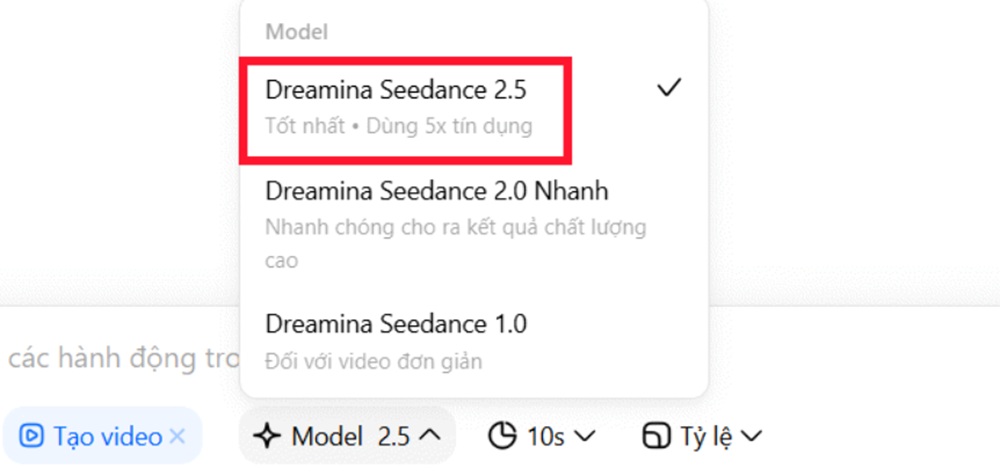
Tiếp theo, kiểm tra những thiết lập liên quan như:
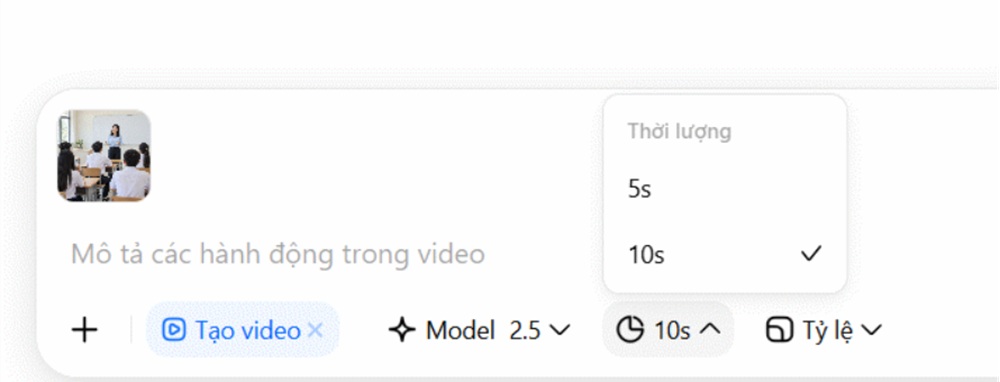
- Thời lượng video.
- Tỷ lệ khung hình.
- Chất lượng video.
- Âm thanh nếu được hỗ trợ.
- Số lượng credit cần sử dụng.
Đặc biệt, hãy kiểm tra credit trước khi bấm tạo, nhất là khi bạn đang sử dụng tài khoản miễn phí.
Bước 4: Tải hình ảnh và nhập prompt
Nhấn vào biểu tượng dấu cộng (+) hoặc khu vực tải tệp để đưa hình ảnh tham chiếu lên Dola AI.
Sau đó nhập prompt mô tả những chuyển động mà bạn muốn xuất hiện trong video.
Prompt mẫu tạo video lớp học
Bạn có thể sử dụng prompt sau để thử nghiệm:
Cô giáo vui vẻ giảng bài trước lớp, vừa nói vừa mỉm cười và tương tác tự nhiên với học sinh. Một học sinh ở hàng đầu giơ tay phát biểu. Cô giáo quay sang nhìn em và gật đầu khích lệ. Những học sinh khác mỉm cười và chăm chú theo dõi. Camera từ từ tiến lại gần cô giáo rồi chuyển nhẹ sang học sinh đang phát biểu. Chuyển động chậm và tự nhiên, biểu cảm khuôn mặt chân thực, ánh mắt có tương tác, cử động tay chân nhẹ nhàng. Không khí lớp học ấm áp và tràn đầy năng lượng. Giữ nguyên danh tính, khuôn mặt, kiểu tóc và trang phục của các nhân vật trong ảnh tham chiếu. Không thay đổi bố cục chính của lớp học.
Điểm quan trọng ở prompt này là nó không cố gắng mô tả lại toàn bộ hình ảnh đầu vào.
Thay vào đó, prompt tập trung vào phần AI cần bổ sung, đó là chuyển động và diễn biến của cảnh.
Bước 5: Tạo và kiểm tra video
Sau khi kiểm tra lại hình ảnh, prompt và các thiết lập, bạn có thể tiến hành tạo video.
Thời gian xử lý thực tế có thể khác nhau tùy model, thời lượng, chất lượng video và tình trạng máy chủ tại thời điểm tạo.
Khi video hoàn thành, hãy xem kỹ từng yếu tố:
- Khuôn mặt nhân vật có được giữ ổn định không?
- Tay và chân có xuất hiện hiện tượng biến dạng không?
- Camera có di chuyển đúng theo yêu cầu không?
- Nhân vật có thực hiện đúng hành động không?
- Bối cảnh có bị thay đổi bất thường không?
- Nếu bật âm thanh, phần âm thanh có phù hợp với cảnh không?
Nếu kết quả đạt yêu cầu, bạn có thể sử dụng nút Download/Tải xuống nếu giao diện Dola AI cung cấp tùy chọn này.
Cách viết prompt Seedance 2.5 hiệu quả
Một lỗi khá phổ biến khi mới làm video AI là cho rằng prompt càng dài thì kết quả càng đẹp.
Thực tế không hẳn như vậy. Prompt tốt không phải là prompt dài nhất, mà là prompt giúp AI hiểu rõ phần nào cần chuyển động và phần nào phải được giữ nguyên.
Mô tả hành động thay vì kể lại hình ảnh
Nếu hình ảnh đã có cô giáo, bảng đen và học sinh, bạn không nhất thiết phải viết lại:
“Một cô giáo mặc áo dài đứng trước bảng, xung quanh có nhiều học sinh…”
Thay vào đó, hãy tập trung vào hành động:
“Cô giáo nhẹ nhàng đưa tay về phía bảng, mỉm cười và nhìn xuống học sinh.”
Như vậy, bạn đang hướng dẫn AI biến hình ảnh tĩnh thành một cảnh video như thế nào, thay vì chỉ nhắc lại những gì model đã nhìn thấy.
Điều khiển chuyển động camera
Camera đóng vai trò quan trọng trong việc tạo cảm giác điện ảnh cho video.
Bạn có thể sử dụng những mô tả như:
- “Camera từ từ tiến gần.”
- “Camera cố định.”
- “Lia nhẹ sang trái.”
- “Lia chậm sang phải.”
- “Góc máy trung cảnh.”
- “Slow push-in.”
- “Gentle camera pan.”
Nếu video xuất hiện quá nhiều chuyển động hoặc camera hoạt động không đúng ý, hãy giảm số lượng chỉ dẫn và sử dụng những chuyển động đơn giản hơn.
Giữ khuôn mặt và trang phục ổn định
Khi làm video từ ảnh có người, bạn có thể bổ sung các yêu cầu như:
“Giữ nguyên khuôn mặt, kiểu tóc và trang phục.”
Hoặc:
“Preserve the identity, facial features and clothing of the reference characters.”
Những câu lệnh này không thể bảo đảm AI luôn giữ nguyên nhân vật tuyệt đối, nhưng chúng giúp nhấn mạnh những đặc điểm quan trọng mà bạn muốn duy trì trong quá trình tạo video.
Các tỷ lệ khung hình nên sử dụng
Tỷ lệ khung hình nên được lựa chọn dựa trên nơi bạn dự định đăng video.
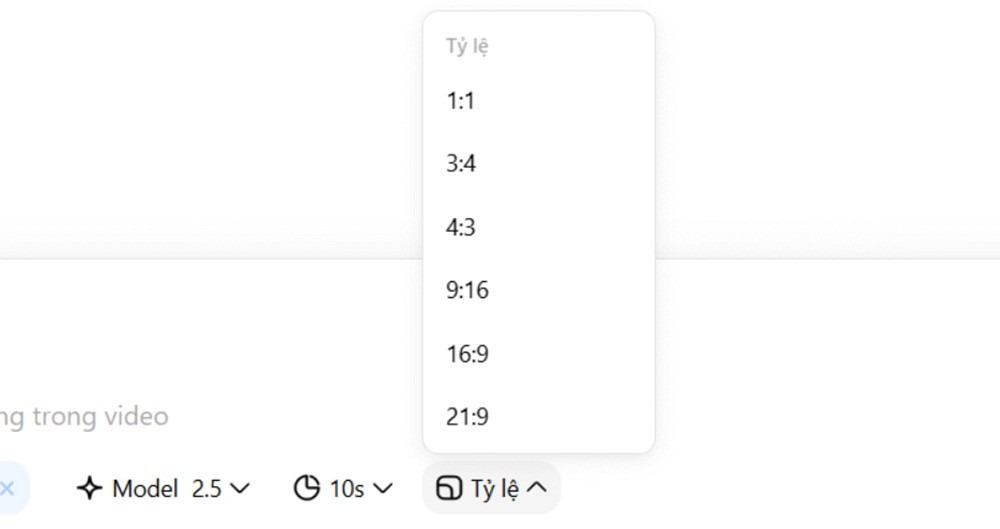
Video ngang 16:9
Tỷ lệ 16:9 phù hợp với:
- YouTube.
- Video bài giảng.
- Video trình chiếu.
- Phim ngắn.
- Nội dung xem trên máy tính và TV.
Nếu cảnh có nhiều nhân vật hoặc cần thể hiện một không gian rộng, 16:9 thường là lựa chọn thuận tiện hơn.
Video dọc 9:16
Nếu video được tạo để đăng TikTok, Reels hoặc YouTube Shorts thì tỷ lệ 9:16 thường phù hợp hơn.
Với video dọc, bạn nên đặt nhân vật chính ở khu vực trung tâm và hạn chế đưa những chi tiết quan trọng quá sát mép trên hoặc mép dưới khung hình.
Cách tiết kiệm credit khi tạo video
Tạo video bằng AI có một vấn đề rất thực tế: mỗi lần tạo lại đều có thể tiêu tốn credit hoặc tài nguyên.
Không tạo lại video quá sớm
Nếu video đầu tiên chưa hoàn hảo, đừng vội xóa toàn bộ prompt rồi bắt đầu lại từ đầu.
Trước tiên, hãy xác định chính xác vấn đề nằm ở đâu.
Ví dụ:
- Camera di chuyển quá nhanh → chỉnh lại phần camera.
- Tay chuyển động quá mạnh → điều chỉnh phần hành động.
- Khuôn mặt thiếu ổn định → tăng yêu cầu giữ nhận diện.
- Bối cảnh bị thay đổi → bổ sung yêu cầu giữ nguyên cảnh.
Chỉnh từng phần của prompt
Giả sử video đầu tiên đạt khoảng 70% yêu cầu.
Thay vì viết một prompt hoàn toàn mới, hãy giữ lại 70% nội dung đang hoạt động tốt và chỉ sửa 30% còn lại.
Cách thử nghiệm này thường hiệu quả hơn và giúp bạn hiểu rõ yếu tố nào đang ảnh hưởng đến kết quả.
Hãy xem mỗi lần tạo video như một lần điều chỉnh máy quay, thay vì coi đó là một lần thử vận may.
Một số lỗi thường gặp khi tạo video
Nhân vật chuyển động quá mạnh
Bạn có thể bổ sung những câu như:
“Slow and natural movements, subtle gestures, realistic motion.”
Hoặc viết bằng tiếng Việt:
“Chuyển động chậm, nhẹ nhàng, tự nhiên, không thực hiện động tác quá mạnh.”
Những mô tả này giúp giảm xu hướng AI tạo ra các chuyển động quá lớn hoặc thiếu tự nhiên.
Camera rung hoặc thay đổi quá nhiều
Nếu camera liên tục di chuyển hoặc “bay” khắp khung cảnh, hãy thử viết:
“Camera remains stable, with only a slow and subtle push-in.”
Nếu muốn giữ máy hoàn toàn cố định, có thể sử dụng:
“Static camera, locked-off shot.”
Khuôn mặt bị biến dạng
Khi khuôn mặt thường xuyên bị biến dạng, hãy giảm những chuyển động phức tạp của đầu và gương mặt.
Thay vì yêu cầu nhân vật liên tục quay đầu hoặc thực hiện nhiều biểu cảm, bạn có thể mô tả đơn giản hơn:
“Nhân vật chỉ nhẹ nhàng quay mắt về phía học sinh và mỉm cười.”
Chuyển động càng lớn và càng phức tạp thì việc duy trì khuôn mặt ổn định càng khó.
Mẹo tạo video AI tự nhiên hơn
Ưu tiên chuyển động nhỏ
Một cái gật đầu, một nụ cười, một lần giơ tay hoặc một bước chân nhẹ thường dễ tạo cảm giác tự nhiên hơn so với việc yêu cầu nhân vật thực hiện một chuỗi hành động phức tạp trong cùng một cảnh.
Xây dựng cảnh theo trình tự
Không nên yêu cầu quá nhiều hành động xảy ra cùng lúc.
Bạn có thể sắp xếp cảnh theo trình tự:
Đầu cảnh → hành động chính → phản ứng → chuyển camera → kết thúc.
Ví dụ:
“Cô giáo đang giảng bài. Một học sinh giơ tay. Cô giáo quay sang và mỉm cười. Camera từ từ chuyển sang học sinh. Các bạn xung quanh tiếp tục chăm chú theo dõi.”
Cách viết này gần giống một storyboard thu nhỏ, giúp diễn biến của cảnh có trình tự rõ ràng hơn.
Dola AI và Seedance 2.5 phù hợp với ai?
Người làm nội dung mạng xã hội
Creator có thể biến ảnh minh họa, ảnh sản phẩm hoặc hình ảnh nhân vật thành những đoạn video ngắn để sử dụng cho Shorts, Reels hoặc TikTok.
Giáo viên và người làm video giáo dục
Đây là một trường hợp sử dụng khá thú vị. Một hình ảnh lớp học, phòng thí nghiệm hoặc nhân vật lịch sử có thể được chuyển thành cảnh có chuyển động, từ đó giúp bài giảng trực quan và sinh động hơn.
Người làm video quảng cáo
Bạn cũng có thể dùng AI để thử nghiệm ý tưởng trước khi thực hiện quay thật. Chẳng hạn, sản phẩm sẽ xuất hiện như thế nào, camera nên tiến vào ra sao hoặc nhân vật sẽ tương tác với sản phẩm theo cách nào.
Seedance 2.5 cũng được giới thiệu cho những trường hợp sử dụng như quảng cáo, giáo dục, nội dung mạng xã hội và storytelling.
Có nên dùng Seedance 2.5 trên Dola AI không?
Nếu mục tiêu của bạn là thử nhanh khả năng biến một bức ảnh thành video, Dola AI là một lựa chọn đáng cân nhắc vì nền tảng hiện có chức năng Create Videos.
Điều quan trọng nhất không phải là bạn bấm nút Generate nhanh đến đâu, mà nằm ở chất lượng hình ảnh đầu vào và cách xây dựng prompt.
Một hình ảnh tốt kết hợp với prompt chuyển động rõ ràng và camera đơn giản thường có khả năng cho kết quả ổn định hơn so với một prompt rất dài nhưng chứa quá nhiều hành động và thiếu cấu trúc.
Ngoài ra, credit và tính năng của Dola AI có thể thay đổi theo thời gian. Nếu tài khoản miễn phí chỉ được cấp một lượng credit nhất định, hãy coi lần tạo đầu tiên là một thử nghiệm có chủ đích, thay vì tạo video một cách ngẫu nhiên.
Kết luận
Tạo video AI bằng Seedance 2.5 trên Dola AI nhìn chung không quá phức tạp. Quy trình cơ bản có thể tóm gọn thành:
Chuẩn bị ảnh → chọn Create Videos → chọn model → thiết lập video → nhập prompt → tạo và kiểm tra kết quả.
Tuy nhiên, phần đáng để đầu tư thời gian nhất lại là cách viết prompt. Hãy ghi nhớ một nguyên tắc đơn giản:
Ảnh cho AI biết “cái gì đang có”, còn prompt nên cho AI biết “cái gì sẽ chuyển động”.
Khi biết cách chia hành động thành từng bước, kiểm soát camera và yêu cầu giữ ổn định nhân vật, bạn có thể giảm đáng kể số lần phải tạo lại video. Đây cũng là cách sử dụng credit hợp lý hơn trong quá trình thử nghiệm.

Bài viết khác
Top 5 công cụ AI tìm kiếm nhanh và chính xác
