




Sửa lỗi tự động nhảy trang trong Word hiệu quả – Trong quá trình soạn thảo văn bản trên Word có những lỗi bạn cảm thấy rất khó chịu như lỗi xuống dòng hay lỗi dư thừa các khoảng trắng trong văn bản và một lỗi cũng không kém khó chịu xảy ra trong quá trình soạn thảo đó là lỗi tự động nhảy trang trong Word, biểu hiện của lỗi này là khi bạn soạn thảo một văn bản với các table thì cho dù văn bản trước đó của bạn còn rất nhiều khoảng trống có thể chứa được table tuy nhiên không hiểu vì sao table tự động nhảy xuống trang mới làm văn bản của bạn có một khoảng trống khá khó chịu! Vậy là sao để khắc phục lỗi này?
Trong bài viết trước đây về thủ thuật Office mình có hướng dẫn các bạn cách định nghĩa cụm từ gõ tắt trong Microsoft Word giúp bạn có thể nhanh chóng soạn thảo văn bản trên Microsoft Word với các cụm từ thường dùng được định nghĩa sẵn tiếp tục trong bài viết này mình sẽ hướng dẫn các bạn cách khắc phục lỗi tự động nhảy trang trong Word đơn giản và hiệu quả!
Khắc phục lỗi tự động nhảy trang trong Word
Đây là một lỗi thường hay xuất hiện khi bạn sử dụng các table trong soạn thảo văn bản hoặc sao chép table từ nơi khác dán vào văn bản mới gây là lỗi trên vậy để khắc phục lỗi tự động nhảy trang trong Word phải thực hiện như thế nào? Hãy cùng blog thủ thuật tìm hiểu cách khắc phục lỗi tự động nhảy trang trong Word hiệu quả và nhanh chóng.
Đối với Microsoft Word 2003
Bước 1: Đầu tiên bạn hãy di chuyển đến đoạn văn bản có khoảng trống được tạo ra (như hình ở bên dưới)

Bước 2: Sau đó hãy đặt con trỏ chuột trước đoạn văn bản có khoảng trống được tạo ra > Vào Menu Format > Kích chọn Paragraph > Kích chọn “tab Link and Page Break” sau đó hãy tích bỏ chọn hết các thuộc tính trong phần Pagination bao gồm Widow/Orphan control, Keep me with next, Keep lines together, Page break before (hãy tích bỏ hết 4 thuộc tính này)

Sau khi thực hiện xong nhấn OK và lỗi tự động nhảy trang trong Word được khắc phục!
Đối với Microsoft Word 2007, 2010, 2013
Bước 1: Đầu tiên bạn hãy di chuyển đến đoạn văn bản có khoảng trống được tạo ra (thực hiện các bước như trên Word 2003).
Bước 2: Vào hộp thoại Paragraph bằng cách trên giao diện Ribbon trong tab Home phần Paragraph kích chọn vào dấu mũi tên nhỏ ở góc phải bên dưới cùng của thuộc tính Paragraph.

Bước 3: Sau khi kích chọn xong cửa sổ Paragraph xuất hiện > Chọn tab Line and Page Breaks tại cửa sổ hiện lên.

Bước 4: Bỏ tích chọn cả 4 ô ở phần Pagination > Nhấn OK để sửa lỗi nhảy trang trong Word.

Đọc thêm:
- 2 cách sửa lỗi tự động nhảy trang trong Word hiệu quả
- Cách tùy chỉnh trang ngang và dọc trong Word đơn giản
- 2 cách sao chép dữ liệu từ Excel sang Word giữ nguyên định dạng
- Cách tạo ô tích chọn (check box) trong Microsoft Word đơn giản
- Cách đánh số thứ tự trong bảng nhanh nhất trên Microsoft Word
Sửa lỗi Table bị nhảy trang
Tuy nhiên sau khi thực hiện phương pháp trên mà không khắc phục được thì bạn có thể áp dụng sửa lỗi nhảy trang do table.
Đối với Word 2003
Trên table bạn kích phải chuột vào biểu tượng ở góc phía bên trái trên cùng của table > kích chọn table Properties (có thể áp dụng cho tất cả các phiên bản Microsoft Word).

Trên cửa sổ table Properties > Kích chọn “tab Row” > tích bỏ thuộc tính “Allow row to break across paper“

Đối với Word 2007 trở lên
Bước 1: Mở file Word có bảng (table) bị nhảy trang > Nhấp Chuột phải vào bảng > Chọn Table Properties.

Bước 2: Chọn tab Row ở cửa sổ hiện lên.

Bước 3: Bỏ tích ở ô Allow row to break across pages > Nhấn OK để sửa lỗi table trong Word bị tự động nhảy trang.
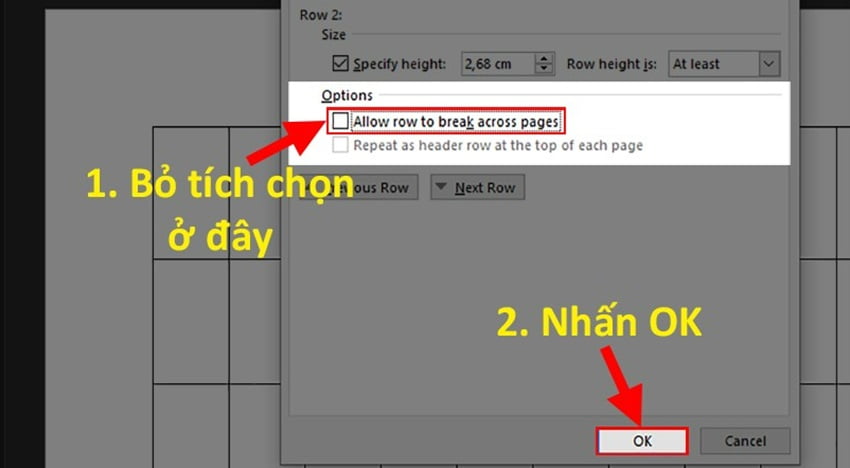
Cuối cùng nhấn Ok để kiểm nghiệm kết quả. Nếu vẫn không được bạn hãy tạo một table mới và sao chép dữ liệu ở table cũ và dán vào là xong. Quá đơn giản để bạn có thể khắc phục lỗi tự động nhảy trang trong Word phải không?
Cuối cùng không có gì hơn nếu bạn cảm thấy bài viết có ích hãy subscribe blog của mình thường xuyên để cập nhật những bài viết mới nhất qua Email – Chân thành cảm ơn!



cho mình hỏi sao mình gõ văn bản hay bị lặp lại con trỏ , tức là có 2 đoạn văn bản song song y nhau luôn. khi đánh máy thì nó lặp y chang nhau, rồi khi xóa nó cũng y chang luôn. giống như là 1 thao tác mà có 2 hiển thị . bạn giúp mình chỉnh với
Bạn đang dùng Word phiên bản 2003 hay 2007?
ad ơi cho mình hỏi khi đánh word các số trang vẫn bình thường tai sao kkhi lưu xong mở tệp no lại chuyển sang ngang mà không chuyển sang dọc v ạ
Bạn đang dùng Word bao nhiêu? 2003 hay 2007?
Chú ơi cháu muốn hỏi là nếu như cháu chuyển từ dọc trang sang ngang trang mà bị cắt trang giữa chừng thì làm cách nào ạ.
Vậy cháu gửi File qua xem sao? bởi lẽ nói vậy khó trả lời lắm 😛
Chào bạn!
Mình đánh số trang bắt đầu từ trang 1 ở phần Đặt Vấn Đề trong đề cương. Sau khi mình tạo mục lục tự động trong word 2016 thì phần Đặ vấn đề lại bắt đầu từ trang số 2. Ad cho mình hỏi nguyên nhân xảy ra lỗi trên và cách khắc phục.
Cảm ơn Ad rất nhiều!
Đọc bài viết này để chỉnh lại số trang bạn nhé https://huuthuan.net/huong-dan-cach-danh-so-trang-khong-co-dinh-trong-word-2007-tro-len.html
Cảm ơn ad đã hỗ trợ
Vâng cảm ơn bạn đã trở lại 😛
ad cho mình hỏi mình có tạo một trang mới trong word nhưng giữa 2 trang không có khoảng trống là sao vậy ad ?
Đặt con chuột vào giữa vị trí của hai trang lúc này bạn sẽ thấy xuất hiện mũi tên con chuột lên phía trên và dưới chỉ cần kích đúp là được!
mình đánh số trang mà đang đánh tới trang 3 thì lại về trang 1 bị lặp ấy sửa mãi k được
Bạn xem nó có bị ngắt trang không bạn?