





Bạn có cảm thấy? Windows 11 đôi lúc hiển thị quảng cáo, các mẹo sử dụng và đề xuất ứng dụng trong File Explorer, màn hình khóa, menu Start hoặc Settings. Những nội dung này có thể gây mất tập trung khi làm việc.
Bạn có thể hạn chế phần lớn các đề xuất ngay trong phần cài đặt của Windows mà không cần cài thêm phần mềm. Dưới đây là các cách thực hiện đơn giản, kèm lưu ý khi cần chỉnh sửa Registry.
Vì sao Windows 11 thường hiển thị quảng cáo và đề xuất?
Trước khi tắt quảng cáo, bạn cần hiểu những nội dung đang xuất hiện trên máy tính thuộc loại nào. Không phải mọi thông báo đều là quảng cáo. Một số là thông báo cập nhật, cảnh báo bảo mật hoặc nhắc nhở từ ứng dụng bạn đã cài đặt. Những nội dung khác chỉ là gợi ý sử dụng tính năng, giới thiệu dịch vụ của Microsoft hoặc đề xuất ứng dụng mà hệ thống cho rằng bạn có thể quan tâm.
Ví dụ, khi mở File Explorer, bạn có thể nhìn thấy thông báo giới thiệu dịch vụ đồng bộ dữ liệu. Trên màn hình khóa, Windows có thể hiển thị mẹo sử dụng hoặc thông tin bổ sung. Trong menu Start, hệ thống có thể đề xuất ứng dụng và nội dung liên quan đến trải nghiệm người dùng. Những tính năng này được thiết kế nhằm giúp người dùng khám phá thêm tiện ích, nhưng không phải ai cũng cần đến chúng.
Bạn cũng nên phân biệt giữa quảng cáo của Windows và quảng cáo do phần mềm bên thứ ba tạo ra. Nếu thông báo xuất hiện từ trình duyệt, ứng dụng miễn phí hoặc phần mềm được cài sẵn trên máy, việc tắt đề xuất trong Windows có thể không giải quyết được vấn đề. Bạn cần xác định ứng dụng gửi thông báo rồi tắt quyền thông báo của ứng dụng đó.
Vì vậy, cách xử lý hiệu quả là kiểm tra lần lượt từng khu vực. Hãy bắt đầu bằng các tùy chọn có sẵn trong Settings. Đây là phương pháp dễ thực hiện, ít rủi ro và phù hợp với phần lớn người dùng. Chỉ khi tùy chọn cần thiết không có trong giao diện hoặc bạn muốn kiểm soát sâu hơn, bạn mới nên cân nhắc chỉnh sửa Registry.
1. Tắt thông báo quảng cáo trong File Explorer
File Explorer có thể hiển thị thông báo giới thiệu dịch vụ đồng bộ dữ liệu. Để tắt, bạn thực hiện như sau:
- Nhấn
Windows + Eđể mở File Explorer. - Chọn dấu ba chấm trên thanh công cụ, sau đó chọn Options.
- Mở tab View.
- Bỏ chọn Show sync provider notifications.
- Nhấn Apply rồi chọn OK.
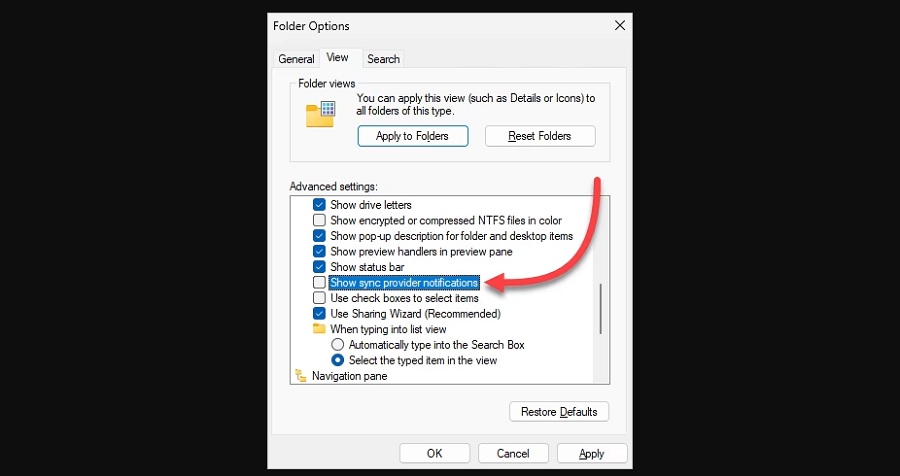
Nếu không tìm thấy tùy chọn này, hãy kiểm tra phiên bản Windows đang sử dụng.
2. Tắt quảng cáo trên màn hình khóa
Windows có thể hiển thị mẹo và gợi ý trên màn hình khóa. Để hạn chế nội dung này:
- Nhấn
Windows + Iđể mở Settings. - Chọn Personalization > Lock screen.
- Nếu có tùy chọn Get fun facts, tips, tricks, and more on your lock screen, hãy tắt tùy chọn đó.
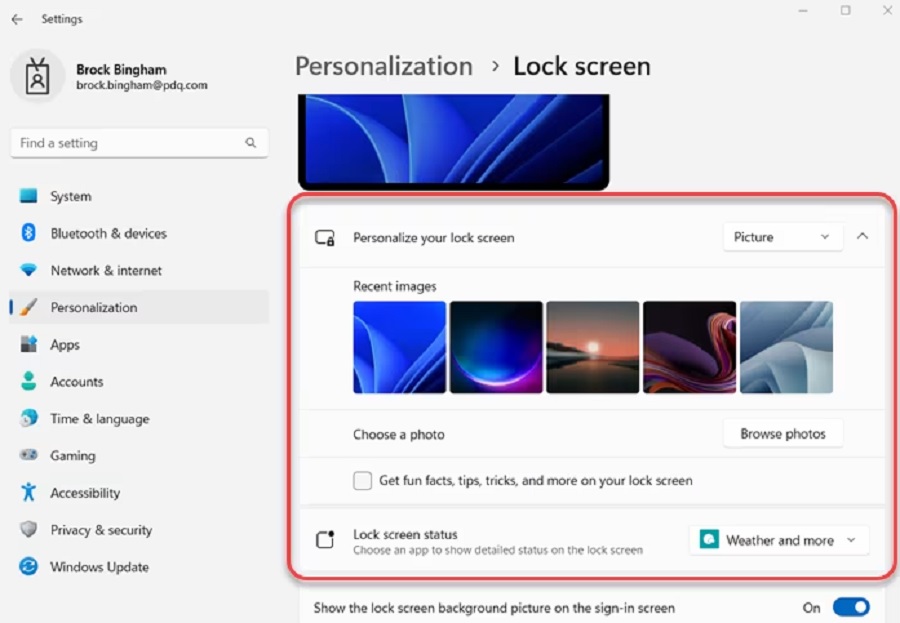
Thiết lập này có thể chỉ xuất hiện khi bạn sử dụng hình nền Picture hoặc Slideshow, thay vì Windows Spotlight.
3. Tắt thông báo gợi ý của Windows 11
Nếu không muốn nhận các mẹo sử dụng và lời nhắc hoàn tất thiết lập, bạn có thể tắt chúng trong phần Notifications.
- Mở Settings > System > Notifications.
- Tìm mục Additional settings.
- Tắt các tùy chọn gợi ý, chẳng hạn như:
- Get tips and suggestions when using Windows.
- Suggest ways to get the most out of Windows and finish setting up this device.
- Show the Windows welcome experience after updates and when signed in.
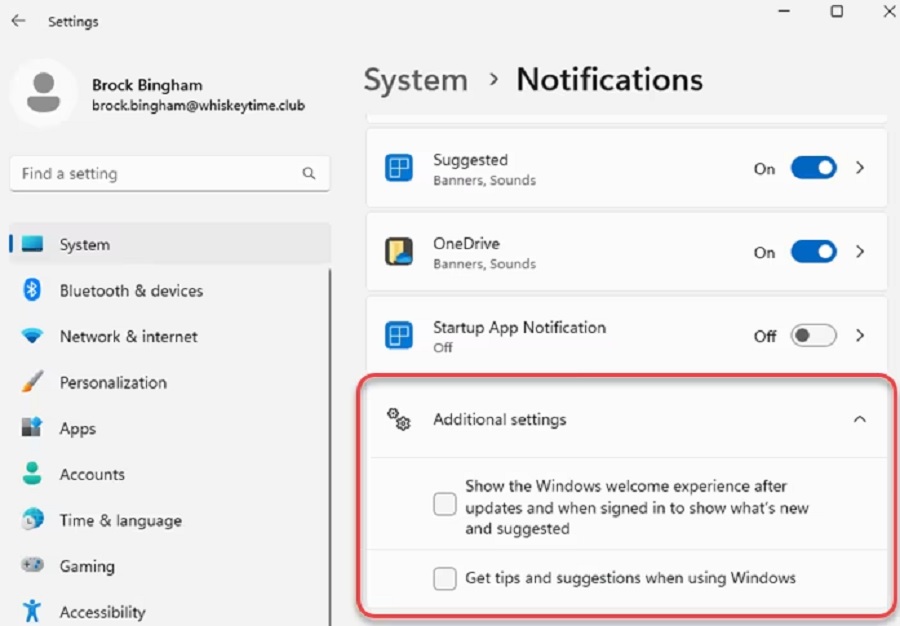
Tên và vị trí các tùy chọn có thể khác nhau tùy phiên bản Windows 11. Bạn vẫn có thể giữ lại thông báo cập nhật và cảnh báo bảo mật quan trọng.
4. Tắt đề xuất trong ứng dụng Settings
Để giảm nội dung gợi ý trong phần cài đặt:
- Mở Settings > Privacy & security.
- Chọn General hoặc mục liên quan đến Recommendations & offers, nếu có.
- Tìm tùy chọn hiển thị nội dung được đề xuất trong Settings.
- Tắt tùy chọn này.
Nếu không thấy mục tương ứng, hãy sử dụng ô tìm kiếm trong Settings để tìm các thiết lập về đề xuất và quyền riêng tư.
5. Hạn chế Windows tự cài đặt ứng dụng
Nếu phát hiện ứng dụng lạ trên máy tính, bạn nên xác định nguồn cài đặt trước khi thay đổi hệ thống.
- Mở Settings > Apps > Installed apps để kiểm tra danh sách ứng dụng.
- Gỡ các phần mềm không cần thiết hoặc không rõ nguồn gốc sau khi xác minh.
- Kiểm tra các chương trình khởi động cùng Windows nếu ứng dụng tự xuất hiện khi bật máy.
Một số hướng dẫn sử dụng Registry để hạn chế ứng dụng được tự động đề xuất hoặc cài đặt. Tuy nhiên, cách này không đảm bảo chặn mọi ứng dụng trên tất cả phiên bản Windows 11.
6. Tắt quảng cáo cá nhân hóa
Windows có tùy chọn Advertising ID cho phép các ứng dụng tương thích cá nhân hóa quảng cáo.
Cách tắt:
- Mở Settings > Privacy & security.
- Chọn General hoặc mục quyền riêng tư tương ứng.
- Tìm tùy chọn Let apps show me personalized ads by using my advertising ID.
- Chuyển sang Off.
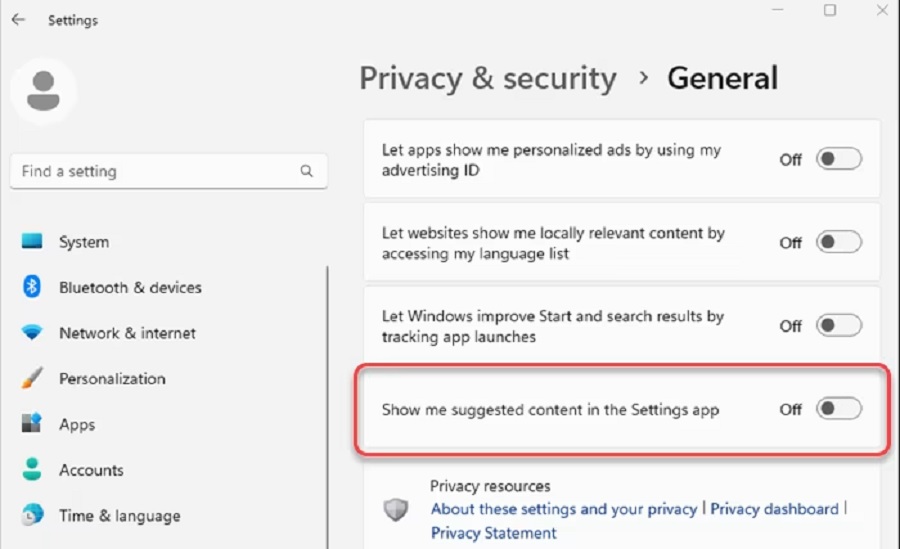
Lưu ý: Tắt Advertising ID không đồng nghĩa với việc loại bỏ hoàn toàn quảng cáo. Các ứng dụng và website vẫn có thể sử dụng những phương thức cá nhân hóa khác.
7. Tắt đề xuất trong menu Start
Menu Start có thể hiển thị ứng dụng mới, mẹo sử dụng hoặc nội dung được đề xuất.
- Mở Settings > Personalization > Start.
- Kiểm tra các tùy chọn liên quan đến recommendations, tips và ứng dụng được đề xuất.
- Tắt những nội dung bạn không muốn hiển thị, nếu phiên bản Windows hỗ trợ.
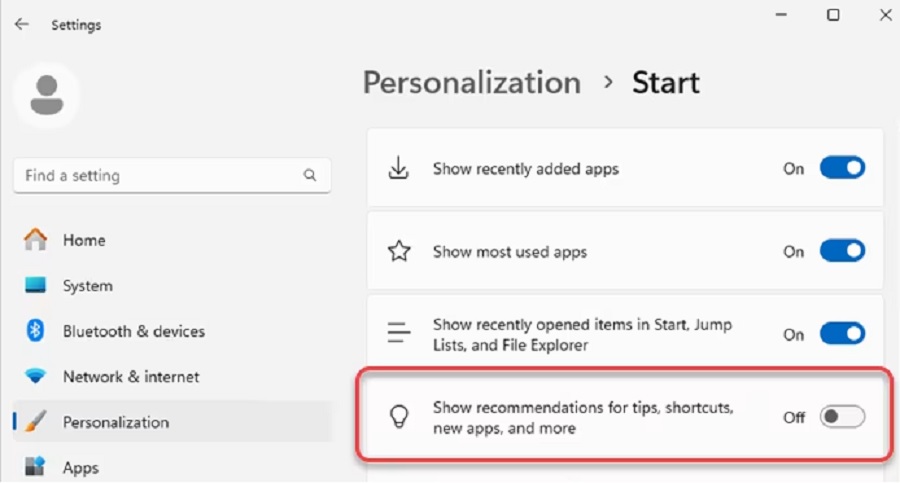
Sau đó, mở lại menu Start để kiểm tra kết quả. Bạn vẫn có thể ghim các ứng dụng thường dùng để truy cập nhanh.
8. Có nên dùng Registry để tắt quảng cáo?
Registry Editor cho phép thay đổi các thiết lập sâu của Windows nhưng cũng tiềm ẩn nguy cơ gây lỗi nếu chỉnh sửa sai.
Bạn chỉ nên sử dụng công cụ này khi đã xác định chính xác khóa cần thay đổi và kiểm tra hướng dẫn phù hợp với phiên bản Windows đang dùng.
Trước khi chỉnh sửa, hãy sao lưu khóa Registry liên quan. Không nên chạy các tệp .reg tải từ nguồn không đáng tin cậy hoặc áp dụng hàng loạt thủ thuật mà bạn chưa hiểu rõ.
Với nhu cầu thông thường, các tùy chọn trong Settings là lựa chọn an toàn và dễ hoàn tác hơn.
9. Xử lý khi quảng cáo vẫn xuất hiện
Nếu đã tắt các đề xuất của Windows nhưng quảng cáo vẫn xuất hiện, hãy kiểm tra nguồn phát sinh.
- Thông báo từ ứng dụng: Vào Settings > System > Notifications và tắt thông báo của ứng dụng tương ứng.
- Thông báo từ website: Kiểm tra quyền gửi thông báo trong cài đặt trình duyệt.
- Cửa sổ quảng cáo lạ: Kiểm tra ứng dụng đã cài, tiện ích mở rộng và chương trình khởi động cùng Windows.
- Nghi ngờ phần mềm độc hại: Sử dụng Windows Security để quét hệ thống.
Không nên nhấp vào quảng cáo đáng ngờ hoặc tải phần mềm từ website không rõ nguồn gốc.
Kết luận
Để giảm quảng cáo trên Windows 11, bạn nên bắt đầu bằng việc tắt thông báo trong File Explorer, mẹo trên màn hình khóa, đề xuất trong Notifications và các tùy chọn quyền riêng tư.
Nếu quảng cáo vẫn xuất hiện, hãy xác định đó là nội dung của Windows, trình duyệt hay ứng dụng bên thứ ba trước khi xử lý.
