





Tắt thông báo kích hoạt sản phẩm trong Windows đơn giản – Khi bạn thực hiện cài đặt Windows 10 từ USB, ISO hay DVD mà không cần nhập khóa sản phẩm, Windows 10 được cài đặt ở chế độ dùng thử và có giá trị trong 30 ngày. Người sử dụng có thể kích hoạt cài đặt bằng cách sử dụng một mã khóa sản phẩm hợp lệ để tiếp tục sử dụng sau đó!
Một khi bạn sử dụng phiên bản dùng thử của Windows, Windows sẽ hiển thị thường xuyên thông báo kích hoạt phiên bản Windows trong khoảng thời gian dùng thử, tức là thông báo kích hoạt sẽ tự động xuất hiện trong thời gian dùng thử 30 ngày đầu tiên và không không xuất hiện sau khi thời gian dùng thử.
Cũng giống như các phiên bản Windows trước, Windows đi kèm với tính năng tự động kích hoạt, và tính năng kích hoạt sẽ thường xuyên xuất hiện trong giai đoạn thử nghiệm. Mặc dù tính năng tự động kích hoạt là hữu ích nó chỉ nhắc nhở người sử dụng kích hoạt các bản sao của Windows.
Tuy nhiên nếu bạn cảm thấy những thông báo tự động kích hoạt này đang làm phiền thì bạn có thể tắt hoặc vô hiệu hóa tính năng tự động kích hoạt trong Windows bằng cách thay đổi Registry. Hãy cùng blog thủ thuật tìm hiểu cách tắt thông báo kích hoạt sản phẩm trong Windows 10!
Thông báo kích hoạt sản phẩm là gì?
Thông báo này xuất hiện trên màn hình máy tính của bạn trong những trường hợp sau đây:
- Khi nâng cấp hệ điều hành từ Windows lên phiên bản mới, bạn sẽ được sử dụng miễn phí Windows bản quyền này trong vòng một năm. Đến khi gần hết thời gian một năm thì Windows sẽ thông báo Your Windows License Will Expire Soon để bạn biết rằng hệ điều hành sắp hết hạn và bạn cần phải mua bản quyền sử dụng.
- Khi bạn cài đặt Windows mới mà không có giấy phép (hay Product Key), bạn chỉ có thể dùng miễn phí hệ điều hành trong vòng 30 ngày. Sau khi gần hết thời gian 30 ngày thì thông báo này sẽ xuất hiện để bạn mua bản quyền và sử dụng tiếp.
Tắt thông báo kích hoạt sản phẩm trong Windows
Sau đây mình sẽ hướng dẫn các bạn một số phương pháp để ẩn thông báo này đi, tuy nhiên đây chỉ là cách tạm thời mà thôi. Mình khuyên bạn nên kích hoạt Windows bằng Key chính hãng nếu không có bạn cũng có thể tham khảo phương pháp kích hoạt Windows miễn phí đảm bảo 100% không có Virus.
Sử dụng Key để tắt thông báo
Một trong những phương án tốt nhất để bạn có thể tắt thông báo này là bạn dùng Key Windows để kích hoạt sản phẩm. Thông thường 1 Key Windows với giá thành hiện nay lên đến vài triệu đồng. Nếu bạn không có nguồn kinh phí như vậy thì bạn có thể tham khảo Key Win Giá rẻ bên mình, bạn chỉ cần bỏ ra vài bữa ăn sáng là bạn có thể tậu cho mình một Key Win chính hãng bảo hành vĩnh viễn trên một thiết bị. Nếu bạn quan tâm thì có thể tham khảo thông tin bên dưới.
Thay đổi Registry
Lưu ý: Trước khi chỉnh sửa Registry bạn nên tạo điểm phục hồi hệ thống để đảm bảo cho an toàn. Nếu có lỗi xảy ra bạn có thể phục hồi hệ thống lại như trước một cách an toàn và ổn định!
Đầu tiên gõ “Regedit” vào ô tìm kiếm trong Start Menu hoặc trên thanh Taskbar sau đó nhấn phím Enter > Nhấn Yes nếu thấy xuất hiện hộp thoại User Account Control.
Trong cửa sổ Registry Editor, tìm đến khóa sau: HKEY_LOCAL_MACHINE\SOFTWARE\Microsoft\Windows NT \CurrentVersion\SoftwareProtectionPlatform\Activation
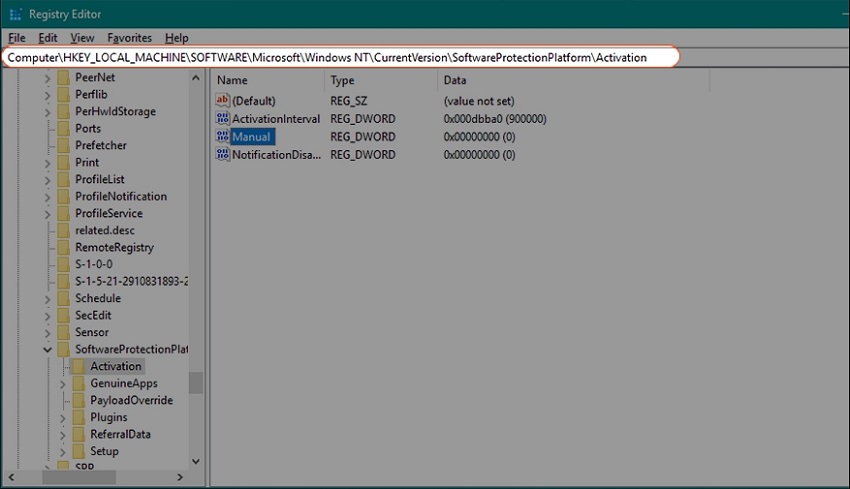
Chọn Activation > phía bên phải tìm mục có tên Manual.
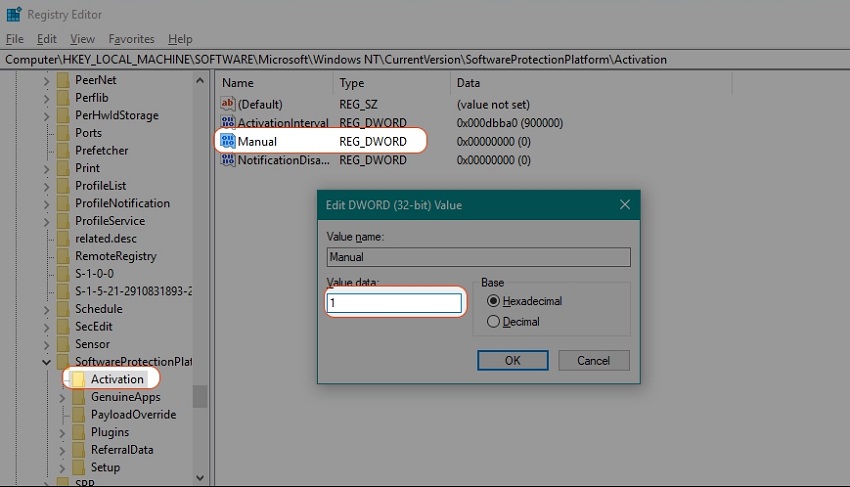
Sau đó kích đúp và thay đổi giá trị mặc định của nó về 1 (Value data = 1) để vô hiệu hóa thông báo tự động kích hoạt
Nhấn OK để lưu các cài đặt > Sau đó hãy khởi động lại máy tính để áp dụng các thay đổi!
Lưu ý: Để kích hoạt lại thông báo tự động kích hoạt hãy làm theo các bước trên và thay đổi giá trị mặc định của nó về 0 (Value data = 0)
Chạy tập tin thực thi
Nếu như bạn không quen thuộc cách sử dụng Registry thì bạn có thể sử dụng phương pháp này để dễ dàng bật hoặc tắt thông báo tự động kích hoạt trong Windows 10.
Đầu tiên hãy vào liên kết này để tải tập tin về máy tính. Sau khi tải về và giải nén thư mục bạn sẽ thấy 2 file có tên là “AutoActivationOff.reg” và “AutoActivationOn.reg“!
Để vô hiệu hóa thông báo kích hoạt trên Windows 10 bạn chỉ cần chuột phải vào tập tin “AutoActivationOff.reg” > Kích chọn Merge.
Nhấn Yes khi thấy hộp thoại xuất hiện.
Cuối cùng nhấn OK để kết thúc quá trình vô hiệu hóa thông báo kích hoạt Windows 10!
Tương tự, để kích hoạt lại tính năng thông báo kích hoạt trong Windows 10 bạn chỉ cần thực hiện theo các bước trên áp dụng với tập tin “AutoActivationOn.reg” là được!
Tôi có thể kích hoạt Windows trong bao lâu?
Bạn có thể kích hoạt Windows trong bao nhiêu ngày sau khi cài đặt Windows tùy bạn, nhưng không nên để quá 30 ngày.
Tôi có thể sử dụng công cụ kích hoạt Windows bên ngoài?
Sử dụng các công cụ kích hoạt bên ngoài không được khuyến nghị và có thể vi phạm quyền sở hữu trí tuệ.
Tôi có thể kích hoạt Windows trên nhiều máy tính cùng một lúc không?
Phiên bản Windows Home chỉ cho phép kích hoạt trên một máy tính duy nhất. Còn phiên bản Pro và Enterprise có thể kích hoạt trên nhiều máy tính, nhưng có giới hạn theo quy định từ Microsoft.
Làm thế nào để kiểm tra trạng thái kích hoạt của Windows?
Bạn có thể kiểm tra trạng thái kích hoạt của Windows bằng cách:
– Bấm vào nút Start và chọn “Settings”
– Chọn “System”
– Trong danh mục bên trái, chọn “Activation”
– Trên màn hình sẽ hiển thị trạng thái kích hoạt của Windows.
Cuối cùng không có gì hơn nếu bạn cảm thấy bài viết có ích hãy subscribe blog của mình thường xuyên để cập nhật những bài viết mới nhất qua Email – Chân thành cảm ơn!


Tôi làm theo hường dẫn cả 2 phương pháp trên rồi mà không được. mong bạn chỉ giúp
Bạn đã dùng qua 30 ngày chưa?
Của mình k hiện cái này. mà để tắt windows update làm ntn vậy ?
Đọc bài viết này để tắt Windows update nha bác https://huuthuan.net/vo-hieu-hoa-tinh-nang-tu-dong-cap-nhat-windows-10-bang-registry.html
Uh, cảm ơn bạn nha, hay quá