Mẹo bật nút theo dõi Facebook trên trang cá nhân mới nhất – Bạn có biết rằng một trong những cách để độc giả, hay người dùng nhận thông báo nhanh nhất những tin tức từ trang cá nhân facebook của bạn là họ theo dõi trang của bạn? tuy nhiên do một vấn đề nào đó mà bạn vô tình ẩn nút theo dõi của trang mình hoặc nút theo dõi không xuất hiện khi người dùng truy cập trang cá nhân của bạn?
Bật nút theo dõi Facebook trên trang cá nhân
Tính năng theo dõi là một tính năng rất hay, bởi lẽ nó lôi kéo được người dùng khi trang Facebook của bạn hữu ích và cung cấp những thông tin người dùng cần, với tính năng theo dõi thì facebook không giới hạn số lượng người theo dõi trang chính vì vậy đây là tính năng cực kỳ mạnh mẽ so với việc đi kết bạn… nếu bạn muốn lôi kéo người dùng thì đây là một tính năng tuyệt vời nhất.
Okey! chúng ta cùng tìm hiểu cách bật nút theo dõi Facebook trên trang cá nhân trên điện thoại và máy tính.
Bật theo dõi Facebook trên máy tính
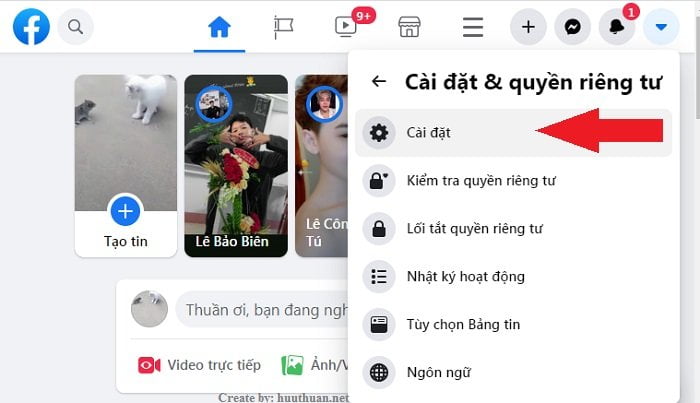
Đầu tiên trên trang Facebook bạn nhấn vào dấu tam giác > nhấn chọn “Cài đặt và quyền riêng tư”.

Tiếp tục nhấn vào nút “Cài đặt”.
Lúc này giao diện các tùy chọn hiện ra, bạn vào mục “Bài viết công khai”, rồi tại phần “Ai có thể theo dõi tôi” các bạn để chế độ “Mọi người” là xong.
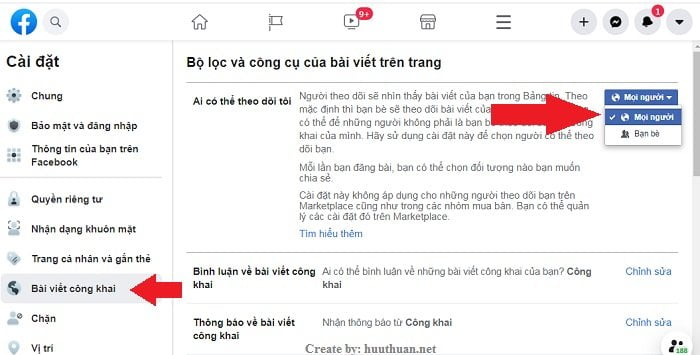
Okey! Lúc này nút theo dõi đã xuất hiện trên trang cá nhân của bạn rồi đấy. Tuy nhiên có một số trường hợp bạn không thể thấy tùy chọn này? hoặc khi chọn xong không xuất hiện nút theo dõi trên trang cá nhân? có thể là do các bạn chưa đủ 18 tuổi nên bạn không thấy mục “Bài viết công khai” hoặc không thể để chế độ “Mọi người” (chọn “Mọi người” hệ thống tự động về lại “Bạn bè”).
Để giải quyết trước hợp này, các bạn chỉ cần vào mục “Quyền riêng tư” rồi chọn vào mục “Bao gồm Mọi người là một tùy chọn trong bộ chọn đối tượng?” (hoặc “Thêm công khai làm tùy chọn trong bộ chọn đối tượng?”) rồi nhấn vào “Cho phép đăng cho Mọi người” (hoặc “Cho phép đăng công khai”).
Sau đó quay lại sẽ thấy mục “Bài viết công khai” và có thể chọn chế độ “Mọi người” như bình thường.
Sau khi chọn xong chế độ “Mọi người” trong mục “Ai có thể theo dõi tôi” là theo dõi đã được bật, chắc chắn đã có nút theo dõi.
Bật theo dõi Facebook trên điện thoại
Các thao tác thực hiện trên điện thoại về cơ bản cũng giống như trên máy tính, tuy nhiên bạn cần sử dụng ứng dụng Facebook chính thức để làm! Không sử dụng Facebook lite vì có thể thiếu một số tính năng.
Đầu tiên hãy khởi động ứng dụng Facebook, sau đó nhấn vào biểu tượng 3 dấu gạch ngang > chọn “Cài đặt & quyền riêng tư” > giao diện mới xuất hiện Nhấn “Cài đặt” > chọn Bài viết công khai, sau đó tại mục “Ai có thể theo dõi tôi” các bạn để chế độ “Công khai” là xong.
Lưu ý: Các mục phía dưới cũng nên để hết công khai nhé!

Okey! Vậy là bạn có thể hiển thị nút theo dõi trên trang Facebook cá nhân rồi đấy!
Nếu bạn không thấy các tùy chọn này thì sao? đơn giản vì bạn chưa đủ tuổi để tham gia? và bạn cần thực hiện các bước tiếp theo.
Vào mục “Cài đặt quyền riêng tư” rồi tìm mục “Thêm công khai làm tùy chọn trong bộ chọn đối tượng?” nhấn vào đó rồi nhấn tiếp vào “Cho phép đăng công khai”.
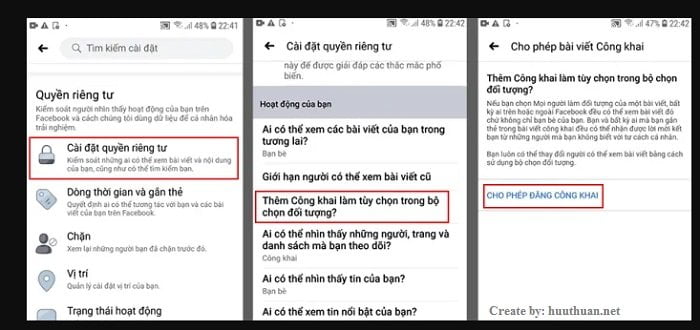
Sau đó bạn quay lại sẽ có mục “Bài viết công khai” và chọn được chế độ “Công khai” để bật theo dõi! Khi đã bật theo dõi lên người khác có thể nhấn vào theo dõi bạn, hoặc khi họ nhấn kết bạn với bạn nhưng bạn không chấp nhận thì họ vẫn sẽ trở thành người theo dõi bạn.
Các bạn có thể quay trở lại trang cá nhân và kiểm tra thành quả.
Kiểm tra nút theo dõi Facebook đã được bật?
Có rất nhiều cách để bạn có thể kiểm tra nút theo dõi Facebook đã được bật hay chưa? có những cách vô cùng đơn giản và ai cũng có thể làm được.
Nhờ người khác kiểm tra
Cách đơn giản và tốt nhất là bạn nên nhờ một ai đó hoặc tự mình sử dụng một tài khoản facebook khác rồi truy cập vào trang cá nhân của bạn để xem thử có nút theo dõi Facebook hay chưa? chú ý để chính xác bạn phải là một người lạ, nếu bạn đã kết bạn thì nên hủy kết bạn đi rồi xem.
Kiểm tra bằng máy tính
Nếu không có ai đó để nhờ hoặc bạn chỉ có một tài khoản Facebook thì bạn cũng có thể tự mình kiểm tra trên máy tính bằng cách.
Truy cập vào trang cá nhân Facebook của bạn, nhấn vào “biểu tượng hình con mắt”.

Nếu thấy có nút theo dõi như ảnh bên dưới là đã có rồi nhé, không cần phải làm gì nữa. Hoặc nếu không thấy nút theo dõi bạn hãy nhấn vào biểu tượng 3 chấm bên cạnh để xem nút theo dõi.

Do bạn tự xem trang cá nhân của mình với tư cách khách cho nên những nút đó bị mờ, không ấn được, nhưng người khác sẽ thấy nổi lên và có thể nhấn vào để theo dõi bạn.
Trường hợp không thấy có nút theo dõi, nhấn vào nút 3 chấm cũng không thấy là chưa có nút theo dõi, bật theo dõi chưa thành công, cần vào kiểm tra và thực hiện lại các thao tác.
Kiểm tra bằng điện thoại
Việc kiểm tra trên điện thoại cũng giống như trên máy tính mà thôi. Đầu tiên bạn vào trang cá nhân của bạn rồi nhấn vào biểu tượng 3 chấm rồi vào “Chế độ xem”.

Sau đó nếu thấy có nút “theo dõi” như trên thì đã bật thành công, nếu không thấy thì có thể chưa thành công, bạn cần kiểm tra lại các thao tác một lần nữa!
Xem video hướng dẫn bật nút theo dõi Facebook
Kết luận
Trong bài viết này mình đã hướng dẫn các bạn một cách chi tiết làm sao để bật nút theo dõi Facebook trên trang cá nhân mới nhất, hy vọng sẽ giúp ích được cho các bạn. Ngoài ra bạn có thể tìm hiểu thủ thuật Facebook cách chặn thông báo Facebook gửi qua Email mới nhất một cách hiệu quả, chúc các bạn vui vẻ!


Bạn có biết hàm Offset trong Excel