[Thủ thuật máy tính] Vô hiệu hóa Cortana trong Windows 10 Anniversary – Sau khi bạn nâng cấp lên Windows 10 Anniversary bạn sẽ được cung cấp khá nhiều cải tiến mới và tối ưu đặc biệt bạn có thể sử dụng tính năng phát Wifi trên Windows 10 Anniversary mà không cần sử dụng bất kỳ ứng dụng thứ 3 nào cả tuy nhiên cũng có một số tính năng phiền phức cho người dùng Việt Nam đó là tính năng Cortana trong phiên bản Windows 10 Anniversary Microsoft đã “ép buột” người sử dụng phải sống chung với Cortana (Cortana là trợ lý ảo của Microsoft dành cho hệ điều hành Windows với chức năng tương tự như Siri trên iOS hay Google Now trên Android. Bạn chỉ cần ra lệnh bằng giọng nói, Cortana sẽ thực hiện một cách nhanh chóng và đơn giản).
Trong bài viết trước đây về thủ thuật máy tính mình có hướng dẫn các bạn cách xóa trình điều khiển không sử dụng trong Windows 10 giúp bạn có thể dễ dàng loại bỏ các trình điều khiển cũ trong Windows 10 để lấy lại dung lượng ổ đĩa đã mất tiếp tục trong bài viết này mình sẽ hướng dẫn các bạn cách vô hiệu hóa Cortana trong Windows 10 Anniversary.
Vô hiệu hóa Cortana trong Windows 10 Anniversary
Như mình đã nói ở trên tính năng Cortana thật sự hữu ích đối với những ai yêu thích tiếng anh và nói tiếng anh chuẩn sát tuy nhiên bạn không am hiểu về tiếng anh hay đại loại bạn không muốn sử dụng tính năng Cortana trong Windows 10 Anniversary thì phải làm sao? Hãy cùng blog thủ thuật tìm hiểu cách vô hiệu hóa Cortana trong Windows 10 Anniversary.
Phương pháp 1: Vô hiệu từ Group Policy
Lưu ý: Nếu bạn đang sử dụng Windows 10 phiên bản Professional hoặc Enterprise thì bạn có thể áp dụng phương pháp này ngược lại nếu bạn đang sử dụng bản Home thì có thể tham khảo các phương pháp bên dưới.
Đầu tiên hãy nhấn tổ hợp phím Windows + R sau đó gõ từ khóa gpedit.msc vào ô Open và nhấn Enter để mở cửa sổ Local Group Policy Editor.

Trên cửa sổ Local Group Policy Editor hãy điều hướng theo đường dẫn sau Computer Configuration > Administrative Templates > Windows Components > Search, sau đó tìm và kích đúp vào thuộc tính “Allow Cortana”.
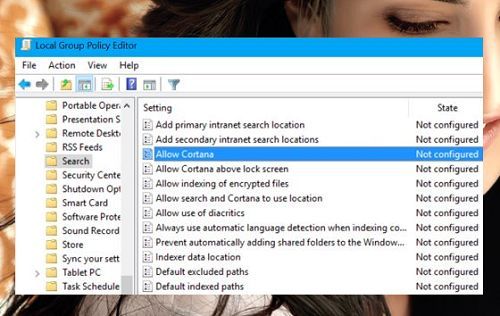
Cuối cùng chỉ cần tích chọn “Disable” > Kích chọn OK là được.
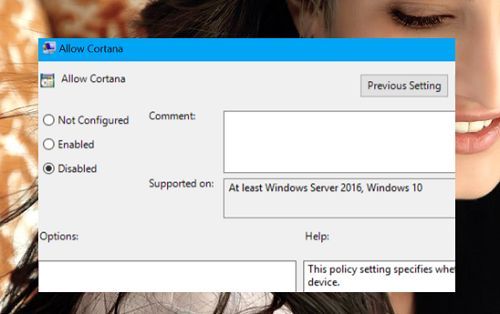
Hãy đóng cửa sổ Local Group Policy Editor rồi tiến hành đăng xuất và đăng nhập lại hoặc khởi động lại máy tính của bạn để áp dụng thay đổi (trong trường hợp nếu muốn kích hoạt lại Cortana, bạn thực hiện các bước tương tự và kích đúp chuột vào Allow Cortana và thiết lập giá trị là Not Configured hoặc Enabled).
Phương pháp 2: Can thiệp vào Registry
Lưu ý: Đối với phương pháp này bạn có thể thực hiện trên tất cả các phiên bản của hệ điều hành Windows kể cả phiên bản Windows 10 Home.
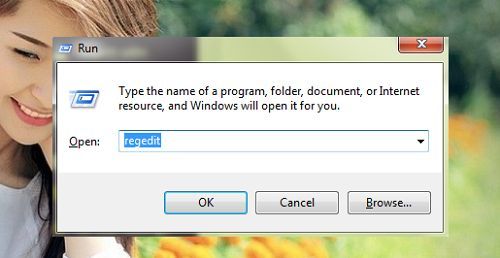
Đầu tiên hãy nhấn tổ hợp phím Windows + R sau đó gõ từ khóa regedit vào ô Open và nhấn Enter để mở cửa sổ Registry Editor.
Trên cửa sổ Registry Editor hãy điều hướng theo đường dẫn sau HKEY_LOCAL_MACHINE > SOFTWARE > Policies > Microsoft > Windows > Windows Search.
Lưu ý: Nếu không tìm thấy “Windows Search” trong thư mục Windows, hãy kích chuột phải vào thư mục Windows sau đó chọn New > Key và đặt tên cho thư mục này là Windows Search.
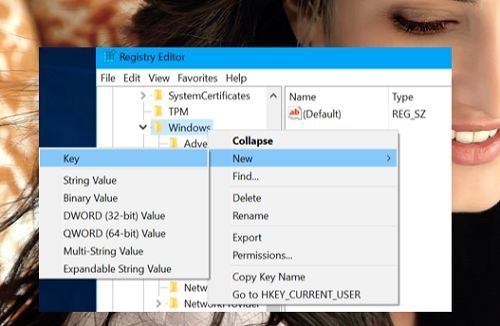
Sau đó kích chuột phải vào “Windows Search” ở khung bên trái, sau đó chọn New > DWORD (32-bit) Value và đặt tên cho DWORD (32-bit) Value mà bạn vừa tạo là “AllowCortana”.
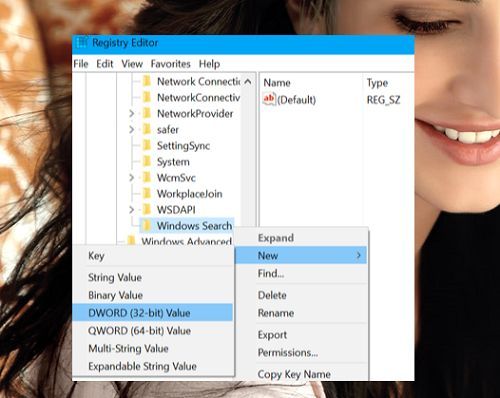
Kích đúp chuột vào “AllowCortana” và thiết lập giá trị trong khung Value Data là 0.
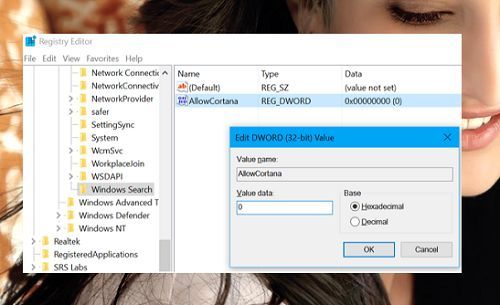
Hãy đóng cửa sổ Registry Editor rồi tiến hành đăng xuất và đăng nhập lại hoặc khởi động lại máy tính của bạn để áp dụng thay đổi (trong trường hợp nếu muốn kích hoạt lại Cortana, bạn thực hiện các bước tương tự và kích đúp chuột vào “AllowCortana” và thiết lập Value Data là 1).
Phương pháp 3: Sử dụng tập tin Reg
Nếu bạn thấy 2 phương pháp trên quá khó khăn hãy sử dụng phương pháp này bằng cách đầu tiên hãy tải tập tin được đính kèm bên dưới.
Sau khi tải về máy và giải nén bạn sẽ thấy 2 tập tin có tên “Disable Cortana.reg” và “Enable Cortana.reg” để vô hiệu hóa tính năng Cortana bạn chỉ cần kích hoạt tập tin “Disable Cortana.reg” là được!
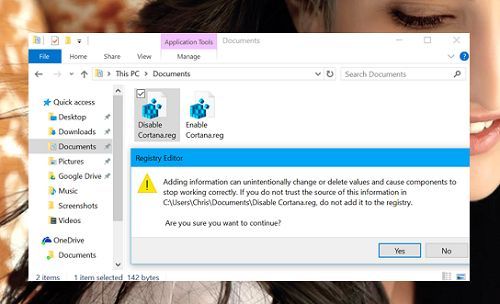
Sau đó hãy khởi động lại máy tính để thực thi. Tương tự để kích hoạt lại Cortana bạn chỉ cần kích hoạt tập tin “Enable Cortana.reg”, quá đơn giản để bạn có thể vô hiệu hóa Cortana trong Windows 10 Anniversary phải không?
Cuối cùng không có gì hơn nếu bạn cảm thấy bài viết có ích hãy subscribe blog của mình thường xuyên để cập nhật những bài viết mới nhất qua Email – Chân thành cảm ơn!