





10 cách miễn phí giúp làm sạch hoàn hảo cho Windows – Sau một thời gian dài bạn sử dụng Windows bạn sẽ nhận thấy rằng Windows trở nên chậm chạp bất thường, việc chậm chạp có rất nhiều nguyên nhân tuy nhiên một trong những nguyên nhân chính là hệ thống sinh ra những File “Rác” là đầy bộ nhớ làm giảm hiệu suất xử lý của máy tính.
Trong một bài viết trước đây mình đã hướng dẫn các bạn cách xóa bộ nhớ đệm trong windows không cần phần mềm để giúp phần Windows hoạt động ổn định hơn, tuy nhiên với bao nhiêu đó thì chưa đủ giúp máy tính của bạn trơn tru hơn, trong bài viết này mình sẽ hướng dẫn các bạn 10 cách miễn phí giúp làm sạch hoàn hảo cho Windows.
Rác máy tính là gì? Khi nào cần dọn rác máy tính?
Rác máy tính là những tệp tin tạm xuất hiện mỗi khi thao tác trên máy tính. Nếu không được dọn dẹp thường xuyên, chúng sẽ tích tụ dần và chiếm một lượng lớn dung lượng máy. Điều này khiến cho dung lượng trống bị thu hẹp, đồng thời không gian để hệ điều hành hoạt động cũng bị thu nhỏ đáng kể.
Vì thế, mỗi khi bạn cảm thấy máy tính của mình hoạt động và xử lý tác vụ chậm đi, thì đã đến lúc cần xử lý, dọn dẹp tệp tin khác khỏi máy tính rồi đấy.
Cách 1: Xóa tập tin tạm trên máy tính
Bước 1: Mở app Run nhập %temp% vào ô trống OK.

Bước 2: Cửa sổ Temp sẽ xuất hiện. Thư mục này chưa tất cả các tệp tin tạm trong ổ cứng của bạn. Bạn chọn tất cả các tệp trong thư mục nhấn phím Delete hoặc click chuột phải Delete > chọn Yes.

Cách 2: Xóa bộ nhớ cache của máy tính
Bước 1: Mở Run > gõ Prefetch > nhấn OK.

Bước 2: Chọn tất cả các tệp trong cửa sổ vừa xuất hiện ấn phím Delete hoặc click chuột phải Delete Yes.

Cách 3: Xóa lịch sử Recent places
Recent places là nơi lưu lại các hoạt động gần nhất mà bạn thao tác trên máy tính. Dù không hẳn là rác nhưng nó cũng chiếm kha khá dung lượng của máy. Vì thế, bạn nên xóa chúng đi để giúp máy hoạt động nhanh hơn.
Bước 1: Mở Run nhập Recent places vào ô OK.

Bước 2: Bạn chọn tất cả các tệp xuất hiện trong thư mục Recent places nhấn phím Delete hoặc click chuột phải chọn Delete > nhấn Yes.

Cách 4: Gỡ cài đặt các phần mềm không sử dụng
Những phần mềm không sử dụng đến chiếm một lượng lớn dung lượng máy tính của bạn và làm máy tính chậm hơn. Vì thế, bạn nên xóa chúng đi nhằm cải thiện năng suất máy tính của mình.
Bạn mở Control Panel > chọn Programs Uninstall a program > Click chuột phải vào phần mềm bạn muốn gỡ cài đặt Uninstall.

Cách 5: Dọn dẹp dữ liệu rác máy tính trong Recycle Bin
Những tệp bạn xóa hoặc ứng dụng gỡ cài đặt sẽ không bị xóa vĩnh viễn ngay lập tức mà chúng sẽ được chuyển vào Recycle Bin trước và cũng chiếm một phần dung lượng lưu trữ. Đó là lý do vì sao bạn nên thường xuyên dọn dẹp dữ liệu trong Recycle Bin để giải phóng bộ nhớ máy.
Bạn mở Recycle Bin chọn tất cả tệp nhấn phím Delete hoặc click chuột phải chọn Delete > Yes.

Cách 6: Cài đặt phần mềm dọn rác máy tính của bên thứ ba
Ngoài những thao tác trên, nếu bạn muốn tối ưu hoạt động dọn rác. Bạn có thể tải về các phần mềm chuyên dọn dẹp rác như CCleaner, Advanced SystemCare, CleanUp, SlimCleaner,… giúp dọn dẹp dữ liệu nhanh chóng cũng như tăng tốc máy tính hiệu quả.

Cách 7: Bật chế độ tự động dọn dẹp
Windows 10 và 11 đều tích hợp tính năng Storage Sense giúp tự động dọn rác theo lịch. Các bước thực hiện như sau:
Bước 1: Vào Settings, chọn System rồi chọn Storage.

Bước 2: Bật “Storage Sense” và nhấn Configure để tùy chỉnh lịch dọn dẹp.
Đây là một giải pháp lý tưởng cho những ai bận rộn, quên dọn thủ công định kỳ.
Cách 8: Chống phân mảnh ổ cứng
Chống phân mảnh giúp dữ liệu trên ổ HDD được sắp xếp lại hợp lý, từ đó tăng tốc truy xuất. Các bước thực hiện:
Bước 1: Tìm kiếm “Defragment and Optimize Drives” trong menu Start.

Bước 2: Chọn ổ đĩa, nhấn Optimize.

Nên thực hiện 1–2 lần mỗi tháng nếu bạn dùng ổ cứng HDD. Không áp dụng với SSD.
Cách 9: Xóa Windows.old bằng Disk Cleanup
Sau khi cập nhật Windows, hệ thống thường giữ lại bản cũ trong thư mục Windows.old, có thể nặng hàng chục GB.
Bước 1: Tìm Disk Cleanup” và chọn ổ C, nhấn OK.

Bước 2: Nhấn Clean up system files, tích Previous Windows installation(s). Nhấn Clean up system files, tích Previous Windows installation(s)

Bước 3: Nhấn OK để xóa. Rất hữu ích sau khi nâng cấp Windows mà muốn giải phóng dung lượng nhanh.
Cách 10: Tắt ứng dụng khởi động cùng máy tính
Nhiều ứng dụng khởi động cùng Windows làm chậm thời gian bật máy và ngốn tài nguyên. Các bước thực hiện đơn giản như sau:
Bước 1: Nhấn Ctrl + Shift + Esc để mở Task Manager.
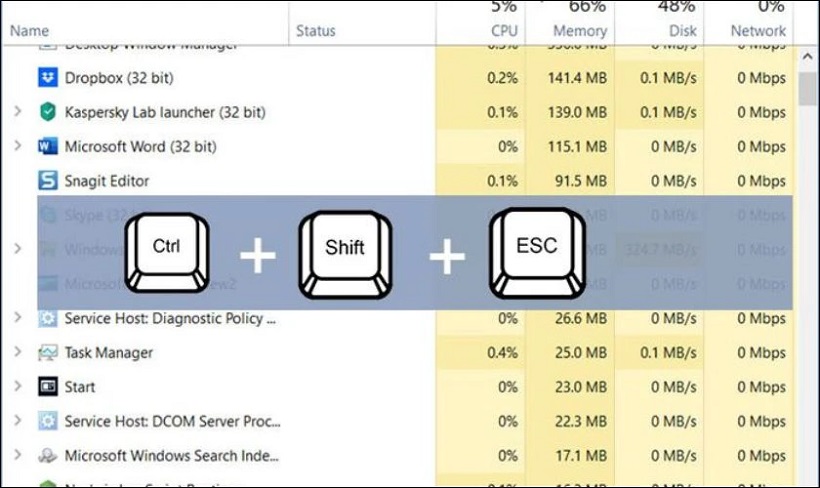
Bước 2: Chọn tab Startup, tắt các ứng dụng không cần thiết bằng chuột phải.
Một thao tác nhỏ nhưng hiệu quả lớn trong việc tăng tốc khởi động máy tính.
Cuối cùng không có gì hơn nếu bạn cảm thấy bài viết có ích hãy subscribe blog của mình thường xuyên để cập nhật những bài viết mới nhất qua Email – Chân thành cảm ơn!

Bài viết khác

Có hay không cái cảm giác muốn được “Nhậu”

cám ơn bạn nhiều
Cảm ơn bạn đã ghé thăm 🙂