



Máy tính & Wordpress
20 cong cu ai
20 công cụ dịch AI tốt nhất bạn nên biết?
04/09/2026
tai video tiktok
Tải video TikTok về máy: cách lưu clip sắc nét mà không dính logo
28/08/2026
wordpress quick tips
Cách tạo chữ ký điện tử màu xanh đậm khi ký số văn bản
17/08/2026
tip hay nhat
Cách thu hồi một văn bản trên văn phòng điện tử IDESK
21/07/2026
Facebook Twitter Youtube Instagram
Máy tính & Wordpress

Type and hit Enter to search

  • Tiền điện tử
  • Công cụ AI
  • Thủ thuật
    • Máy tính
    • Điện thoại
  • Hướng dẫn
  • Deal
  • Game
    • Radius Raid
    • Tower Defense
    • Supper Mario
    • Space Invaders
    • Clumsy Bird
    • Racer
    • Canvas TD
    • Snake
    • 2048
    • Tetris
    • Tower
  • Công cụ
    • Photoshop Online
    • Tải Video Facebook
    • Tải Video Youtube
    • Tải Video Tiktok
    • Chụp ảnh
    • Sửa ảnh
    • Công cụ Online
  • Về tôi
    • Quyền riêng tư
    • Điều khoản
  • Shop
Máy tính & Wordpress
  • Tiền điện tử
  • Công cụ AI
  • Thủ thuật
    • Máy tính
    • Điện thoại
  • Hướng dẫn
  • Deal
  • Game
    • Radius Raid
    • Tower Defense
    • Supper Mario
    • Space Invaders
    • Clumsy Bird
    • Racer
    • Canvas TD
    • Snake
    • 2048
    • Tetris
    • Tower
  • Công cụ
    • Photoshop Online
    • Tải Video Facebook
    • Tải Video Youtube
    • Tải Video Tiktok
    • Chụp ảnh
    • Sửa ảnh
    • Công cụ Online
  • Về tôi
    • Quyền riêng tư
    • Điều khoản
  • Shop
Điểm tâm IT

Hosting miễn phí cấu hình cao dành cho vọc vạch

Hữu Thuần
15/01/2020 4 Mins Read
25
4

Hosting miễn phí cấu hình cao dành cho vọc vạch – Hế Lô! Xin chào các bác, chả là hôm nay mình ngồi lướt Web thấy một dịch vụ cung cấp công cụ xây dựng trang Web miễn phí nên mình cũng có tìm hiểu qua? và cảm thấy đây là một dịch vụ miễn phí đáng để các bạn “vọc vạch” và tìm hiểu thêm mã nguồn WordPress trước khi đưa ra quyết định chiến đấu với thế giới “Webmaster” bao la.

Nhìn chung với việc sử dụng miễn phí dịch vụ sẽ có rất nhiều hạn chế tuy nhiên mình cảm thấy dịch vụ miễn phí này đủ để bạn thử xem? với tài khoản miễn phí bạn sẽ có 500MB dung lượng, CPU 1GB, Ram 1GB… đó là lời giới thiệu từ nhà cung cấp. Với thông số như thế này đủ để bạn có thể cài đặt mã nguồn WordPress và chạy trang Web trong thời gian đầu trước khi bạn thực hiện dự án lớn hơn.

Chọn để xem

Toggle
  • Hosting miễn phí cấu hình cao
  • Nhận hosting miễn phí
  • Cài đặt mã nguồn
  • Kết luận

Hosting miễn phí cấu hình cao

Dịch vụ lưu trữ miễn phí này có tên là cloudaccess.net, sau khi đăng ký tài khoản thành công bạn có thể tạo cho mình một hosting miễn phí với thông số mình cung cấp bên trên.

Hay nè ❤️  Cách cập nhật trình điều khiển NVIDIA lên phiên bản mới nhất

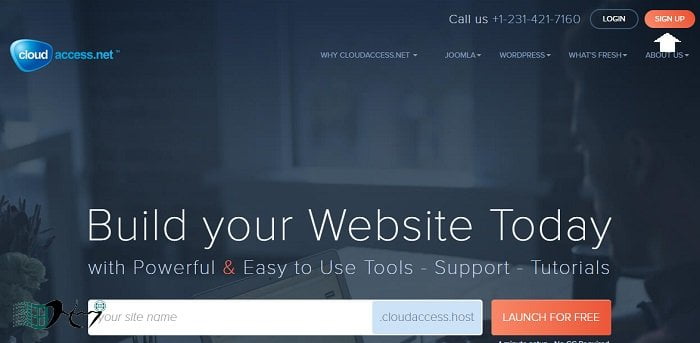
Đầu tiên hãy truy cập vào liên kết cung cấp bên dưới.
Đăng ký miễn phí Tại đây!
Hosting miễn phí cấu hình cao

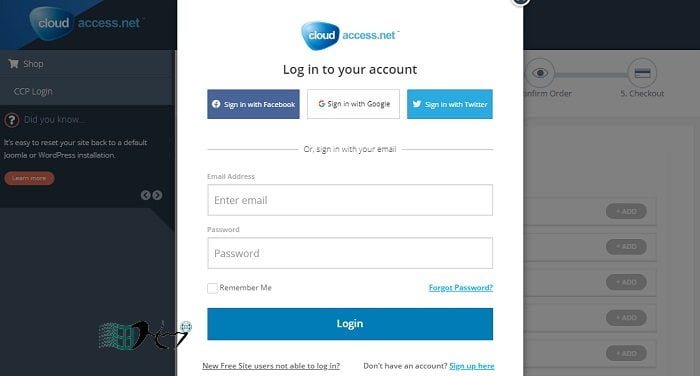
Nhấn “Sign Up” để đăng ký tài khoản, lúc này một giao diện mới xuất hiện (ở đây nếu bạn muốn tạo một tài khoản mới từ hệ thống thì có thể nhấn vào chữ “Sign up here” ở phía bên dưới).
hosting mien phi 1

Bạn có thể đăng nhập bằng tài khoản Facebook, Google, Twitter…. ở đây bạn nên đăng nhập bằng hình thức này cho nhanh chóng.

Nhận hosting miễn phí

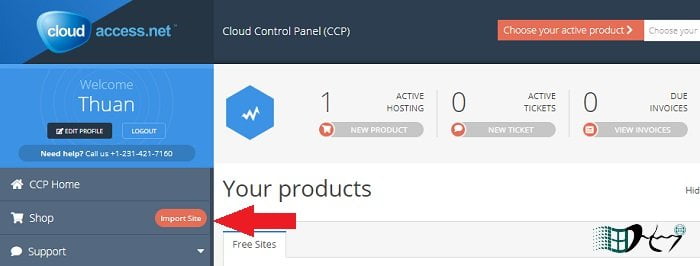
Sau khi có tài khoản bạn hãy đăng nhập vào trang quản lý các sản phẩm, chọn “Shop”.
hosting mien phi 2

Tiếp tục, để đăng ký hosting miễn phí bạn nhấn vào chữ “Start Now” trong mục Launch Hosting.

hosting mien phi 3

Các gói hosting xuất hiện chọn “Free”, lúc này bạn sẽ thấy các thông số như dung lượng, CPU, Ram được cung cấp.

hosting mien phi 4

Như bạn thấy ngoài gói Free còn có các gói Hosting khác với giá 10$, 20$, 100$, 200$ tuy nhiên nếu bạn đăng ký theo năm sẽ được giảm 50% tức là với mức giá một nữa với cấu hình hosting 20GB SSD, CPU 2 Core, 2 GB Ram…

Cài đặt mã nguồn

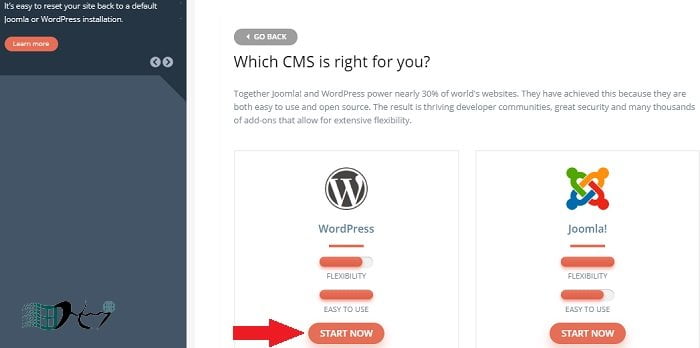
Chọn gói Free > Nhấn Start Now. Lúc này bạn hãy chọn mã nguồn. Có 2 mã nguồn để bạn có thể chọn lựa đó là WordPress và Joomla!
Hay nè ❤️  Cách nghe nhạc khi gập máy Laptop

hosting mien phi 5

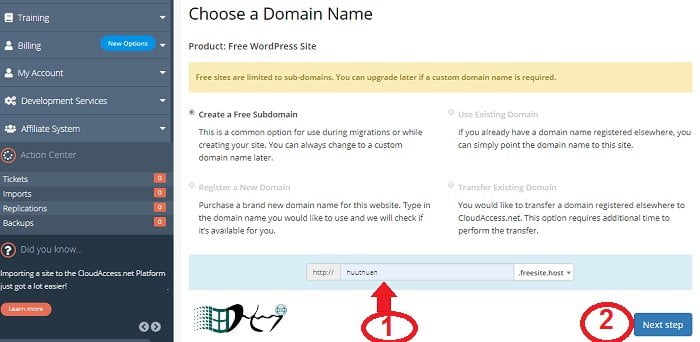
Tôi sẽ nhấn “Start Now” ở phần WordPress. TIếp tục bạn gõ tên Subdomain bạn cần (bạn cần nâng cấp lên gói trả phí để có thể sử dụng Domain tùy chỉnh).
hosting mien phi 6

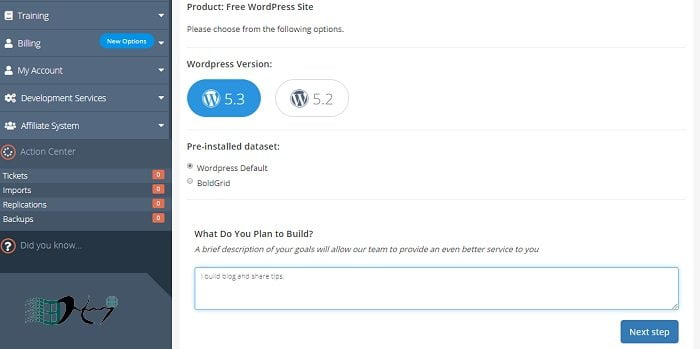
Sau khi điền xong nhấn “Next step”. Chọn phên bản WordPress cần cài đặt (bạn cần ghi vào phần What Do You Plan To Build, tức là bạn dùng vào mục đích gì).
hosting mien phi 7

Okey! Thông tin về gói đăng ký hiện ra > bạn nhấn “Checkout”.

hosting mien phi 8

Chọn Free Order > tích vào mục “I agree to the……”

hosting mien phi 9

Nhấn “Complete Order” để hoàn tất, và bạn sẽ nhận được thông báo thành công. Nhấn vào Go to your cloud control panel.

hosting mien phi 10

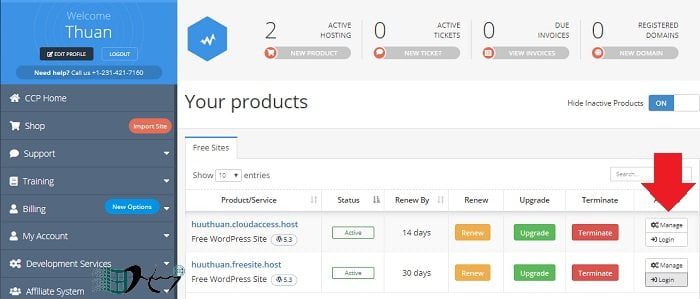
Bạn sẽ thấy các dịch vụ đã được đăng ký và kích hoạt.
hosting mien phi 11

Okey! Bây giờ bạn có thể truy cập vào trang Web mới tạo rồi đấy. Bạn có thể chú ý Manage (quản lý web), phần Login đăng nhập vào khu vực quản trị trang Web.

Ngoài ra nếu bạn muốn tìm kiếm dịch vụ hosting chất lượng cáo từ Việt Nam thì có thể tham khảo nhà cung cấp Azdigi.

Kết luận

Với dung lượng hosting và cấu hình miễn phí như thế này, thì bạn có thể thỏa sức vọc vạch rồi đấy, mình thấy tốc độ load cũng khá ổn định, bạn có thể tham khảo và đăng ký cho mình một tài khoản để khám phá nhé!


Hay nè ❤️  Mẹo tích hợp form hỗ trợ trực tuyến miễn phí vào Wordpress

Đánh giá và chia sẻ để nâng cao chất lượng bài viết?

Tỉ lệ 0 / 5. Phiếu: 0

Chúng tôi rất tiếc vì bài đăng này không hữu ích cho bạn!

Hãy để chúng tôi cải thiện bài đăng này!

Hãy cho chúng tôi biết làm thế nào chúng tôi có thể cải thiện bài đăng này?

Tags:

cấu hình hostingdịch vụ hostinghosting miễn phímiễn phí

Share Article

Follow Me Written By

Hữu Thuần

Chào các bạn mình tên thật là Nguyễn Hữu Thuần là một người nội tâm, thích sống khép kín tuy nhiên có nhiều lúc cũng rất tăng động, trang web huuthuan.net là nơi lưu giữ những kiến thức, kinh nghiệm cũng như góc cuộc sống của mình, nếu bạn thích tôi hãy tìm kiếm tôi bên dưới...

Bài viết khác

tip wordpress hay nhat
Previous

Lỗi Briefly Unavailable for Scheduled Maintenance WordPress

tip windows thu thuat windows
Next

Cách xóa Key Windows để đưa về trạng thái kích hoạt ban đầu

Next
tip windows thu thuat windows
17/01/2020

Cách xóa Key Windows để đưa về trạng thái kích hoạt ban đầu

Previous
14/01/2020

Lỗi Briefly Unavailable for Scheduled Maintenance WordPress

tip wordpress hay nhat

4 Comments

  1. Bảo Lê viết:
    17/01/2020 lúc 5:55 chiều

    Bác đang dùng hosting ở đâu vậy, tốc độ tốt quá

    Trả lời
    1. Hữu Thuần viết:
      18/01/2020 lúc 1:47 chiều

      Ftech bác ạ, Dùng 5 năm nay rồi hj hj

      Trả lời
    2. David Do viết:
      18/01/2020 lúc 11:36 chiều

      Công nhận lướt nhanh thật ấy

      Trả lời
      1. Hữu Thuần viết:
        19/01/2020 lúc 2:38 chiều

        Bác cũng đang test à 😛

        Trả lời

Để lại một bình luận Hủy

Email của bạn sẽ không được hiển thị công khai. Các trường bắt buộc được đánh dấu *

Bài viết gần đây

25 cong cu ai sinh vien
Đừng để AI học thay bạn? 25 công cụ AI tốt nhất cho học sinh, sinh viên
Hữu Thuần
20 cong cu ai
20 công cụ dịch AI tốt nhất bạn nên biết?
Hữu Thuần
tai video tiktok
Tải video TikTok về máy: cách lưu clip sắc nét mà không dính logo
Hữu Thuần
wordpress quick tips
Cách tạo chữ ký điện tử màu xanh đậm khi ký số văn bản
Hữu Thuần
tip hay nhat
Cách thu hồi một văn bản trên văn phòng điện tử IDESK
Hữu Thuần

ADS

Máy tính & Wordpress

Là một trang Web cá nhân chia sẻ các kinh nghiệm về thủ thuật máy tính, thủ thuật WordPress từ cơ bản đến nâng cao!.

© 2026, All Rights Reserved.

Quick Links

  • Contact
  • Privacy
  • Terms of Use

Category

  • Máy tính
  • Điện thoại
  • Wordpress
  • AI

Follow Us

Facebook
Twitter
Instagram
Youtube