Máy tính & Wordpress
20 cong cu ai
20 công cụ dịch AI tốt nhất bạn nên biết?
04/09/2026
tai video tiktok
Tải video TikTok về máy: cách lưu clip sắc nét mà không dính logo
28/08/2026
wordpress quick tips
Cách tạo chữ ký điện tử màu xanh đậm khi ký số văn bản
17/08/2026
tip hay nhat
Cách thu hồi một văn bản trên văn phòng điện tử IDESK
21/07/2026
Facebook Twitter Youtube Instagram
Máy tính & Wordpress

Type and hit Enter to search

  • Tiền điện tử
  • Công cụ AI
  • Thủ thuật
    • Máy tính
    • Điện thoại
  • Hướng dẫn
  • Deal
  • Game
    • Radius Raid
    • Tower Defense
    • Supper Mario
    • Space Invaders
    • Clumsy Bird
    • Racer
    • Canvas TD
    • Snake
    • 2048
    • Tetris
    • Tower
  • Công cụ
    • Photoshop Online
    • Tải Video Facebook
    • Tải Video Youtube
    • Tải Video Tiktok
    • Chụp ảnh
    • Sửa ảnh
    • Công cụ Online
  • Về tôi
    • Quyền riêng tư
    • Điều khoản
  • Shop
Máy tính & Wordpress
  • Tiền điện tử
  • Công cụ AI
  • Thủ thuật
    • Máy tính
    • Điện thoại
  • Hướng dẫn
  • Deal
  • Game
    • Radius Raid
    • Tower Defense
    • Supper Mario
    • Space Invaders
    • Clumsy Bird
    • Racer
    • Canvas TD
    • Snake
    • 2048
    • Tetris
    • Tower
  • Công cụ
    • Photoshop Online
    • Tải Video Facebook
    • Tải Video Youtube
    • Tải Video Tiktok
    • Chụp ảnh
    • Sửa ảnh
    • Công cụ Online
  • Về tôi
    • Quyền riêng tư
    • Điều khoản
  • Shop
Thủ thuật máy tính

Làm cho máy tính của bạn chạy nhanh hơn đôi chút

Hữu Thuần
13/12/2020 3 Mins Read
14
0

Cách làm cho máy tính hoạt động trơn tru hơn – Bạn có nghĩ rằng máy tính của bạn đang chạy thật mượt mà hay không, nếu bạn có thể làm cho máy tính của bạn tăng tốc lên đôi chút bạn có thể chấp nhận hay không. Bạn có thể sử dụng một số thủ thuật sau đây để cho máy tính của bạn có thể tăng tốc một cách hoàn hảo.

Việc máy tính hoạt động chậm có rất nhiều nguyên nhân ảnh hưởng như máy tính bị nhiễm Virus, cài đặt quá nhiều chương trình, bị lỗi trình điều khiển… đó là những nguyên nhân chính tuy nhiên một trong những nguyên nhân ảnh hưởng không nhỏ đến hoạt động của máy tính đó là các Service (dịch vụ) hay các driver. Hãy cùng blog thủ thuật thực hiện một số phương pháp đơn giản sau giúp cho máy tính của bạn chạy nhanh hơn đôi chút!

Chọn để xem

Toggle
  • Cách làm cho máy tính hoạt động trơn tru hơn
  • Phương pháp 1: Vô hiệu hóa các dịch vụ không cần thiết
  • Để tắt các dịch vụ này các bạn làm như sau
  • Phương pháp 2: Loại bỏ trình điều khiển không cần thiết

Cách làm cho máy tính hoạt động trơn tru hơn

Phương pháp 1: Vô hiệu hóa các dịch vụ không cần thiết

Bạn có thể tắt các dịch vụ không dùng đến – Khi cài đặt hệ điều hành windows bạn sẽ phải “miễn cưỡng” thêm vào máy các dịch vụ (Service), trong đó có không ít các Service mà ta không dùng tới. Những dịch vụ này sẽ làm chậm máy do ngốn không ít tài nguyên, vùng nhớ trên RAM, ảnh hưởng đến xử lý tiến trình của CPU.

Hay nè ❤️  Thủ thuật bảo vệ đôi mắt của bạn với trình soạn thảo word

Để tắt các dịch vụ này các bạn làm như sau

Đầu tiên nhấn tổ hợp phím huyền thoại Windows + R để mở cửa sổ Run sau đó gõ lệnh “Msconfig” vào ô Open và Enter.
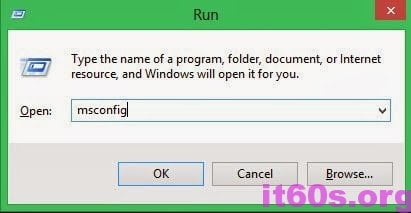
msconfig
Làm cho máy tính của bạn chạy nhanh hơn đôi chút

Trên cửa sổ System Configuration Kích chọn thẻ Services

service

Sau đó hãy tìm kiếm và bỏ những Services không cần thiết sau đây

Application Experience
Computer Browser
Desktop Window Manager Session Manager (chỉ tắt nếu không dùng Aero theme)
Diagnostic Policy Service
Distributed Link Tracking Client
Error Reporting Service
IP Helper
Offline Files
Portable Device Enumerator Service
Print Spooler (chỉ tắt nếu không dùng máy in)
Protected Storage
Remote Registry
Secondary Logon
Security Center
Server
Tablet PC Input Service
TCP-IP NetBIOS Helper
Themes (chỉ tắt khi sử dụng theme Classic)
Windows Media Center Service Launcher
Windows Search
Windows Time
Windows Firewall (thiết bị mạng đã dựng sẵn tường lửa).

Ở trên là những dịch vụ mặc định của hệ điều hành. Sau đó hãy tìm những dịch vụ mà ta cài đặt để tắt nó đi. Bằng cách nhấn vào tùy chọn Hide all Microsoft Services > lúc này bạn sẽ thấy danh sách các dịch vụ không phải của hệ thống và có thể tắt chúng đi!
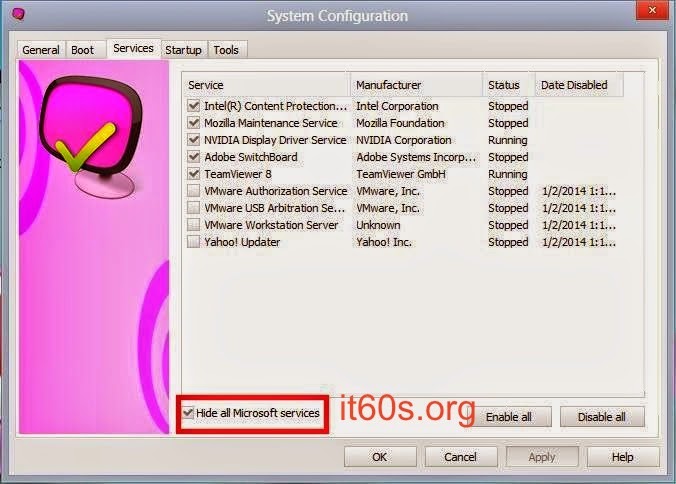
service2

Cuối cùng nhấn Apply > Kích chọn OK sau đó hãy khởi động lại hệ thống để kiểm nghiệm kết quả!

Hay nè ❤️  Sửa lỗi màn hình cảm ứng trên Windows không hoạt động

Phương pháp 2: Loại bỏ trình điều khiển không cần thiết

Hãy áp dụng phương pháp này nếu bạn không muốn dùng các thiết bị gắn ngoài

Nhấn phải chuột vào “My Computer” và chọn “Manage“.

Nhấn chọn “Device Manager”, bạn sẽ nhìn thấy danh sách các phần cứng.

Nếu bạn không sử dụng cổng USB/COM thì hãy vô hiệu hóa chúng.

Restart lại máy tính của bạn, nó sẽ mang lại hiệu quả tốt hơn mỗi khi khởi động máy tính

Hãy áp dụng để làm đó máy tính hoạt động trơn tru hơn!

Cuối cùng không có gì hơn nếu bạn cảm thấy bài viết có ích hãy subscribe blog của mình thường xuyên để cập nhật những bài viết mới nhất qua Email – Chân thành cảm ơn!

Đánh giá và chia sẻ để nâng cao chất lượng bài viết?

Tỉ lệ 5 / 5. Phiếu: 1

Chúng tôi rất tiếc vì bài đăng này không hữu ích cho bạn!

Hãy để chúng tôi cải thiện bài đăng này!

Hãy cho chúng tôi biết làm thế nào chúng tôi có thể cải thiện bài đăng này?

Tags:

loại bỏmáy tínhvấn đề tin học

Share Article

Follow Me Written By

Hữu Thuần

Chào các bạn mình tên thật là Nguyễn Hữu Thuần là một người nội tâm, thích sống khép kín tuy nhiên có nhiều lúc cũng rất tăng động, trang web huuthuan.net là nơi lưu giữ những kiến thức, kinh nghiệm cũng như góc cuộc sống của mình, nếu bạn thích tôi hãy tìm kiếm tôi bên dưới...

Bài viết khác

tip wordpress hight and best
Previous

Cách phân trang bài viết trong WordPress giúp tăng Pageview

windows tips huuthuan
Next

Lỗi “Windows Installer Service could not be accessed” cách sửa chữa nhanh nhất

Next
windows tips huuthuan
14/12/2020

Lỗi “Windows Installer Service could not be accessed” cách sửa chữa nhanh nhất

Previous
12/12/2020

Cách phân trang bài viết trong WordPress giúp tăng Pageview

tip wordpress hight and best

No Comment! Be the first one.

Để lại một bình luận Hủy

Email của bạn sẽ không được hiển thị công khai. Các trường bắt buộc được đánh dấu *

Bài viết gần đây

25 cong cu ai sinh vien
Đừng để AI học thay bạn? 25 công cụ AI tốt nhất cho học sinh, sinh viên
Hữu Thuần
20 cong cu ai
20 công cụ dịch AI tốt nhất bạn nên biết?
Hữu Thuần
tai video tiktok
Tải video TikTok về máy: cách lưu clip sắc nét mà không dính logo
Hữu Thuần
wordpress quick tips
Cách tạo chữ ký điện tử màu xanh đậm khi ký số văn bản
Hữu Thuần
tip hay nhat
Cách thu hồi một văn bản trên văn phòng điện tử IDESK
Hữu Thuần

ADS

Máy tính & Wordpress

Là một trang Web cá nhân chia sẻ các kinh nghiệm về thủ thuật máy tính, thủ thuật WordPress từ cơ bản đến nâng cao!.

© 2026, All Rights Reserved.

Quick Links

  • Contact
  • Privacy
  • Terms of Use

Category

  • Máy tính
  • Điện thoại
  • Wordpress
  • AI

Follow Us

Facebook
Twitter
Instagram
Youtube