[Thủ thuật trình duyệt] 5 phương pháp sửa lỗi SSL trên Google Chrome khi duyệt web – Việc bạn bị lỗi SSL khi duyệt web làm cho bạn rất khó chịu một điều hiển nhiên bạn sẽ không thể truy cập vào các dịch vụ như gởi mail hay thanh toán trực tuyến… hay một số trang web khác, có rất nhiều nguyên nhân gây ra hiện tượng lỗi SSL khi duyệt Web vậy làm sao để khắc phục lỗi SSL khi duyệt web? Việc khắc phục có đơn giản hay không? sau khi khắc phục đảm bảo trình duyệt có hoạt động ổn định hay không?
Trong bài viết trước đây về thủ thuật trình duyệt mình có hướng dẫn các bạn cách vô hiệu hóa tên người dùng trên thanh trạng thái trình duyệt giúp bạn có thể nhanh chóng có thể tùy biến trình duyệt theo ý thích của bản thân tiếp tục trong bài viết này mình sẽ hướng dẫn các bạn cách sửa lỗi SSL khi duyệt web.
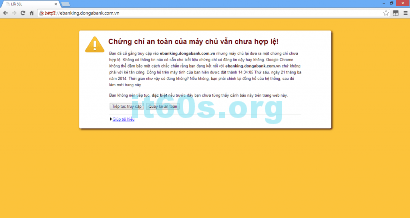
5 phương pháp sửa lỗi SSL trên Google Chrome
Như mình đã đề cập ở trên lỗi SSL khi duyệt web có rất nhiều nguyên nhân, một số người dùng có thể may mắn khắc phục được lỗi SSL khi áp dụng các phương pháp được nêu bên dưới. Nếu sau khi áp dụng các phương pháp bên dưới mà không được lúc này bạn hãy nghĩ ngay đến việc chạy lại hệ thống. Hãy cùng blog thủ thuật tìm hiểu các phương pháp sửa lỗi SSL khi duyệt web.
Phương pháp 1: Cập nhật trình duyệt
Đây được xem là phương pháp đơn giản nhất trước khi sử dụng các phương pháp tiếp theo hãy đảm bảo trình duyệt bạn đang sử dụng là mới nhất được cài đặt từ trang chủ của ứng dụng. Việc trình duyệt lỗi thời sẽ làm cho quá trình đọc SSL bị lỗi hoặc không tương thích vì thế việc đầu tiên bạn cần đảm bảo trình duyệt bạn đang sử dụng là phiên bản mới nhất.
Phương pháp 2: Kiểm tra thời gian hệ thống
Đa số các trình duyệt hoạt động dựa trên hệ thống ngày giờ của hệ điều hành vì vậy một khi ngày và giờ của hệ điều hành bị sai có thể gây ra hiện tượng lỗi SSL của trình duyệt. Đầu tiên hãy nhìn xuống góc trái màn hình nếu thấy thời gian và ngày giờ sai thì bạn tiến hành Kích vào mốc thời gian trên thanh Taskbar > sau đó một cửa sổ Pop-up xuất hiện và bạn chọn Change date and time settings…
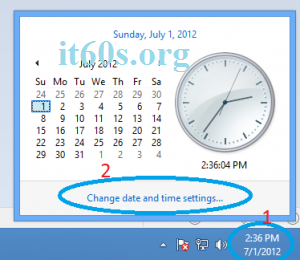
Cửa sổ Date and time xuất hiện tại “thẻ Date and Time” mục “Time zone” bạn xem thử có phải là múi giờ Bangkok, Hanoi, Jakarta hay không nếu không phải bạn Kích vào chữ “Change time zone…” và bạn chọn lại cho đúng, tiếp tục ở mục “Time” bạn Kích vào “Change date and time…” để thay đổi ngày tháng, thời gian hệ thống.

Tại cửa sổ “Date and time settings” bạn tùy chỉnh thời gian và ngày tháng phù hợp với hiện tại
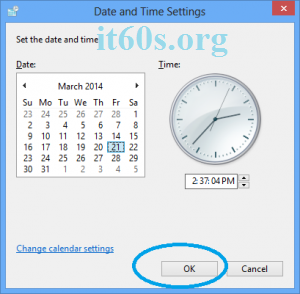
Kết thúc công việc nhấn OK để lưu quá trình cài đặt lại nhé, và bây giờ bạn thử đăng nhập vào website mà lúc này bị lỗi SSL thử được chưa? Nếu chưa được thử phương pháp tiếp theo.
Phương pháp 3: Tùy chỉnh Google Chrome
Đây là phương pháp chỉ giúp bạn khắc phục vấn đề tạm thời chứ không thể giải quyết triệt để vấn đề bạn đang gặp phải. Đầu tiên Kích chuột phải vào biểu tượng Google Chrome > Kích chọn “Properties” lúc này cửa sổ “Properties” của trình duyệt xuất hiện > Kích chọn “tab Shortcut” sau đó dán đoạn mã sau vào phía sau thuộc tính “Target”
–ignore-certificate-errors–
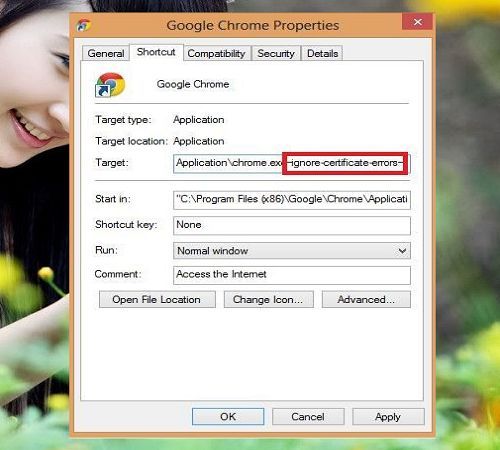
Sau đó hãy lưu lại cài đặt và khởi động lại trình duyệt thử xem có được chưa nếu chưa được hãy thử phương pháp tiếp theo.
Phương pháp 4: Thay đổi thiết lập SSL
Đầu tiên trên thanh địa chỉ của trình duyệt google chrome gõ từ khóa chrome://settings/ để truy cập vào các cài đặt trên trình duyệt Google Chrome > Sau đó tìm thuộc tính “Change Proxy Settings” trong mục Network
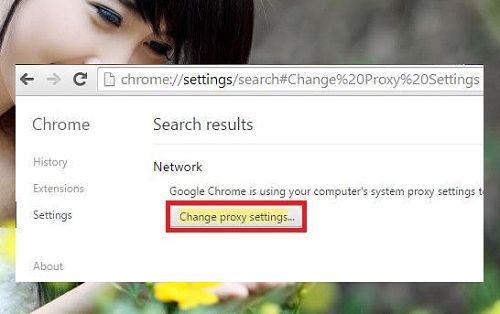
Trên cửa sổ Internet Properties tùy chỉnh hai thuộc tính bằng cách Kích chọn “tab Security” và “tab Privacy” sau đó kéo thanh trượt về “Medium”.

Tiếp tục tới “tab Content” > Kích chọn “Clear SSL State” và khởi động lại Google Chrome

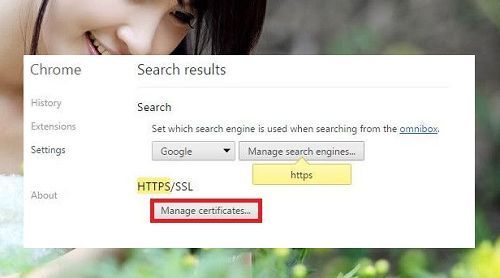
Nếu may mắn vấn đề của bạn sẽ được giải quyết êm đẹp, nếu chưa bạn cần thực hiện tiếp thao tác tiếp theo. Hãy vào lại Settings của trình duyệt Google Chrome tìm mục “HTTPS/SSL” > Kích chọn “Manage Certificates”
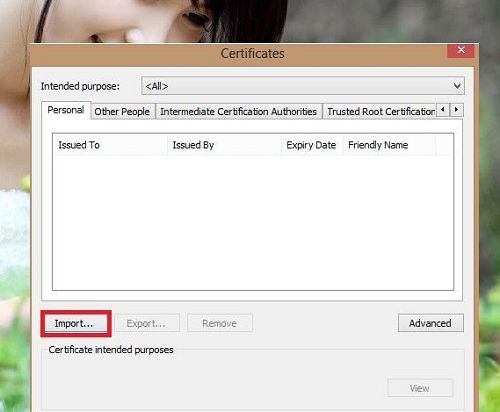
 Bấm vào nút “Import” để nhập các chứng chỉ mong muốn và khởi động lại Google Chrome sau khi thực hiện.
Những phương pháp ở trên sẽ sửa lỗi bảo mật SSL và SSL Certificate trong Google Chrome. Đây là những phương pháp tốt nhất để sửa chữa SSL Connection error trong Google Chrome. Tuy nhiên lỗi SSL trong trình duyệt Google Chrome cũng có thể là do xung đột phần mềm Antivirus bạn đang sử dụng.
Phương pháp 5: Thay đổi cấu hình Antivirus
Mỗi ứng dụng Antivirus có cấu hình khác nhau vì thế bạn hãy tìm hiểu bằng cách tìm kiếm trên mạng cách tùy chỉnh, tuy nhiên về cơ bản các ứng dụng Antivirus sẽ được thực hiện như sau.
Đầu tiên hãy đóng tất cả các trình duyệt đang chạy và mở bảng điều khiển của Antivirus
Sau đó vào “Settings” > “Advanced Settings” > “Network”
Kích chọn “Encrypted Connections Scan” > bỏ chọn thuộc tính “Scan encrypted settings” > Kích chọn “Apply” và “OK”
Khởi động lại trình duyệt Google Chrome về mặc định
Và bây giờ hãy truy cập vào các trang Web thử xem còn bị lỗi SSL nữa không. Hy vọng các phương pháp trên sẽ giúp ích cho bạn.
Cuối cùng không có gì hơn nếu bạn cảm thấy bài viết có ích hãy subscribe blog của mình thường xuyên để cập nhật những bài viết mới nhất qua Email – Chân thành cảm ơn!