Cách sửa lỗi “Windows Installer Service could not be accessed” – Bạn đang làm việc bỗng đâu tự nhiên Windows báo lỗi “Windows Installer Service could not be accessed” nghĩa là các dịch vụ của máy không thể hoạt động vậy có cách nào để sửa chữa lỗi này không? Và sửa lỗi đó có đơn giản hay phức tạp!
Lỗi “Windows Installer Service could not be accessed” là lỗi xảy ra trong quá trình cài đặt các ứng dụng có thành phần mở rộng “.MSI” mặc dù bạn đã tải chính xác các ứng dụng và phù hợp với Windows bạn đang dùng!
Nguyên nhân lỗi Windows Installer Service
Lỗi này có rất nhiều nguyên nhân có thể là do:
- Phiên bản phần mềm cũ.
- Dịch vụ Windows Installer Service đã bị vô hiệu hóa.
- Windows Installer Service không hoạt động.
- Windows Installer Service chưa được đăng ký vì lý do nào đó.
- msiexec đã được thay thế bằng một tệp trùng lặp.
Cho dù nguyên nhân nào gây ra vấn đề trên đều rất khó chịu đối với người dùng máy tính. Hãy cùng Vọc thủ thuật tìm hiểu một số phương pháp khắc phục lỗi “Windows Installer Service could not be accessed”.
Cách sửa lỗi “Windows Installer Service could not be accessed”
Việc sửa lỗi “Windows Installer Service could not be accessed” có rất nhiều phương pháp tùy theo phương pháp bạn sử dụng có thể thử lần lượt các phương pháp mà mình trình bày dưới đây!
Phương pháp 1: Khởi động lại hệ thống
Trước hết, hãy thử cách khắc phục sự cố bằng cách khởi động lại hệ thống. Đôi khi việc cài đặt ứng dụng có thể không thành công do trục trặc tạm thời trong hệ thống.
Trong phần lớn các trường hợp, bạn chỉ cần khởi động lại hệ thống. Vì vậy, hãy cân nhắc khởi động lại máy tính và sau đó cài đặt lại ứng dụng. Nếu cách này không khắc phục được sự cố, hãy thử giải pháp tiếp theo.
Phương pháp 2: Chạy ứng dụng với quyền Admin
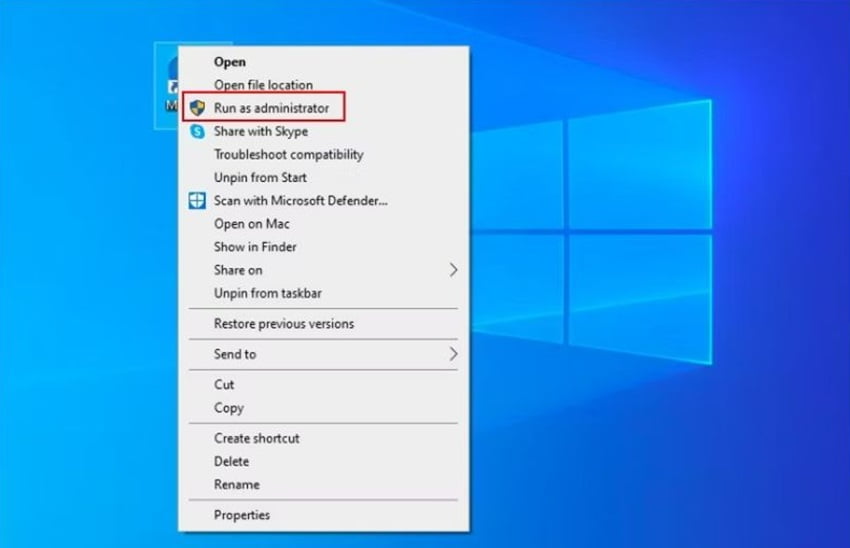
Bạn có thể thử chạy tệp thực thi với tư cách quản trị viên để cung cấp tất cả quyền truy cập và kiểm tra xem liệu sự cố có được khắc phục hay không.
Để chạy ứng dụng với tư cách quản trị bạn hãy nhấp chuột phải vào tệp thực thi và chọn Run as administrator (Chạy với tư cách quản trị viên) từ menu.
Phương pháp 3: Khắc phục lỗi Windows Installer Service bằng CMD
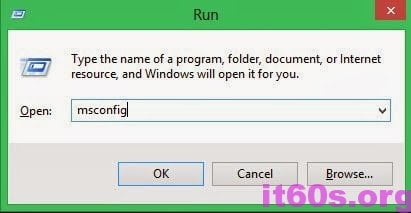
Đầu tiên nhấn tổ hợp phím Windows + R – để mở hộp thoại Run – Hoặc bạn cũng có thể vào Start > Kích chọn Run. Sau đó trên cửa sổ Run > Gõ CMD vào ô Open và Enter.
Sau đó hãy sao chép hoặc gõ lần lượt các dòng lệnh được cung cấp bên dưới.
Đối với Windows 64 bit
%windir%\system32\msiexec.exe/unregister
%windir%\system32\msiexec.exe/regserver
%windir%\syswow64\msiexec.exe/unregister
%windir%\syswow64\msiexec.exe/regserver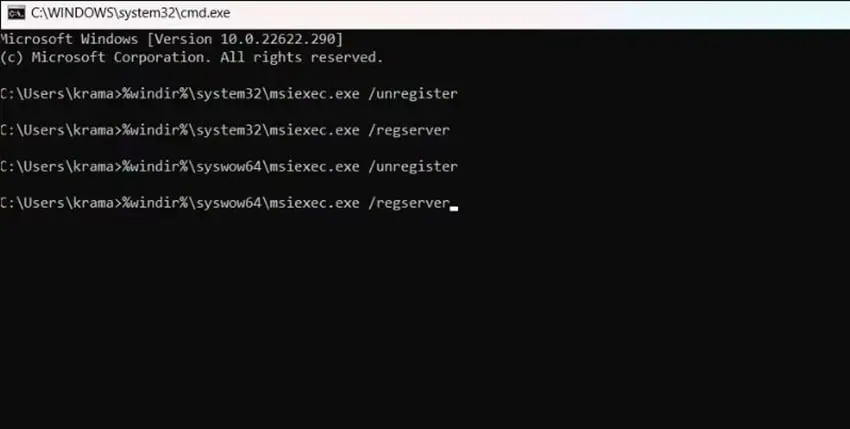
Sau đó gõ lệnh Exit để đóng cửa sổ Command.
Đối với Windows 32 bit dùng lệnh sau
msiexec/unregister
msiexec/regserver
Sau khi thực hiện xong hãy Restart lại máy tính nếu may mắn máy tính của bạn sẽ khắc phục được lỗi!
Phương pháp 4: Khởi động dịch vụ Windows Installer Service
Để khởi động dịch vụ Windows Installer Service bạn thực hiện bằng cách Kích vào nút Start gõ CMD vào ô tìm kiếm > Kích chuột phải vào CMD > Kích chọn Run as administrator!
Lúc này trên cửa sổ CMD thực hiện lệnh dưới đây bằng cách gõ: net start MSIServer
Nhấn Enter để thực thi công việc khởi động dịch vụ Windows Installer Service. Sau đó thử cài đặt ứng dụng xem sao, nếu may mắn bạn sẽ khắc phục được lỗi khó chịu này!
Phương pháp 5: Khởi động Windows Installer Service trong Registry
Ra ngoài Desktop > Phải chuột > Kích chọn New > Kích chọn Text Document để tạo một File Text mới!
Sau đó sao chép toàn bộ nội dung sau đây và dán vào File Text!
Windows Registry Editor Version 5.00

[HKEY_LOCAL_MACHINESYSTEMCurrentControlSetServicesmsiserver]
"DisplayName"="@%SystemRoot%\system32\msimsg.dll,-27"
"ImagePath"=hex(2):25,00,73,00,79,00,73,00,74,00,65,00,6d,00,72,00,6f,00,6f,00,
  74,00,25,00,5c,00,73,00,79,00,73,00,74,00,65,00,6d,00,33,00,32,00,5c,00,6d,
  00,73,00,69,00,65,00,78,00,65,00,63,00,20,00,2f,00,56,00,00,00
"Description"="@%SystemRoot%\system32\msimsg.dll,-32"
"ObjectName"="LocalSystem"
"ErrorControl"=dword:00000001
"Start"=dword:00000003
"Type"=dword:00000010
"DependOnService"=hex(7):72,00,70,00,63,00,73,00,73,00,00,00,00,00
"ServiceSidType"=dword:00000001
"RequiredPrivileges"=hex(7):53,00,65,00,54,00,63,00,62,00,50,00,72,00,69,00,76,
  00,69,00,6c,00,65,00,67,00,65,00,00,00,53,00,65,00,43,00,72,00,65,00,61,00,
  74,00,65,00,50,00,61,00,67,00,65,00,66,00,69,00,6c,00,65,00,50,00,72,00,69,
  00,76,00,69,00,6c,00,65,00,67,00,65,00,00,00,53,00,65,00,4c,00,6f,00,63,00,
  6b,00,4d,00,65,00,6d,00,6f,00,72,00,79,00,50,00,72,00,69,00,76,00,69,00,6c,
  00,65,00,67,00,65,00,00,00,53,00,65,00,49,00,6e,00,63,00,72,00,65,00,61,00,
  73,00,65,00,42,00,61,00,73,00,65,00,50,00,72,00,69,00,6f,00,72,00,69,00,74,
  00,79,00,50,00,72,00,69,00,76,00,69,00,6c,00,65,00,67,00,65,00,00,00,53,00,
  65,00,43,00,72,00,65,00,61,00,74,00,65,00,50,00,65,00,72,00,6d,00,61,00,6e,
  00,65,00,6e,00,74,00,50,00,72,00,69,00,76,00,69,00,6c,00,65,00,67,00,65,00,
  00,00,53,00,65,00,41,00,75,00,64,00,69,00,74,00,50,00,72,00,69,00,76,00,69,
  00,6c,00,65,00,67,00,65,00,00,00,53,00,65,00,53,00,65,00,63,00,75,00,72,00,
  69,00,74,00,79,00,50,00,72,00,69,00,76,00,69,00,6c,00,65,00,67,00,65,00,00,
  00,53,00,65,00,43,00,68,00,61,00,6e,00,67,00,65,00,4e,00,6f,00,74,00,69,00,
  66,00,79,00,50,00,72,00,69,00,76,00,69,00,6c,00,65,00,67,00,65,00,00,00,53,
  00,65,00,50,00,72,00,6f,00,66,00,69,00,6c,00,65,00,53,00,69,00,6e,00,67,00,
  6c,00,65,00,50,00,72,00,6f,00,63,00,65,00,73,00,73,00,50,00,72,00,69,00,76,
  00,69,00,6c,00,65,00,67,00,65,00,00,00,53,00,65,00,49,00,6d,00,70,00,65,00,
  72,00,73,00,6f,00,6e,00,61,00,74,00,65,00,50,00,72,00,69,00,76,00,69,00,6c,
  00,65,00,67,00,65,00,00,00,53,00,65,00,43,00,72,00,65,00,61,00,74,00,65,00,
  47,00,6c,00,6f,00,62,00,61,00,6c,00,50,00,72,00,69,00,76,00,69,00,6c,00,65,
  00,67,00,65,00,00,00,53,00,65,00,41,00,73,00,73,00,69,00,67,00,6e,00,50,00,
  72,00,69,00,6d,00,61,00,72,00,79,00,54,00,6f,00,6b,00,65,00,6e,00,50,00,72,
  00,69,00,76,00,69,00,6c,00,65,00,67,00,65,00,00,00,53,00,65,00,52,00,65,00,
  73,00,74,00,6f,00,72,00,65,00,50,00,72,00,69,00,76,00,69,00,6c,00,65,00,67,
  00,65,00,00,00,53,00,65,00,49,00,6e,00,63,00,72,00,65,00,61,00,73,00,65,00,
  51,00,75,00,6f,00,74,00,61,00,50,00,72,00,69,00,76,00,69,00,6c,00,65,00,67,
  00,65,00,00,00,53,00,65,00,53,00,68,00,75,00,74,00,64,00,6f,00,77,00,6e,00,
  50,00,72,00,69,00,76,00,69,00,6c,00,65,00,67,00,65,00,00,00,53,00,65,00,54,
  00,61,00,6b,00,65,00,4f,00,77,00,6e,00,65,00,72,00,73,00,68,00,69,00,70,00,
  50,00,72,00,69,00,76,00,69,00,6c,00,65,00,67,00,65,00,00,00,53,00,65,00,4c,
  00,6f,00,61,00,64,00,44,00,72,00,69,00,76,00,65,00,72,00,50,00,72,00,69,00,
  76,00,69,00,6c,00,65,00,67,00,65,00,00,00,00,00
"FailureActions"=hex:84,03,00,00,00,00,00,00,00,00,00,00,03,00,00,00,14,00,00,
  00,01,00,00,00,c0,d4,01,00,01,00,00,00,e0,93,04,00,00,00,00,00,00,00,00,00

[HKEY_LOCAL_MACHINESYSTEMCurrentControlSetServicesmsiserverEnum]
"0"="Root\LEGACY_MSISERVER\0000"
"Count"=dword:00000001
"NextInstance"=dword:00000001
Sau đó vào File chọn Save As > Trong mục File Type Kích chọn All Files > Trong phần File Name đặt tên bất kỳ kèm theo thành phần mở rộng là “.reg” (Ví dụ: service.reg) > Kích chọn Save để lưu lại File mới!
Cuối cùng Kích chuột phải vào File mới tạo > Kích chọn Run as administrator để thực thi việc khởi động Windows Installer Service trong Registry.
Phương pháp 6: Đổi tên tệp msiexec
Msiexec là chương trình thực thi của Windows Installer giúp đọc các gói cài đặt và cài đặt chúng trên một thư mục đích. Nhưng nếu hệ thống chứa một tệp msiexec trùng lặp không có phần mở rộng và không chứa bất kỳ dữ liệu nào, bạn sẽ gặp phải khó khăn trong việc cài đặt các ứng dụng.
Trong trường hợp này, hãy xem xét đổi tên tệp msiexec rồi khởi động lại dịch vụ Windows Installer theo các bước sau:
- Mở hộp thoại Run, gõ vị trí sau và nhấn Enter:
C:\Windows\System32 - Tìm tệp msiexec và đổi tên nó thành msiexec.old.

Tiếp theo, mở cửa sổ Dịch vụ (Services bằng cách Mở hộp thoại Run (Win + R), gõ service.msc và nhấn Enter, tìm Windows Installer), tìm và nhấp chuột phải vào Windows Installer > Chọn Restart (Khởi động lại) từ menu ngữ cảnh.
Chờ đến khi dịch vụ được khởi động lại. Sau đó, cài đặt ứng dụng và kiểm tra sự cố được khắc phục chưa.
- Cách lấy lại đồng hồ, lịch trên Desktop Windows 10
- Cách tùy chỉnh chế độ ngủ trong Windows 10
- Cách khắc phục lỗi iTunes không phát hiện IPhone trong Windows 10
- Cách lên lịch tự động tắt máy tính định sẵn trên Windows
- Khắc phục lỗi Bluetooth không có trên windows 10
Phương pháp 7: Xóa phiên bản cũ của ứng dụng
Lỗi “Không thể truy cập Dịch vụ Trình cài đặt Windows” (Windows Installer Service could not be accessed) sẽ xuất hiện nếu phiên bản trước của ứng dụng bạn đang muốn cài đặt đã có sẵn trên hệ thống. Trong trường hợp này, trước tiên hãy gỡ cài đặt phiên bản cũ bằng các bước:.
- Mở hộp thoại Run, gõ appwiz.cpl và nhấn Enter.
- Nhấp chuột phải vào ứng dụng mà bạn đang muốn cài đặt và chọn Gỡ cài đặt (uninstall) từ menu.
- Nếu User Account Control (Kiểm soát tài khoản người dùng) bật lên, hãy nhấp vào Yes (Có).
Sau khi gỡ cài đặt phiên bản cũ, hãy thử cài đặt phiên bản mới nhất của ứng dụng và kiểm tra xem sự cố có còn tiếp diễn hay không. .
Cuối cùng không có gì hơn nếu bạn cảm thấy bài viết có ích hãy subscribe blog của mình thường xuyên để cập nhật những bài viết mới nhất qua Email – Chân thành cảm ơn!