

[Thủ thuật máy tính] Hướng dẫn khắc phục lỗi âm thanh khi nâng cấp lên windows 10 – Sau khi nâng cấp lên Windows 10 từ Windows 7, Windows 8, hoặc Windows 8.1, bạn gặp phải lỗi không có âm thanh trên windows 10. Với các vấn đề liên quan như; Không thể nghe được bất kỳ âm thanh từ máy tính; Âm thanh bị gián đoạn hoặc phát một cách bất thường; Máy tính bị treo, khởi động hoặc dừng lại khi chơi âm thanh…
Vấn đề không có âm thanh trên windows 10 chủ yếu rơi vào các trường hợp sau: Điều khiển âm thanh bị hư hỏng hoặc bị xóa khi Windows 10 cập nhật (theo Microsoft xác nhận Windows 10 khi cập nhật sẽ xóa bất kỳ các ứng dụng hoặc trình điều khiển nào không tương thích với nó); Điều khiển âm thanh hoặc các trình điều khiển card âm thanh lỗi thời và không thể hoạt động; Có sự thay đổi không đúng trong các thiết lập âm thanh khi cài đặt Windows 10… Vì vậy với 3 nguyên nhân chính trên blog thủ thuật sẽ hướng dẫn cách khắc phục lỗi âm thanh khi nâng cấp lên windows 10.

Khắc phục lỗi âm thanh khi nâng cấp lên windows 10
Trong bài viết trước đây về thủ thuật máy tính mình có hướng dẫn các bạn cách đặt Google làm công cụ tìm kiếm trên thanh tác vụ Windows 10 giúp bạn có thể sử dụng bất kỳ công cụ tìm kiếm nào theo hướng cá nhân hóa trên Windows 10, tiếp tục trong bài viết này mình sẽ hướng dẫn các bạn cách khắc phục lỗi âm thanh khi nâng cấp lên windows 10.
#1 Sử dụng tiện ích cài đặt Driver tự động (sử dụng đầu tiên)
Thông thường âm thanh không hoạt động là do bạn chưa cài đặt đầy đủ Driver hoặc Driver không tương thích, vì thế việc tìm kiếm một Driver cho Windows tương đối khó khăn, nếu bạn đang sử dụng Windows 10 mà không có âm thanh thì bạn có thể sử dụng các tập tin được cung cấp bên dưới để bổ sung đầy đủ Driver kể cả Driver âm thanh một cách tự động cho hệ điều hành Windows 10? Công cụ cài đặt Driver tự động có tên là Wandriver phiên bản dành cho Windows 10.
Tải bộ công cụ ngay bên dưới:
Windows 10 32 Bit: Link tốc độ cao – Link tốc độ cực cao
Windows 10 64 Bit: Link tốc độ cao – Link tốc độ cực cao
#2 Sử dụng phần mềm Fix lỗi để kiểm tra (nên sử dụng)
Khi âm thanh có vấn đề bước quan trọng nhất là kiểm tra trình điều khiển âm thanh có tương thích với Windows 10 hay không nếu không hãy cài đặt một trình điều khiển phù hợp. Tuy nhiên cũng có một số trường hợp cho dù cài đặt trình điều khiển âm thanh từ các OEM hoặc từ nhà sản xuất card âm thanh nhưng vẫn không hoạt động. Để giải quyết điều này, hãy thử DriveTheLife. Công cụ này có thể giúp kiểm tra điều khiển âm thanh, cài đặt các trình điều khiển âm thanh tốt nhất và phù hợp nó có thể làm việc tốt trên Windows 10 (Lưu ý DriveTheLife hoàn toàn miễn phí).
Đầu tiên bạn hãy truy cập vào liên kết này sau đó hãy tải phần mềm về máy và tiến hành cài đặt bình thường > Sau khi cài đặt xong hãy khởi động nó lên > Nhấn nút Start để chương trình tự động quét máy tính, kiểm tra các vấn đề của trình điều khiển!

Sau khi chương trình tìm ra các vấn đề liên quan đến trình điều khiển > Nhấn Repair, DriveTheLife sẽ tải về và cài đặt các trình điều khiển âm thanh phù hợp với Windows 10 để khắc phục vấn đề.

Sau đó hãy khởi động lại máy tính, vấn đề của bạn đã được giải quyết êm đẹp.
#3 Sửa đổi các thuộc tính đầu ra của âm thanh
Cài đặt trình điều khiển âm thanh thích hợp có thể khắc phục vấn đề âm thanh tuy nhiên nếu bạn làm như vậy nhưng vấn đề không được khắc phục hãy sửa đổi đầu ra của âm thanh.
Đầu tiên nhấn chuột phải vào biểu tượng âm thanh ở góc dưới bên phải trên thanh taskbar và chọn “Playback devices”.

Bạn lưu ý trong “tab Playback” phải có dấu tích màu xanh trong hình cái loa như bên dưới.

Nếu không có bạn hãy chọn nó và kích chọn “Set Default”.

Nếu Loa của bạn được đặt làm thiết bị phát lại mặc định và bạn vẫn không nghe thấy bất kỳ âm thanh nào, bạn nên thử nghiệm với các định dạng âm thanh khác nhau bằng cách trong thẻ Playback, Kích vào loa > kích chọn Properties.
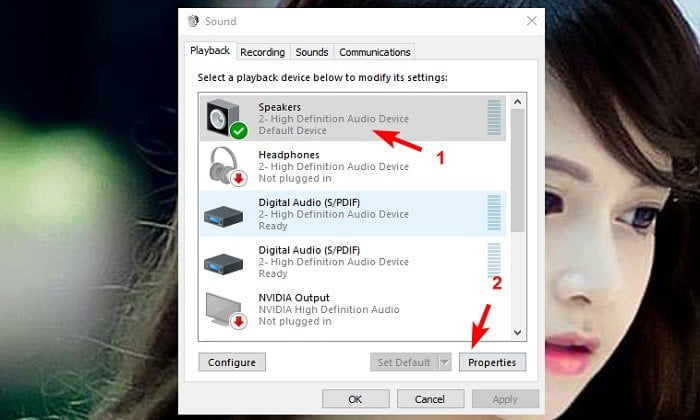
Tới “tab Advanced” sau đó thử thay đổi các tần số tương ứng và nhấn “Test” để kiểm tra, lặp lại quá trình này cho đến khi bạn tìm thấy một định dạng hoạt động.

Nhấn Apply và sau đó OK để lưu các thay đổi. Kiểm tra lại âm thanh của bạn.
#4 Cài lại driver từ Device Manager
Một số người dùng đã thử phương pháp này để cài đặt lại trình điều khiển âm thanh nhưng vẫn không khắc phục được. Điều này chủ yếu là do các trình điều khiển âm thanh bạn cài đặt trong Device Manager không làm việc đúng cách. Hãy thử DriveTheLife trong phương pháp 1 để cài đặt trình điều khiển âm thanh ngay cho Windows 10.
Đầu tiên hãy khởi động Menu Start > Gõ “Device Manager” trong ô tìm kiếm, Sau đó hãy mở rộng và đi đến tùy chọn “Sound and audio devices”. Nhấn chuột phải vào trình điều khiển âm thanh hiện tại và chọn gỡ bỏ cài đặt “Uninstall device”.

Nếu bạn được yêu cầu xác nhận việc gỡ cài đặt, hãy chọn hộp kiểm “Delete the driver software for this device” và nhấp vào OK .
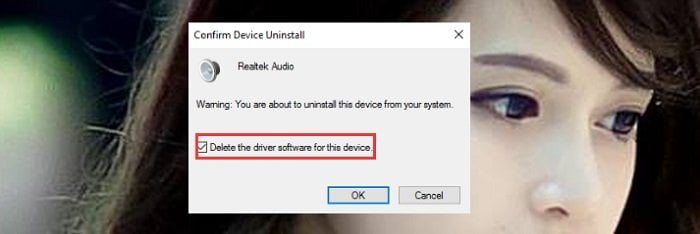
Sau đó vào Menu Action > kích chọn “Scan for hardware changes” để cập nhật trình điều khiển âm thanh mới nhất.

Hãy thử một trong các giải pháp khắc phục sự cố trên để giải quyết vấn đề âm thanh Windows 10. Nếu vấn đề vẫn xảy ra, xin vui lòng cho biết bằng cách để lại bình luận của bạn. Mình sẽ cố gắng giúp đỡ, nếu bạn cảm thấy nó hữu ích hãy chia sẻ với bạn bè của bạn. Chúc thành công./.










máy tinh mình bị mất speaker của loa thì lam sao ạ
Hãy tải bộ Driver Full All Main về cài đặt xem sao bạn 😛
Uhuhu, mình đã thử cách 1 và âm thanh đã trở lại, cảm ơn bạn rất nhiều :3
Chúc mừng bạn ghé thăm blog thường xuyên và ủng hộ nha bạn !
Máy tính của mình đã xài hết tất cả micro rồi nhưng gọi nói chuyện thì bên kia lại không ghe thấy là sao bạn nhỉ
Bạn gắn đúng cổng chưa?
Anh ơi cho em hỏi là laptop của em khi cắm tai nghe vào nó không tự giảm âm lượng là sao ạ mà nó lấy luôn mức âm lượng của loa ngoài.Rất mong anh trả lời,cảm ơn anh nhiều
Đọc bài viết này và thực hiện xem sao em: https://huuthuan.net/cach-tang-am-thanh-khi-qua-nho-tren-windows.html
chào bạn,
sau khi cài đặt win 10, mình bị lỗi “no inputs and outputs are plugged in”. click chuột phải vào biểu tượng thấy có dòng ” Speaker setup (UNKNOWN)”. như vậy là mình bị lỗi gì thế bạn.
Mong bạn giúp đỡ vì sau đó mình ghost lại win 10 vẫn bị ạ
Bạn đã gắn loa vào chưa?
dạ chào a .máy em win 10 64bit nó hiện dòng chữ này khắc phục sao ạ ” No sound card was found. If one is expected, you should install a sound driver provided by the hardware manufacturer.
” dạ e cảm ơn
Driver của bạn chưa được cài hoặc đã bị lỗi bạn hãy cài đặt lại xem sao!
Đã gắn rồi bạn ơi, sợ loa hư nên mình thay bằng tai nghe vẫn bị ạ.
Hãy cài đặt lại Driver mới nhất xem sao bạn lên Google tải Full All Driver Windows 10 nhé 😛
laptop mình bị lỗi là ở chỗ headphone nó ghi là not plugged in, làm sao để khắc phục
Chưa cài drivẻ hoặc driver không tương thích nha bạn 😛
Laptop của mình bị hiện tượng rất lạ, nghe loa ngoài không sao, nhưng khi cắm tai nghe thì mỗi lần chuyển bài hoặc có quảng cáo thì âm lượng bỗng tăng lên mức 100% (khi di chuột đến biểu tượng âm thanh vẫn để mức bình thường 30 nhưng thực tế nghe rất to). mỗi lần vậy phải chỉnh lại rất bất tiện, mình gỡ driver am thanh cài lại vẫn không sửa được. cho mình hỏi cách khắc phục với…
Thay tai nghe khác xem sao bạn 😛
Tai nghe nào cũng bị bạn ạ 🙁
Hãy thử dùng trình duyệt khác xem sao bạn? nếu đã cài lại Driver thì mình cũng ko biết là nguyên nhân gì nữa :((
mấy hôm trước e có lỡ ấn uninstall cái gì đấy e ko nhớ và sau đó lap ko lên được âm thanh và hiện dấu x đỏ
Lap e mở sound nhưng nó ghi No audio devices are installed, chứ ko có Speakers hay gì cả.
Lap e hiện đang dùng win10 và e đã thử các cách còn lại nhưng vẫn ko đc ạ
Èo vậy em hãy tải bộ Driver Full Windows 10 về cài đặt lại nhé 😛
dạ cho em hỏi máy tính em từ win 7 nâng cấp lên win 10 nhưng khi nâng cấp xong thì quạt máy tính kêu rất to và trước kia thì không bị vậy ạ.
Có thể Windows 10 đòi hỏi chạy tài nguyên nhiều nên máy làm việc nhiều! Tuy nhiên bạn nên khởi động lại và cập nhật lại các Driver mới nhất xem sao 😛
mình dùng window 10 trên máy bàn, tai nghe cứ bị chập chờn lúc được lúc không, thi thoảng trên youtobe hay báo lỗi tái tạo âm thanh xin vui lòng khởi động lại máy tính, không biết là lỗi gì và cách khắc phục ạ?
Có thể Driver không tương thích hoặc đã lỗi thời bạn vui lòng tải lại Driver bằng cách tìm kiếm từ khóa download All Driver Windows 10
nếu như âm thanh hiện dấu x là thế nào ?
Chưa có Driver âm thanh hoặc bạn chưa kết nối với thiết bị âm thanh 😛
Cảm ơn bạn nhiều lắm vì máy bàn nhà mình sau khi update lên windows 10 cũng bị mất tiếng (biểu tượng loa bị dấu X đỏ) nhưng sau khi xem trang của bạn và tải driver talent thì phát hiện bị thiếu driver media, cài xong thì có tiếng dù trước đó đã loay hoay mấy ngày theo hướng dẫn các trang khác mà không được.
Vâng chúc mừng em nha 😛 nếu em có mua phần mềm diệt virus có thể ủng hộ anh qua shop.huuthuan.net nha cảm ơn em 😛
cho em hoi la tai sao dang xem mot bo phim ma chuyen tap thi no lai bi tang am thanh.. e da cai lai driver roi ma k duoc
Anh ơi cho em hỏi nếu laptop bị lỗi drive âm thanh thì có dấu hiệu gì ạ
Biểu tượng loa có dấu chấm than màu vàng hoặc dấu x màu đỏ em!
em chào anh. máy em win 10 ạ, em nghi driver âm thanh nó có vấn đề, em xem youtube thì âm thanh bình thường nhưng xem phim online thì hay bị chậm âm thanh so với hình ảnh, hoặc là sub với âm thanh lệch nhau, làm cách nào để khắc phục ạ, nó làm e xem phim mất cả vui :(((
Em thử đổi trình duyệt xem sao!
Bạn ơi tai nghe mình cắm vào mà cái maxxaudio ghi là ko hoạt động thì làm sao ad
Bạn dùng máy bàn hay laptop?
e dùng win 7, cắm sạc bật máy nghe loa đc mà khi k cắm sạc bật báy là nó ghi lỗi tái tạo âm thanh thì sửa kiểu gì ạ. e cảm ơn
Cái này căng nhé! bạn áp dụng theo phương pháp số 3, ở bước cuối chú ý cái dòng Allow application…. hãy thử tích bỏ xem sao :P, nếu nó đã được tích bỏ hãy kích hoạt lại xem sao hj hj
cảm ơn bạn nhé win 10 mất tiếng loai hoay mãi. Đọc và làm theo hướng dẫn của bạn tải drive talent về làm theo hướng dẫn ok. loa phát rầm rầm. Cảm ơn bạn nhé. ka ka
Okey! Chúc mừng bạn! Nhớ ghé ủng hộ blog nhen!
em chào anh ạ. e xin vào thẳng vấn đề. laptop asus của em sau khi update windows thì chỗ loa nó hiện dấu x đỏ và dòng chữ no ” audio output device is installed ” anh ạ. em đã cài driver ” realty high definition audio ” nhưng vào phần device manager thì nó hiện chấm than màu vàng. vào phần control panel thì vẫn k thấy , nhưng trong phần gỡ cài đặt thì lại có. em tìm đủ mọi cách trên mạng rồi nhưng vẫn k hiểu nó bị gì. có phải do chip âm thanh bị lỗi k vậy anh. bấm vào sound trong control panel thì nó bảo ” no audio devices are installed ” . em tìm cả tuần nay rồi mà vẫn k có cách sửa. em cài win lại nhưng nó vẫn bị. mong anh giúp em với. em cảm ơn anh
Nguyên nhân đó như đã rõ, Driver không tương thích hoặc đã bị xóa sau khi cập nhật mới, bạn cho tên máy cộng với mã sản phẩm để tìm Driver mới xem sao!
Dạ anh ơi cho e hỏi laptop em từ nhiên em vào coi phim hoạc nhạc nó ko có tiếng mà nó còn phát ra tiếng tạch tạch nữa a
Cái đó có rất nhiều nguyên nhân em à! Em đang sử dụng Windows 10 phải không? trước đây nó có bị không em?
Anh ơi loa em dùng lòa ngoài gần đây bị hiện tượng chỉnh nút âm lượng trên loa lên max thì loa kêu rít rít. nghe nhạc bật tiếng lớn là bàn phím bị mất kết nối liên tục chuột trên màn hình giật giật chỉnh nhỏ xuống thì bình thường. Em vừa cài lại windows và driver vẫn bị em dùng windows 10 pro
Loa mới mua vài tháng cắm vào máy khác vẫn bình thường không có hiện tượng này nhe anh
Máy tính để bàn hay xách tay bạn?
Mát tính bàn anh
Em thử đổi cổng âm thanh từ trước ra sau hoặc ngược lại xem sao nhé!
ad cho em hỏi thường thì speaker nó có tích xanh sao máy em mới mua về thì speakers not plugged . chỉ có mỗi digital audio là có tích xanh dĩ nhiên là k có âm thanh và k thể chuyển sang speaker dc . lỗi gì v ad ? ee update driver các kiểu trên mạng r
Cho anh 1 tấm hình xem nào?
Mình làm mọi cách vẫn không khắc phục dc lỗi âm thanh trên win 10.
Bạn giúp mình với
Sử dụng cách 1 cũng không được ak bạn?
anh ơi cho em hỏi em đang dùng win10 pro 64bit , khi xem video offline lần online trên chorme đều bị lệch hình ảnh và âm thanh . xem lúc đầu bình thường nửa phút sau là âm thanh nó phát ra trước rồi hình ảnh mới phát ra . mong a giúp đỡ em cảm ơn !
Sử dụng các trình duyệt khác có bị hiện tượng đó không bạn?
dạ em sửa được rồi a ạ , em cài thêm driver của hãng ạ . em cảm ơn
Ok chúc mừng em nhé! Rãnh gé blog ủng hộ nhen em 😛
cho e hỏi tai nghe e cắm vào máy tính e nghe thì không rè mà sao e nói người khác lại bảo rè kinh khủng
Bạn hãy chuột phải vào biểu tượng loa trên khay hệ thống > Recoding Divice > kích đúp vào Microphone > chọn tab Levels > Sau đó bạn hãy hạ Microphone Boost xem sao!
Xin chào! Bạn cho mình hỏi..PC mình Mainboard hiệu Foxconn N15235, trước đây cài winxp thì có âm thanh, sau khi nâng cấp lên win7 và win10 thì ko có âm thanh, biểu tượng loa gạch chéo đỏ, mặc dù đã cập nhật đủ loại driver vào rồi nhưng ko được..thử các cách trên bài viết này cũng ko được..
Bạn có giải pháp nào cho trường hợp này ko? xin chỉ giúp!
Hiện tại bạn đang dùng Windows 10 à?
Vầng..hiện tại đang dùng Win10 Pro 32bit
Bạn đã sử dụng Phương pháp 1 trong bài viết chưa? hiện tượng đó là chưa có Driver đó bạn!
a cho e hỏi khi e cắm tai nghe trước khởi động thì nghe được. rút tai nghe và cắm lại trong lúc khởi động thì chỉ nghe được loa ngoài(khi đó tai nghe vẫn được ghim vào máy). Hoặc khởi động xong mới cắm tai nghe thì chỉ cũng chỉ nghe loa ngoài..e có thể cho tìm lỗi và hướng dẫn e cái đặt lại được ko ạ
Bạn đang sử dụng Windows gì?
Cho mình hỏi tại sao mình xài headphone có mic trện máy tính thì bị Rè vậy?
Cắm vào Laptop thì nói chuyện dc còn cắm vào máy tính mình thì không nói được gì, bị rè
Bạn chuột phải vào biểu tượng âm thanh > Chọn Recording Divice > Chọn Microphone > Chọn tab Levels ở phần Microphone Boost bạn thử giảm xuống xem sao 😛
Em đang dùng win 10 1803, em không thay đổi mức âm lượng (vẫn giữ nguyên mức âm lượng) nhưng khi xem video thì lúc âm thanh bị nhỏ lúc thì lại to lên rất nhiều so với lúc bị nhỏ. Vậy làm sao để khắc phục ạ?
Bạn xem một số bình luận bên dưới có bài viết hướng dẫn đó bạn áp dụng xem sao 😛
Ad ơi cho em hỏi: máy em là vaio tap 11 win 8 bản quyền. Sau này em có update lên win 10 thì âm lượng cứ tự động giảm về 0. E cũng đã thử xóa và cài lại driver, tuy nhiên vẫn không khắc phục được. Trên máy có hiển thị thông báo 2 lỗi “low audio device volume” và “audio device muted” nhưng không fix được. Ad cho em biết hiện máy em đang mắc lỗi gì ạ và cách khắc phục ra sao. Em cảm ơn nhiều ạ.
Bạn hãy lên mạng tìm Driver all main Windows 10 nhé tải về cài đặt là được!
Máy em win 10, nhiều lúc cắm tai phone vào lại nghe thấy giật giật, rồi loa máy tính lại phát âm thanh trong khi tai phong vẫn cắm.Anh khắc phục dùm em đc k
Chưa hiểu lắm em? tức là em gắn đồng thời 2 cổng luôn hay sao?
dạ máy tính em có 1 cổng cắm tai nghe thôi, cái máy tính cứ khi coi phim hay nghe nhạc là giật giật nghe rất khó chịu , nhưng khi cắm tai nghe vào thì thay vì giật thì loa máy tính lại phát ra tiếng, lúc đó tai nghe vẫn còn đang căm
Ủa mà sao khi bạn cắm tai nghe vô thì loa máy tính lại phát âm thanh? vậy bạn cắm như thế nào?
cảm ơi ad cùng với bài viết này.ngồi lọ mọ cả ngày tìm các phương pháp để fix mà vẫn không được cho đến khi e đọc được bài viết này.cảm ơn ad nhiều lắm !!
Ok chúc mừng bạn nhé! Rãnh ghé thăm blog và ủng hộ nha bạn!
Mình đung win 10 loa ngoài đang dùng bình thường nhưng sau khi cắm tai nghe vào rồi rút ra thì không nghe được bằng loa ngoài nữa, nhưng khi cắm tai nghe vẫn nghe được
Như vậy không phải là do Driver bạn nhé, hãy kiểm tra lại kết nối đến loa 😛
hiện tại em đang xài win 10, nhưng khi em cấm 2 đầu mic và âm thanh thì chỉ có đầu âm thanh là nghe được, còn mic thì kh, nhưng khi em tháo đầu âm thanh ra thì mic hiện lên, như vậy là sao ạ ?
Mic không nói được ak bạn? bạn xem lại việc tùy chỉnh để nói có chính xác chưa Chuột phải vào biểu tượng Audio > Sounds > phần Playback xem Speaker khi bạn nói nó có hoạt động không?
máy e ko biết sao khi chuyển nhạc khi nghe youtube cứ bị max volume. chỉnh tay lại hết nhưng cứ tự nhảy bài là nó max. cho e hỏi cách khắc phục
Bạn chỉnh âm thanh ở phần Youtube hay ở phần âm thanh của WIndows?
e bị như vậy a ơi, vào wed khác xem phim khác cũng vậy ạ. mở tập phim khác nó lại tự động lớn lên
Bạn sử dụng trình duyệt Web khác xem sao?
anh ơi, e hỏi chút
lap của e, loa trong ko nghe được nhưng vẫn dùng được tai nghe
e đã thử cách như cài lại driver, cài lại phần soud nhưng vẫn không đc!\
thì có cách nào khác nữa không ạ?
e cảm ơn!!
Windows 10 phải không em?
Mình chơi game CF. HIện tại đang dùng máy Dell M4800. Đã cài đầy đủ driver trên trang chủ rồi.
Nhưng chơi game đột kích thì âm thanh bị ồm, nhiều lúc chơi bị loạn tiếng không biết kẻ địch ở hướng nào. Làm sao để chỉnh được
Đọc bài viết này xem sao: https://huuthuan.net/cach-tang-am-thanh-khi-qua-nho-tren-windows.html
Anh ơi anh giúp em với. Máy em mới mua được 1 tháng là dell vostro 3468 i3. sau khi mua về thì mới update win 10 một lần ngay tối hôm mua. Em không biết do lúc mua em không để ý hay là do sau khi update máy em bị kêu ro ro dưới bàn phím, loa kể cả khi cắm tai nghe hay không mà cứ nghe trên youtube bình thường thì không sao nhưng nghe âm thanh trong các ứng dụng lại bị rè. Sốt ruột nhất là máy cứ bị kêu dưới bàn phím, ro ro khó chịu,liên hệ bên bán thì họ bảo mang máy đến kiểm tra bảo hành mà em ngại đi. Search trên mạng thấy m.n bảo do ổ cơ nên bị kêu thế, nếu dùng bình thường thì không sao. Em không biết giải quyết thế nào do mới dùng lap lần đầu nên hơi lo lắng. Mong anh gúp em với ạ.
Lúc em mua về là WIndows 10 luôn ak? em có thể gỡ phiên bản Update gần nhất xem sao! Tuy nhiên máy mới mua ngại gì không mang ra tiệm cho chắc 😀
vâng. lúc em mua máy là có sẵn win 10 luôn ạ. hôm trước em update lên win 10 phiên bản 1709 loa bị rè luôn dù em đã gỡ driver cũ và cài đặt driver mới từ trang chủ dell. có lẽ em nên gõ bỏ bản mới này. em cảm ơn anh rất nhiều ạ
Chúc mừng em nhé, rãnh ghé thăm blog em nhé 😀
Chào bạn, máy mình mới nâng cấp lên win 10 pro, version 1709, build 16299.125. Máy mình là dell e6430. Giờ cái biểu tượng loa bị gạch chéo đỏ. Mình đã thử nhiều cách nhưng không được. Bạn có thể giúp mình được không?
Như vậy Driver máy không tương thích rồi bạn, thông thường các dòng máy trước đây rất ít có máy tương thích Driver Windows 10!
Máy mình là Acer A515 51G 52ZS Core i5 7200u Win 10 Home 64 Bit(Bản Fall Creator Update)
K hiểu tại sao gần đây loa tự dưng phát nhanh hơn cả màn hình mặc dù mình đã mở đủ loại video hay nhạc để thử
Driver mình cài đủ k có thiếu
Cho hỏi phải làm sao vậy?
https://huuthuan.net/cach-tang-am-thanh-khi-qua-nho-tren-windows.html áp dụng cách này xem sao bạn 😀
máy tính mình mới cài win 10 nhưng không có âm thanh. Cụ thể là tại biểu tượng loa góc phải màn hình co dấu “x” màu đỏ,khi click chuột phải >chọn playback divice>trong thẻ playback không có biểu tượng của loa. Tiếp theo mình vào this CP>vào device Manager>vào Sound, video and game controller thì thấy biểu tượng hình tam giác màu vàng có dấu chấm ! tại biểu tượng “High definition Audio Device”. Trường hợp của mình thì xử lý thế nào để có âm thanh.Thanhks.
Driver chưa phù hợp với hệ điều hành hoặc Driver chưa cài đặt đó bạn, bạn có thể cho mình tên máy tính + mã sản phẩm?
——————
System Information
——————
Time of this report: 12/23/2017, 15:55:38
Machine name: DESKTOP-AP660VB
Machine Id: {5E1FCBD0-1F38-471D-A9CF-CAEC024AF00C}
Operating System: Windows 10 Pro 64-bit (10.0, Build 15063) (15063.rs2_release.170317-1834)
Language: English (Regional Setting: English)
System Manufacturer: To be filled by O.E.M.
System Model: To be filled by O.E.M.
BIOS: BIOS Date: 07/16/15 14:30:16 Ver: 04.06.05
Processor: Intel(R) Core(TM) i3-2100 CPU @ 3.10GHz (4 CPUs), ~3.1GHz
Memory: 4096MB RAM
Available OS Memory: 3990MB RAM
Page File: 2380MB used, 3017MB available
Windows Dir: C:\Windows
DirectX Version: DirectX 12
DX Setup Parameters: Not found
User DPI Setting: Using System DPI
System DPI Setting: 96 DPI (100 percent)
DWM DPI Scaling: Disabled
Miracast: Not Available
Microsoft Graphics Hybrid: Not Supported
DxDiag Version: 10.00.15063.0000 64bit Unicode
————
DxDiag Notes
————
Display Tab 1: No problems found.
Sound Tab 1: No sound card was found. If one is expected, you should install a sound driver provided by the hardware manufacturer.
Input Tab: No problems found.
——————–
DirectX Debug Levels
——————–
Direct3D: 0/4 (retail)
DirectDraw: 0/4 (retail)
Úi trời bác chỉ cần đưa tên máy tính + số hiệu thôi (ví dụ Sony B456) 😀
Máy tính loại A30
Hãng Sony hay Acer hay Isus bạn 😀
Hieu Intel
Cám ơn bạn mình nhờ người xử lý được rồi
Uh chúc mừng bạn nha, bạn dùng máy tính bàn phải không vậy mà mình cứ tưởng là máy tính xách tay 😀
Update win 10 bản 1704 loa bị rè. Search rất nhiều cách trên mạng nhưng không đuợc, có trang còn bảo chỉ còn cách đợi Microsoft update. MÌnh đã làm theo cách 1 và fix được, cám ơn bài viết rất nhiều.
OK chúc mừng bạn nha 😀
bạn ơi mình nâng cấp win 7 thành win 10 …lênh được win 10 rồi nhưng ko có âm thanh thì làm sao hả bạn….chỉ cách mình với
Bạn hãy tải phần mềm Driver Easy về máy và chạy quét tìm Driver xem sao 😀
cho e hỏi là tại sao máy dell nhà e lúc dùng vẫn có loa bình thường nhưng khi tắt đi và bật lên thì lại bị mất loa ko nghe đc ạ
Em thử xem biểu tượng loa khi khởi động lại nó có xuất hiện không?
anh ơi cho e hỏi máy e là dell inspiro 3542 sau khi cài lại win 10 thì loa bị bé hơn trc 🙁
Đọc bài viết này xem sao em https://huuthuan.net/cach-tang-am-thanh-khi-qua-nho-tren-windows.html
Bạn ơi, mình không biết bấm phải gì của microphone.
Sau đó, mà vào site thi tiếng anh có sử dụng microphone để ghi âm thì server nó trả về lỗi “TrackStartError”.
Không biết bạn có hình dung được mình đã thao tác gì mà nó ra lỗi như thế không?
Mình cần tái hiện lại.
Please help me!!!!
Hiện tượng này xảy ra khi nào bạn? và bạn đag dùng Windows mấy?
anh ơi máy em win 12 em tìm trên mạng toàn chỉ win 10 ko hà
máy em loa bị gạch chéo đỏ ý win 12 nha anh
Windows 12 hả bạn, nay phiên bản Windows mới nhất mới có Windows 10 làm gì có Windows 12 bạn?
em nhắn lẹ quá nên nhầm ạ win 10 nhưng nó ko giống như anh chỉ ở trên vào playback ko có ký hiệu loa
Như vậy Driver chưa có đấy bạn, bạn đang dùng máy tính xách tay hay bàn?
máy tính xách tay
laptop ạ
Như vậy cũng đủ hiểu là Driver của bạn không tương thích với Windows 10? Bạn đang dùng laptop hãng gì, kèm theo mã sản phẩm luôn bạn nha 😀
chào bác, mình bị lỗi khi chơi game và sài discord ( một app để voice chat) thì khi bạn mình nói, tiếng game tự tắt, khi bạn mình mute thì có tiếng game, fix lỗi này sao thế , tks bác 🙂
Windows 10 phải ko bác?
Anh chỉ giúp e với ạ. máy tính e là asus TP 300 LA. 64 bit, core i3 ạ. máy e vừa mới cài mới lại win 10 và khi e nghe nhạc hoặc nghe trên youtube thì mỗi lần chuyển bài hay chuyển clip khác trên youtube thì nó lại bị tăng âm lượng lên ý ạ.
Bác xem các bình luận bên dưới và áp dụng cách đó xem sao 😀
dạ không được a ạ
Ok vậy chắc là Windows 10 chưa phù hợp Driver rồi bác 😀
Máy tính của em khi bật loa ngoài với âm lượng 32 thì khi cắm tay nghe vào nó vẫn giữ âm lượng đó, xong giảm âm lượng còn 8 rút tay nghe ra loa ngoài nó phát ra âm lượng 8. Nó k tự chuyển đổi chế độ âm lượng như v thì làm sao hả anh. Huhu. Em cảm ơn
Làm theo cách này xem sao bạn https://huuthuan.net/cach-tang-am-thanh-khi-qua-nho-tren-windows.html
Em kiểm tra thông tin máy nó ghi 32 bit mà ad
Bạn chụp rồi đưa mình xem thử 😀
Vậy ad giúp e đc không – có thể kiếm giùm e diver phù hợp đc chứ ạ
Bạn vui lòng cho mình biết máy tính bạn đang dùng cùng với mã sản phẩm 😀
Name : SVT13126CXS – win 10 32 bit
Vào liên kết này và chọn WIndows và tải Driver về xem sao bạn https://esupport.sony.com/US/p/model-home.pl?mdl=SVT13126CXS&LOC=3#/downloadTab
Em cũng k nhờ rõ nữa – win 8 hay là 10 cài lại 10 gì đó ạ
Vậy đúng rồi có thể Driver Windows 10 hiện tại không phù hợp với máy tính của bạn đấy?
Bạn ơi máy mình không biêt sao không thể thu âm thanh từ ngoài phát vào trong máy được – còn từ máy ra ngoài thì tốt . mong ai giúp mình với cảm ơn nhiều
Bạn đã chỉnh trong phần Recording chưa?
Rồi bạn – mình thử hết rồi những vẫn k đc
Bạn đang sử dụng hệ điều hành Windows mấy?
Win 10 máy soni vaio á bạn
Lúc trước máy bạn dùng Windows 7 và mới nâng cấp lên Windows 10 phải ko?
trang mình k có gửi ảnh đc ad ơi
Bạn chỉ cần gửi liên kết ảnh là được mà bạn, bạn up lên facebook sau đó sao chép cái liên kết và dán vào là dc 😀
ad ơi cái link đó chỉ có 64 bit thôi của em là 32 bit mà
Gay nhỉ để mình tìm lại xem sao 😀
ad có gmail k ạ – e gửi qua gmail cho lẹ
Trong phần liên hệ đó bạn 😀
nhanh nha ad – win 10 32 bit chứ k phải 64 bit
Hình như máy của bác được xây dựng trên nền tảng 64bit mà bác dùng hệ điều hành Windows 32 bit điều này dẫn đến các Driver ko tương thích đấy bác mình tìm hoài mà ko thấy 😀
chào bạn, máy mình win 10 bị hiện tượng khi cắm tai nghe có mic vào thì chỉ nghe được tiếng, nói mic không nhận. kiểm tra trong phần recording device cũng không thấy mic. mình đang dùng mainboard msi b150 pc mate
Mic bạn cắm vào có 2 loại bạn có cắm chính xác chưa?
Chào Thuần !!! Laptop mình win10,âm thanh vẫn nghe bình thường,mà sao cứ mỗi lần vào youtube nghe nhạc lâu lâu lại bị rè rè như bị hư máy ấy ( tấm 1s 2s) xong rồi trở lại bình thường.Thỉnh thoảng vào facebook/Insta xem mấy cái clip,lúc mà tua nhanh thì âm thanh nó cứ phát ra tiếng tạch tạch,để im xem thì bình thường nhưng cứ tua là lại kêu tạch tạch kiểu hư loa ấy.Mong bạn xem giúp mình với.Cảm ơn và chúc sức khoẻ !!!
Bác thử áp dụng cách này xem sao https://huuthuan.net/cach-tang-am-thanh-khi-qua-nho-tren-windows.html
Anh ơi, sao máy của em không có biểu tượng speakers mà chỉ có digital audio, đã cắm loa ngoài vào máy tính r mà vẫn không có nhạc?!
Bạn dùng Windows 10 hả?
vâng e xài win 10
Với hiện tượng nêu trên có thể driver Windows 10 không tương thích với máy tính rồi bạn? bạn cho mình biết máy tính hiệu gì?
Mình đang dùng Win 10 phải nhảy xuống Win 7 vì không thích lắm!
Nhìn chung máy tính mà không có âm thanh khó chịu lắm bác ak 😀
Chào Thuần,
Laptop của mình sử dụng Windows 10. Mình gặp sự cố âm thanh trên youtube, nhưng nó không giống các trường hợp thường thấy trên google.
Khi play 1 Youtube, ngoài âm thanh phát ra từ youtube đang chạy trên màn hình, còn xuất hiện một âm thanh khác cũng có nội dung của youtube này phát ra. hai âm thanh này không trùng nhau nhưng cái trước cái sau, cách nhau khoảng 1 giây.
Thậm chí, khi mình bấm pause để dừng youtube đang chạy trên màn hình, thì âm thanh bên kia vẫn tiếp tục phát ra theo nội dung tiếp tục (nghĩa là giống như có một youtube khác chạy song song với youtube này). Chỉ khi click close youtube này thì âm thanh kia mới chấm dứt.
Mình xoay xở mãi mà chưa giãi quyết được. Nhờ Thuần xem giùm. Chân thành cám ơn.
Bác thử áp dụng cách này xem sao 😀 https://huuthuan.net/cach-tang-am-thanh-khi-qua-nho-tren-windows.html
CHo em hỏi.
EM định dạng ổ cứng là GPT cài win 10 UEFI không nhận Camera Laptop và không thu âm từ mic của máy cũng như Mic ngoài.
Kể cả em chuyển sang MBR-Legacy thì vẫn còn tình trạng trên. Kể cả em có xóa toàn bộ các phân vùng và chia lại ổ cũng không khác. Mong bác hướng dẫn
Bạn đag dùng máy tính hãng nào và hiệu gì (chẳng hạn như sony 426b) thông thường các máy tính cách 2 năm trở về trước thường chưa có Driver tương thích với Windows 10 :d
con NVIDIA 740M có vấn đề chắc luôn.
bạn có thể tư vấn mình cách trị được ko. cảm ơn
Bác cho mình số hiệu máy tính để tìm thử có Driver nào ok hơn không?
Asus XH550LB
Nivia 740M
HD intel family
ad ơi cho e hỏi máy laptop của e win 10 home mới hôm nay mở nhạc nghe thì âm thanh từ to đến nhỏ dần nhỏ dần là sao ad ?! lúc đầu max volume thì to xong nhỏ dần nhỏ dần ad giúp em với ạ
Đọc bài viết này xem sao bạn https://huuthuan.net/cach-tang-am-thanh-khi-qua-nho-tren-windows.html
Chào A. Em cần giúp gấp
Hiện tại e đang xài máy Asus win 8.1
– Nghe nhạc xem phim, chơi game bình thường
– nhưng có 2 game : Watch dogs và Watch dogs 2, mỗi lần vào chơi là 5p đầu mượt mà bình thường, xong tự dưng âm thanh kêu lụp bụp rồi sau đó là lag, lag và lag
– em đã mò mọi cách và ko biết nguyên do từ đâu
– Anh tư vấn dùm e
Hiện tượng này có nhiều nguyên nhân, có thể driver không tương thích với game, hoặc phiên bản Windows không phù hợp? bạn đang dùng Windows 32bit hay 64 bit và game bạn đang chơi là phiên bản nào?
em đang dùng win 64 bịt ạ.
– Cấu hình tối thiểu:
Hệ điều hành: Windows 7 SP1, 8.1, 10 64-bit
CPU: Intel Core i5 2400S 2.5 GHz / AMD FX 6120 3.5 GHz
RAM: 6 GB
VGA: NVIDIA GeForce GTX 660 (2 GB VRAM) / AMD Radeon HD 7870 (2 GB VRAM)
HDD: 50 GB
nếu driver không tương thích thì làm thế nào để tương thích ” em đã sữa đi sữa lại và thử rất nhiều driver”
còn windows không phù hợp thì sao ạ. có cần cài lại win hay có cách khác ko ạ
Game bạn đang chơi trên phiên bản 32 bit hay 64 bit vậy, trước đây mình cũng dùng máy Dell core i5 64 bit chạy game 32 bit nó cũng bị hiện tượng trên thế là mình cài lại hệ điều hành 32 bit cảm thấy ko còn nữa 😀
mình ko biết game này 64 bit hay 32 bit ” để mình thử cách của bạn sau”
nhưng game có chế độ chọn card đồ họa để chơi game
1. chọn card NVIDIA 740M thì bị hiện tượng như trên ” lag và kêu lụp bụp sau 3p chơi game”
2. chọn Intel HD card onbord thì chơi bình thường ko bị gì hết, card này yếu nên mình chỉnh low sitting để chơi
. Còn card Nvidia cho dù chỉnh cách nào cài driver mới nhất đi nữa cũng vẫn bị.
… 1 năm về trước thì máy vẫn chơi watch dogs bình thường
bổng dưng một hôm bắt nhạc, hay xem phim gì đó mình ko nhớ kỷ, mở loa ngoài thì có hiện tượng loa kêu lụp bụp xong vài bữa lại hết
từ đó đến nay cứ hể vào game Watch dogs là ko được chơi
Vậy thì con NVIDIA 740M có vấn đề hoặc driver chưa chính xác đấy bạn 😀
ad ơi cho em hỏi loa ngoài của máy em nghe nhạc, xem phim các kiểu thì bình thường. nhưng cứ chơi game là loa lại bị nhiểu khi có nhiều âm thanh trộn vào.( game nhẹ thì không sao). em mới cài lên win 10 thì bị. ad giúp em với ạ.
Có thể driver không tương thích với phiên bản Windows 10 đấy bạn 😛 cái này bạn hãy vào trang chủ của hàng sau đó tải Driver mới nhất từ hãng và cài đặt lại! bạn đang dùng hiệu gì (ví dụ như là sony vaio 456B)!
Anh ơi,
Loa trên lap Asus k550L của em tự nhiên hôm nay bị rè. Em xài hơn 2 năm, cài win 10 cũng khá lâu rồi. Có mấy nay đôi khi em hay bật âm lượng hơi to (tầm 70), nhưng bình thường vẫn để khoảng 50. Em đã thử check lại driver, check lại playback device thì có khi đỡ rè hơn nhưng không hết hẳn anh ạ. anh có thể tư vấn giúp em chút không?
Đọc thử bài viết này xem sao bạn https://huuthuan.net/cach-tang-am-thanh-khi-qua-nho-tren-windows.html
Anh ơi loa lap bị rè chứ không phải nhỏ đâu. Mà lúc em mang tai nghe thì ko rè, vậy là hư loa lap hả anh?
Thì em cứ áp dụng thử có kết quả không nếu sau khi áp dụng mà không có kết quả thì tính tiếp hé 😀
quao, em cảm ơn anh nhiều ạ, quả là có bớt rè hơn một cách đáng kể luôn ấy anh, có thể chấm được 9d âm thanh luôn. làm sao để nó lên 10 đây anh nhỉ? ^^
Hj mười điểm á, không biết nữa bạn có thể kiếm một cái loa khác xem sao nếu vẫn rè thì tính tiếp 😛
nghĩa là mua loa mới hả anh 🙁 hic
Hj mượn á em! Thử xem mượn ai rồi trả liền mà 😛 mà em sử dụng máy tính để bàn hay xách tay 😀
dạ máy laptop á anh. em không mượn loa mà em gắn tai nghe check có được không anh 😛 vì khi gắn tai nghe thì nó ổn ạ, không vấn đề gì hết
Hj Vậy là có thể do bị loa rồi đấy em! hãy mở nhỏ thôi đừng to quá 😀
Anh ơi. Anh giúp em chỉnh cái loa với ạ.
ví dụ em cắm tai nghe và để mức âm lượng là 30. rồi rút tai nghe ra để âm lượng loa ngoài là 80. lúc cắm lại tai nghe thì âm lượng nó lấy luôn âm lượng của loa ngoài là 80. đợt trước em dùng thì không sao mà bữa nay tự nhiêu nó lại bị vậy. anh xem giúp em nó là lỗi gì với ạ
Thử áp dụng theo bài viết này bạn nhé https://huuthuan.net/cach-tang-am-thanh-khi-qua-nho-tren-windows.html chúc thành công!
Chào a! Cho e hỏi lỗi win 10 trên PC ko nhận cổng âm thanh phía trước còn cổng âm thanh phía sau vẫn xài bình thường.
10 máy đều bị như vậy!
Khi bạn gắn vô cổng phía trước nó hiện lên bảng thông báo gì không?
Chào anh Thuần!
máy bàn gigabyte của e mới ghost lên cũng bị lỗi tương tự!
icon loa trên taskbar có dấu x đỏ, click để xem vấn đề thì báo như sau: the audio peripheral doesn’t appear to be plugged in. Check the connection.
Em đã lên http://www.driverscape.com/manufacturers/gigabyte/laptops-desktops/b85m-d3v-a/242367 tải về cả 2 driver âm thanh để thử đều không được.
Nhờ anh fix lỗi này giúp em , cảm ơn anh nhiều.
Bạn đang dùng Windows mấy?
Lap của e sửa được rồi. E cảm ơn a nhiều lắm ^_^
Cảm ơn bạn nhe! Rãnh ghé thăm blog thường xuyên bạn nha.
anh ơi lap top asus của em sau khi up lên win 10 thì bị lỗi dấu chéo đỏ ở icon loa ko biết phải sửa ra sao
Driver không tương thích đấy bạn? cho mình biết số hiệu máy tính bạn đang sử dụng 😀
Anh cho e hỏi, tại sao khi xem youtube bình thường thì không sao. Nhưng thay đổi tốc độ trình chiếu video thì âm thanh và hình ảnh đều bị giật giật, cả tốc độ nhanh lẫn chậm nha.
Thử thay đổi trình duyệt khác xem sao bạn 😛
A ơi e xài dòng HP. Bữa nó bảo cập nhật lên Win 10, cập nhật xong giờ ko nghe nhạc được ạ, tải nhạc về cũng ko nghe đc, lên mạng nghe hay xem gì cũng chỉ có hình chứ ko có tiếng ???? Giúp em với ạ ????
Bạn vui lòng cho mình biết số hiệu máy tính (giả sử HP435 chẳng hạn) 😛
A ơi e ko biết ạ :(. E chỉ biết là 1 trong 3 cái này : sp72862, sp72870, sp73188. còn lại e mù tịt ạ. Lap e có cài Teamviewer rồi đó ạ 🙁
HP 14-AB021TU i5
Vào liên kết này chọn phiên bản Windows đang sử dụng và tải driver Audio cài đặt vào xem sao? http://support.hp.com/us-en/drivers/selfservice/HP-Pavilion-14-Notebook-PC-series/7771364/model/8189446
Download cái link đó là cập nhật driver âm thanh luôn ấy ạ ?????
Không bạn truy cập vô liên kết đó sau mục Operating system: chọn Windows – mục Version: chọn Windows 10 sau đó nhấn Change lúc này bạn sẽ thấy một danh sách Driver > Chọn Driver-Audio > Và Download Realtek High-Definition (HD) Audio Driver về máy tính và cài đặt 😛
Anh ơi, em mới mua máy Dell Inspiron N5567. Lúc xem phim với nghe nhạc online hay offline gì nó cũng bị giật giật, tiếng còn ngân dài ra, nghe khó chịu lắm. Lướt chuột lâu lâu cũng đơ 1 lúc rồi mới chạy. Cho em hỏi mình phải khắc phục ra sao ạ?
Cảm ơn anh!
Như bạn mô tả có thể máy tính bạn đang bị Virus! hoặc Driver bị lỗi, cũ… bạn cần diệt virus toàn bộ hệ thống sau nó hãy thử cập nhật các trình điều khiển mới nhất xem sao?
A oi
E xài win 10 của asus dòng i5 mà s e cắm loa ngoài có kết nối nhưng s để nó phát
Bạn xem có gắn đúng cổng chưa, hãy thay đổi cổng kết nối từ trước ra sau xem sao. Nếu không được có thể Driver không tương thích.
Anh ơi.e xài asus win 10 dòng i5 mà s gắn loa ngoài vào thì có kết nối nhưng ko có tiếng
Chào bạn, máy mình thuộc dòng Dell Inspiron 14 5000 series và mình đang xài win 8.1
Máy mình rất lạ là có lúc nghe được loa ngoài lúc thì không. Cắm tai nghe vào thì vẫn nghe bình thường nhưng rút ra thì lại không nghe được nữa. Thỉnh thoảng mới nghe được loa ngoài. Cho mình hỏi trường hợp này là bị làm sao và khắc phục như thế nào?
Mình cảm ơn trước nhé.
Bạn hãy thử dùng ứng dụng Driver Easy để kiểm tra các Driver và cập nhật chúng nhé: https://huuthuan.net/cach-tim-cac-driver-con-thieu-cho-may-tinh-va-cap-nhat-moi.html
Chào bạn.
Mình mới cập nhập win 8 lên 10. Ngày đầu âm thanh nghe bình thường nhưng hôm sau mở lên thì không nghe thấy tiếng nữa. Góc phải icon âm thanh bình thường, mở volume mixer thanh âm thanh nó vẫn nháy lên xuống nhưng tại sao mình không nghe được âm thanh.
Cám ơn bạn. Chúc bạn năm mới vui vẻ.
Hiện tại Windows 10 rất hay không tương thích với các Driver cũ, bạn thử cho mình tên máy tính + Mã sản phẩm để mình tìm thử có Driver hỗ trợ hay chưa hoặc bạn có thể sử dụng phần mềm Driver Easy để kiểm tra Driver và tự động cập nhật 😛
Cho e hoi e vừa nâng từ 8.1 lên win 10 giờ e gọi video bên kia k nghe thấy e nói . Cắm tai nghe vào thì k nghe thấy gi. A chỉ e cách sửa với ạ e cảm ơn a
Driver không tương thích với Windows 10 rồi bạn 😛
Mình mua máy tính mới và họ cài win 10 cho mình, nhưng ngay từ đầu loa đã có dấu đỏ, bị lỗi No speakers or headphone are plugged in. Mình làm thử cách 1 nó báo lỗi phải cài lại audio nhưng install và cài thì bắt lincence key 🙁 Nên lại bó tay, thực sự ko biết làm sao. Đang cần máy tính để học tiếng anh mà mình bó tay luôn. Bạn làm ơn chỉ giúp mình với vì mò mãi trên mạng nhiều cách cũng ko đc, mình thì cũng ko giỏi máy tính lắm.
Thiếu Driver đó bạn cho mình biết đang dùng máy tính hiệu gì + Mã sản phẩm (ví dụ: Lenovo 460 chẳng hạn)
Máy tính của mình là Dell Vostro 3250ST.
(Hôm qua nhận đc mail mình lại đi trả lời trên mail, chờ mãi không thấy hồi âm, hii)
Cảm ơn bạn.
Vào liên kết này tải về và chạy thử xem sao bạn 😛
Mình cài rồi mà vào Dell audio nó toàn hiện Off thôi, không có chỗ nào để chọn bật On lên cả, khổ thế, chắc mình dốt quá 🙁
Bạn có thể chụp hình rồi gửi link hình mình xem thử 😛
a ơi.cho e hỏi chút ag.máy tính của e sau khi update thì mở loa thỉnh thoảng nó bị rè.e xóa bản update rồi mà vẫn bị như vậy thì là bị lỗi gì ag.a chỉ cách khắc phục hộ e với.e cảm ơn a ag.
Đọc bài này thử đi bạn https://huuthuan.net/cach-tang-am-thanh-khi-qua-nho-tren-windows.html 🙂
a ơi…cho e hỏi tại sao khi thu âm trong microphone lai khong co tiếng….thu âm khong nghe duoc gi het…win 10 nha a
Bạn thử gắn microphone trước sau đó hãy khởi động máy tính xem sao 🙂
ch0 e hỏi sao h cái webcam của e khi chat face k thấy được hình nữa, có phải do lỗi win k a, cho e cách khắc phục với
Bạn kiểm tra lại các kết nối xem sao? thử dùng trình duyệt khác xem sao? hoặc bạn có thể cài lại Driver mới 🙂
ban oi, theo cach 3 unstall xong chang con gi de kich chuot phai nua
Bạn phải chuột vào sound, video … đó 🙂
chào anh, a cho em hỏi là loa laptop của em đột nhiên bị rè, âm thanh nổ lộp độp, a có thể chia sẻ cách khắc phục được không ạ
Áp dụng cách này thử bạn https://huuthuan.net/cach-tang-am-thanh-khi-qua-nho-tren-windows.html 🙂
3 cách đều ko dược add.cách thì hình như yêu cầu tắt avg. c2 thi trong muc playback thi chỉ hiên no audio devices are installed. c3 thì hiện tới 4 mục giống nhau nhưng không giống như mục của a.giúp e với
Bạn dùng máy tính Laptop hay để bàn nếu Laptop cho mình biết hãng gì thêm số hiệu máy tính (ví dụ: laptop hp 460 chẳng hạn)
anh ơi cho em hỏi tại sao khi quay video trên camera ở windows10 lại không thể thu được âm thanh và cả lúc gọi messenger nữa? mong anh khắc phục giúp em. em xin chân thành cảm ơn
Máy tính của bạn có nghe nhạc được ko? Bạn kiểm tra xem cấu hình phần Microphone đúng chưa? kiểm tra xem microphone bạn đang dùng có nút nguồn bật tắt hay ko? bạn nói chung chung quá mình ko biết trả lời sao cả!
dạ em fix dc r anh ạ hihi em dùng drive the life là dc anh ạ
Thank kiu anh nhìu nha ^^
Chúc mừng bạn nhé 🙂
Anh ơi, em mới upgarde win 10 như mọi khi, nhưng lần này em dùng máy dc 2 ngày thì tự dưng bị mất tiếng. Anh giúp em với ạ. Máy của em là Asus ạ
Bạn thử Remove driver sau đó cài đặt lại xem sao dùng phương pháp 3 đấy 🙂
Máy em trong chỗ playback chỉ có mỗi digital audio thôi thì phải làm sao?
Thử phương pháp số 3 đi bạn 🙂
mình làm theo cách 2, 3 của bạn rồi. cách 2 thì update driver mới vẫn y như cũ 🙁
cách 3 thì chỉ đk một lúc nghe ngon ngon là lại rè 🙁
bạn trả lời bình luận giúp mình nha. thanks
https://huuthuan.net/cach-tang-am-thanh-khi-qua-nho-tren-windows.html đọc bài viết này xem sao bạn 🙂
a cho e hỏi tý vs ạ.máy tính e bị mất tiếng , có cái dấu gạch chéo màu đỏ mà không biết khắc phục ntn, a có cách nào bày cho e vs ạ
Hiện tượng đó là máy bạn chưa cài đặt Driver đấy bạn 😀
Bạn ơi. Mình sử dụng cách 1. Mình tải về rồi khi cài đặt driver thiếu nó bắt phải mua mới cho cài đặt. Mình không có thẻ visa để mua. Bạn có cách nào giúp mình không? cảm ơn
Bạn cho mình biết máy tính bạn đang dùng là hiệu gì kèm theo mã sản phẩm nữa nhé bạn có thể kiểm tra qua bài viết này https://huuthuan.net/kiem-tra-ten-may-ma-may-laptop.html
Bạn ơi của mình update lên . thì cứ chỉnh cách 2 và 3, nghe xong bài đầu bth cứ nhảy bài là bị rè. mình không biết lỗi gì mong bạn giúp đỡ. xin cám ơn
Đọc bài này và áp dụng xem sao bạn https://huuthuan.net/cach-tang-am-thanh-khi-qua-nho-tren-windows.html
mình có tham khảo luôn r bạn. lap mình hp cũng bth lỡ update mà giờ lỗi mình k biết thế nào có nên cài lại win k bạn. còn game lmht mình vô đc 5p là đứng đơ máy . mong ý kiến từ bạn. cám ơn bạn đã đọc
Lúc trước bạn xài Windows mấy? và bạn nâng cấp lên Windows 10?
Mình xai win 10 luôn bạn . laptop Hp core i5 đời 4 . mua gần đc 1 năm. người ta cài cho mình. xài thời gian k sao. hôm kia mình lỡ update mới mà giờ k biết máy lap lỗi do win hay bị hư. có gì bạn tư vấn hộ mình . mình cám ơn
Bạn có thể hạ cấp xuống Windows 10 ban đầu 🙂
Đọc bài viết này https://huuthuan.net/khac-phuc-loi-windows-10-anniversary.html xem sao bạn 🙂
Mình xai win 10 luôn bạn . laptop Hp core i5 đời 4 . mua gần đc 1 năm. người ta cài cho mình. xài thời gian k sao. hôm kia mình lỡ update mới mà giờ k biết máy lap lỗi do win hay bị hư. có gì bạn tư vấn hộ mình . mình cám ơn
cám ơn bạn mình đã đọc. nhưng giờ lap mình lỡ update hơn 10 ngày rồi bạn ạ. giờ dòng đó k hiện nữa. mình làm sao đây?. mong bạn chỉ thêm . cám ơn bạn đã đọc và trả lời
Để mình tìm hiểu thử có cách hạ bệ nó không 🙂
cam on ban rat nhieu. vi doc va tra loi suot nha 🙂
Trong thời gian chờ đợi bạn có thể thực hiện theo phương pháp này xem sao
Nhấn tổ hợp phím Windows + R sau đó gõ CMD vào ô Open và Enter – Sau đó gõ lệnh này và thực thi sfc /scannow xem sao.
Mình dùng con dell latitude e6320. Máy mình cài win 10 64 bit thì hình cái loa bị gạch chéo. Máy mình đã cài đầy đủ driver. Nhưng phím cứng âm thanh hok dùng được. Vào xoá drỉve như bạn chỉ thì hok có mục audio, video. Vào đó mình thấy có 2 mục có dấu chấm than. 1 cái liên quan đến audio nhưng xoá đi khởi động lại thì vẫn thấy xuất hiện. Mọi thứ khác hoạt động rất bình thường. Bạn biết chỉ mình với. Thank bạn nhiều.
Nếu cái loa bị gạch chéo tức là chưa có driver đấy bạn hoặc driver không tương thích hãy thử truy cập vào liên kết này http://www.driverscape.com/manufacturers/dell/laptops-desktops/latitude-e6320/228 sau đó chọn hệ điều hành đang sử dụng sau đó tải Driver Audio có dung lượng lớn nhất về máy và cài đặt xem sao 🙂
Mình tải driver ở trang của bạn về rồi nhưng khi cài đặt nó báo lỗi hok cài đặt được bạn ah. Mình tải cả bộ driver off line 10gb nhưng cài đặt nó đều lỗi hok tương thích. Mình có chỉnh boot qua EFUI và có xoá hết ổ cứng rồi chia lại ổ khi cài win 10. Cái đó có ảnh hưởng gì hok bạn
Nó hiện thông báo như thế nào bạn? Máy tính của bạn hiện tại các Driver chỉ hỗ trợ đến Windows 8 còn Windows 10 thì mình biết là chưa có Driver chuẩn 🙁
Mình xài Latitude E6420 cũng bị tương tự. lên win 10 bị lỗi driver, và Driver kg thấy audio, game như ngta. Cài mọi cách vẫn kg được
Xin hỏi các anh có khắc phục được chưa, chỉ mình với
Bạn thử tải Driver Easy và quét thử xem sao.
cái mình có cứ nhấp vào là nó chạy dentify the problem là sao Ad
Âm thanh có hoạt động không bạn?
chào bạn, mình dùng win 10 máy tính cây, mình đã làm theo 3 cách bạn chỉ ở trên nhưng biểu tượng âm thanh vẫn có dấu x đỏ
Máy tính để bàn phải không bạn? Có mình biết hiệu gì? cách kiểm tra xem tại đây https://huuthuan.net/kiem-tra-ten-may-ma-may-laptop.html
Bạn ơi mình mới cài win10, mà mỗi khi chuyển sang clip khác trên youtbe là âm thanh nó tự dưng tăng đột biến ^_^ bạn chỉ mình cách khắc phục với.. thanks bạn…
Thử cách này xem sao bạn 🙂 https://huuthuan.net/cach-tang-am-thanh-khi-qua-nho-tren-windows.html
mình bị lỗi như bạn Huỳnh Lê Yến Linh luôn. máy e vừa mới cài lại win 10 mới tinh luôn. về nhà xem clip trên youtube xem clip này xong sang clip khác là âm thanh tăng bất thường ý ạ.
Bạn đã sửa được lỗi này chưa ah, máy mình cũng bị lỗi y như vậy…
em dang dung may lenovo anh a nhung tu khi may tu nang cap len windowd 10 lai bi mat tieng a chi cho e dc k a ?
Lenovo gì bạn phải kèm theo mã sản phẩm mình mới biết tìm Driver chứ ( ví dụ lenovo p70 chẳng hạn)
a ơi giúp e … tình hình là máy e asus tự nhiên bị mất tiếng …. có chữ x ….
Bạn xem thử có Mute âm thanh hay không? Nếu không phải có thể Driver không tương thích bạn cho mình biết sử dụng hệ điều hành Windows mấy? Số hiệu máy tính để mình tìm Driver thử có không 🙂
dạ …. k phải mute a ạ….. a cho e xin ních fb a với có gì e gửi ảnh qua cko a xem cho dễ …. e dùng win 10… k555LD-XX294D ………… F2N0CV37936109H CN:0892 …
Không bạn cho mình biết máy tính bạn hãng gì ví dụ máy tính hiệu ISUS B45 chẳng hạn 🙂 Facebook của mình https://www.facebook.com/nguyenhuu.thuan.16
máy tính e hãng asus
k555LD-XX294D
Bạn có thể sử dụng bộ driver này xem sao bởi vì Main này Windows 10 chưa có bản hỗ trợ http://dlcdnet.asus.com/pub/ASUS/nb/DriversForWin8.1/Audio/Audio_Realtek_Win81_64_VER6017503.zip?_ga=1.225706137.2089426601.1464589841 Lưu ý trước khi cài lại driver này bạn hãy vào gỡ bỏ driver cũ đi nhé 🙂
e k biết cài driver nào ? a giúp e
Mình đã gửi link để tải về đó bạn kích vào link để tải Driver về máy tính và cài đặt 🙂
ok rùi a ạ :V tks a nhìu nhé
Vâng chúc bạn thành công 🙂
hu , a ơi ,,,, n đc 1 hôm xog lại bị như cũ … lại còn mỗi lần khởi động window n bắt mk ấn alt + ctrl + delete ……
Tức là khi vào màn hình để vào Windows bạn phải nhấn tổ hợp phím Windows Ctrl+Alt+Delete mới vào Windows được ak có phải giống như hình này không?
anh có thể giúp em cài đặt lại âm thanh được ko? em win 8 mới cập nhật lên win 10, em đã áp dụng mấy cách anh bày trên nhưng ko được ạ
máy tính em hãng toshiba ạ
Oke bạn cho mình biết Toshiba kèm theo mã sản phẩm ví dụ (Toshiba C640 chẳng hạn ) 🙂
Mình thử cách 3 vì hai cách trên không hiện ra như bạn nói.
Cuối cùng cũng được :))
Không rành máy tính nên tưởng là sẽ phải đem máy đi lên sửa :((
Cảm ơn bạn nhiều 🙂
Vâng chúc mừng bạn trước khi đem máy ra tiệm cứ thử xem sao đã biết đâu may mắn sẽ đến 🙂
A ơi cho em hỏi, Laptop của em bị lỗi driver loa ( bị rè ), mà e đã tùy chỉnh theo hướng dẫn của anh mà sao vẫn không được, anh chỉ cách khắc phục lỗi với
Cho mình hỏi khi bạn nghe nhạc có âm thanh không? và âm thanh bị rè?
Có nghe âm thanh, mà âm thạnh bị rè ( giống như tiếng radio ) đó a
Vậy bạn hãy áp dụng phương pháp này xem sao https://huuthuan.net/cach-tang-am-thanh-khi-qua-nho-tren-windows.html nếu bạn dùng máy tính bàn thì hãy rút jack loa ra và thay đổi cổng kết nối từ trước ra sau hoặc ngược lại xem sao?
mình để volume nhỏ, mở nhạc tự nhiên lớn lắm, xong bấm nhỏ xuống 1 nất thì nó nhỏ đúng với volume thật của nó. cứ ngưng nhạc xong hát lại là lại lớn. phải bấm nhỏ lại hoặc lớn lên thì nó bình thường lại.
Máy mình Asus, windows 10
Thử cách này xem sao bạn https://huuthuan.net/cach-tang-am-thanh-khi-qua-nho-tren-windows.html 🙂
Bạn đã fix được lỗi này chưa? máy mình bị y chang mà không biết làm tnao
Chào bạn.
Máy tính mh nâng cấp Win 10 xong thì bị loạn chữ.
Ví dụ: mh nhấn số 2 sẽ ra dấu (“), khi nhấn dấu (“) thì ra @; và mh đặt pass cho mở máy, mh nhấn hang số sẽ ra chữ như ă â ô ơ…
Bạn chỉ mh cách khắc phục dùm nhé.
Cám ơn bạn.
Xem bài viết này xem sao bạn https://huuthuan.net/sua-loi-go-ki-tu-thanh-so-laptop.html 🙂
Chào bạn.
Máy mình vừa cài win10. Đầu tiên nghe loa ngoài k sao. Sau đó mình cắm tai nghe vào ok, sau rút ra thì không nghe được loa ngoài nữa. Làm theo cách của bạn vào control panel thì máy mình k có phần speakers. Giúp mình cách khắc phục với.
Bạn dùng máy tính Laptop hay để bàn? Nếu để máy tính để bàn thì hãy thay đổi cổng từ phía trước sang phía sau và ngược lại xem sao – Bạn cắm 1 cổng thôi nhé nếu cắm hai cổng mình nghĩ chắc có sự xung đột Driver? Nếu máy tính Laptop bạn hãy cho mình biết tên máy cộng với mã sản phẩm để mình tìm Driver âm thanh mới nhất cho (ví dụ Laptop HP B460)…
Cám ơn bạn. Mình dùng laptop. Máy mình là Asus X45C.
Chào bạn hiện tại máy tính của bạn chưa có Driver hỗ trợ Windows 10 tuy nhiên bạn có thể tải Driver mới nhất về tại địa chỉ này http://dlcdnet.asus.com/pub/ASUS/nb/DriversForWin8/Audio/Audio_Realtek_Win8_64_Z6016710.zip?_ga=1.187362347.2089426601.1464589841 và cài đè lên Driver cũ xem sao 🙂
bạn ơi máy tính của mình nghe phone thì ok,nghe loa ngoài thì không được,nói chuyện video thì bên đối phương không nghe được, mình không rành máy lắm,chỉ giúp mình được không,cảm ơn bạn nhiều
Bạn thử rút rack phone ra và lấy rack loa gắn vào thử xem có nghe được không? Còn phần nói chuyện Video mà bên đối phương không nghe được > Bạn kích phải chuột vào biểu tượng cái loa ở khay đồng hồ > chọn Open Volume Control, ngay lập tức hộp thoại Master Volume hiện ra thì bạn nhấn vào thẻ Options > Advanced Controls tìm và hủy dấu kiểm vào ô có chữ Mute ở 2 mục Front Mic và Microphone xem sao 🙂
Máy tính mình loa bị lúc to lúc nhỏ cùng 1 mức ăm lượng và nghe online và ofline đều bị
Chào bạn, bạn hãy sử dụng phương pháp tại bài viết này xem sao https://huuthuan.net/cach-tang-am-thanh-khi-qua-nho-tren-windows.html 🙂
mình làm rồi vẫn bị bạn…….cái này mình bị loa lúc to lúc nhỏ trong lúc xem phim hoặc nghe nhạc á
Bạn thử áp dụng phương pháp số 2 của bài viết xem sao 🙂 mình đang tìm hiểu nhưng chưa ra nếu có phương pháp mình sẽ nhắn cho bạn 🙂
cho mình xin cái key máy mình là máy dell 00006119
Key windows 10 hả bạn hay là key gì?
sao lai bat phai mua key ??????
hj bạn cho mình biết máy tính của bạn là hãng gì kèm theo mã sản phẩm để mình tìm giúp cho ?
Sài bình thường mà bạn bạn hãy tải bản miễn phí nhé 🙂
Cho mình hỏi tại sao máy tính của minh gặp trường hợp loa thì nghe bình thường, còn tai nghe thì không có nghe được gì hết ? Mic cũng xài bình thường bạn ạ -.- giúp mình với .
Bạn hãy rút jack kém ở loa ra sau đó bạn lấy jack kém ở nghe cắm vào vị trí đó xem thử có nghe được không 🙂
Mình không rành về vụ tháo lắp máy tính nen thoi, cám ơn bạn nhiều -.-
Quên chứ bạn dùng máy tính xách tay hay máy tính để bàn 🙂
Máy bàn bạn ơi :))
Mình xài máy bàn bạn :))
Máy bàn thì bạn chỉ cần rút cái rắc âm thanh đang nối với loa đó sau đó bạn lấy cái rắc tai phone gắn vào là được mà chứ đâu có tháo lắp gì nhiều đâu (mình đoán chắc là loa bạn đang kết nối ở cổng sau máy tính) tai phone bạn gắn cổng trước đúng ko? thường cổng trước có thể họ chưa kết nối với Main board 🙂
Chuẩn rồi bạn -.- loa minh lắp phía sau do ng ta lắp :)), tai nghe mình gắn ở trước hồi lúc nghe bth mà tự nhiên khi len win 8 rồi 10 thì âm thanh nó lạ( không được rõ ) rồi mất âm thanh luôn, nhưng mà mình chả biết dây gắn loa là cái day nào :)) để minh tìm, cám ơn bạn
Hj vậy bạn hãy đọc bài viết này https://huuthuan.net/cach-tang-am-thanh-khi-qua-nho-tren-windows.html có thể giúp được bạn vấn đề 🙂
Ok mình đã rút cái dây của loa ra và cắm dây tai nghe vào vậy dây loa cắm ở đâu bạn ?
Bạn thử áp dụng phương pháp mình đã gửi bên trên ấy – Sau đấy cắm dây loa vào phía trước xem sao? 🙂
cho mình hỏi sau khi lên win 10 máy mất tiếng loa có dấu x đỏ. máy mình bị lỗi gì và khắc phục như nào bạn……
Dấu x đỏ chứng tỏ máy bạn chưa có Driver hoặc Driver không tương thích bạn có thể sử dụng phương pháp số 1 trong bài viết. Hoặc bạn có thể để lại tên máy tính + số hiệu của máy tính mình tìm Driver cho bạn 🙂
m dùng main giga h81 ds2. m đã làm theo bước 1 nhưng vẫn không đươc……
Ý mình hỏi bạn sài laptop hãng gì hay máy tính để bàn 🙂 và bạn dùng Windows 10 phiên bản 32bit hay 64 bit bạn có thể vào liên kết này để tải Driver http://www.driverscape.com/manufacturers/gigabyte/laptops-desktops/h81-d3/107309
sau khi minh cai wim10 xong thi cu co mot am thanh gi phats ra la may no doij nguoc lai
Bạn hãy dùng phương pháp trong bài viết này thử xem sao https://huuthuan.net/cach-tang-am-thanh-khi-qua-nho-tren-windows.html nếu không được bạn có thể gỡ driver âm thanh sau đó cài mới lại xem sao 🙂
Ad cho e hỏi với, sau khi nâng cấp lên win 10 thì có ván đề về âm thanh. Đang xem youtube mà nó tự chuyển video là âm thanh tự động tăng to lên (mặc dù volume vẫn ở mức cũ), em phải ra điều chình thủ công tay 1 lân thì nó lại như cũ. Ad chỉ cho em cách fix lỗi đc k? Em đang dùng trình duyệt Chrome, loại máy ASUS.
Chỉ xảy ra trên trình duyệt chrome thôi hả bạn? Còn các trình duyệt khác thì sao?
Em chỉ dùng mỗi trình duyệt chrome thôi ad.
Hj bạn thử sử dụng trình duyệt IE xem thử nếu nó không giống trình duyệt google chrome thì lúc này sẽ loại trừ là do máy tính còn giống thì mình sẽ tìm cách khắc phục hệ điều hành tuy nhiên bạn có thể áp dụng phương pháp ở bài này xem sao https://huuthuan.net/cach-tang-am-thanh-khi-qua-nho-tren-windows.html sau khi thực hiện xong nhớ khởi động lại máy tính nhé 🙂
Cảm ơn ad e sửa được rồi ạ =]]]]]]]]]
Vâng chúc mừng bạn! Mà bạn áp dụng cách nào thế có thể chia sẻ được không? Để có thể mình bổ sung vào bài viết cho đầy đủ? Một lần nữa chúc bạn gặp nhiều may mắn 🙂
bạn đã sửa theo cách nào vậy, help mình với, mình cũng bị y bạn
Bạn bị như thế nào vậy nói rõ hơn đi 🙂 chứ bạn nói y chang về vấn đề nào 🙂
à mình vướng vấn đề giống bạn Mỹ là khi youtube chuyển bài sẽ tự động tăng âm lượng, phải quay lại chỉnh tay để clip về mức volume bình thường. Bạn biết được cách sửa thì thanks nhìu ạ
Bạn đọc lại cách mình hướng dẫn phía trên bình luận đó 🙂
mình đã thử cách đó rồi mà vẫn không được, ví dụ mình vẫn ở youtube thì âm lượng bình thường, còn khi mình đang ở tab khác hay chương trình khác thì âm lượng sẽ lại tăng to đột ngột bắt buộc mình phải chỉnh bằng tay nhỏ âm lượng 1 lần và tăng 1 lần thì nó mới quay về mức âm lượng ban đầu ý :(((
Bạn sử dụng trình duyệt gì hãy sử dụng trình duyệt khác xem sao?
Mình dùng google chrome, đã thử IE mà nó không bị vậy TT^TT
Vậy trình duyệt google chrome có vấn đề hãy gỡ bỏ và cài đặt lại xem sao 🙂
Bạn ơi fix lỗi này thế nào ạ, mình cũng bị mà không biết sửa tnao
Có phương pháp hướng dẫn bên trên đó bạn 😛
mình làm hết các hướng dẫn rồi vẫn không được, mở trình duyệt edge vẫn bị lỗi vậy chứ không chỉ chrome
Thử cách này nek bạn https://huuthuan.net/cach-tang-am-thanh-khi-qua-nho-tren-windows.html
Bạn ơi, cho m hỏi với ạ. Sau khi cài lên win 10 loa của mình bé hơn rất nh. Giảm 50% ấy ạ. Mình đã thử thiết lập lại theo các bước mà bạn hướng dẫn nhưng mà vẫn k cải thiện đc âm lượng. Cái này m phải làm sao ạ? Mình cảm ơn bạn nh ạ
Nếu máy bạn có âm thanh thì không cần phải áp dụng các phương pháp trên 🙂 – Âm thanh nhỏ > bạn Click chuột phải vào biểu tượng Volume dưới thanh Taskbar, chọn Sound. Hiện ra bảng hội thoại Sound > Bạn chọn Tab Communications.
Sẽ có 4 lựa chọn ở đó. Nếu bạn muốn giữ nguyên 100 % Volume thì chọn Do nothing! Chúc bạn thành công 🙂
cho mình hỏi cái, mình nâng lên win 10 thì mọi cái bình thường. Nhưng có ván đề ở chổ âm thanh web. Cứ mở 1 clip mới, hay đang xem youtube mà nó tự chuyển video là âm thanh tự động tăng to lên (mặc dù là thanh voilum vẫn giữ nguyên nha),mình phải ra điều chình thủ công tay 1 lân thì nó lại như cũ. xin cách khắc phục ạ.tks
Bạn đang dùng trình duyệt gì vậy?
Tại sao mình lmaf tất cả cách trên vẫn chưa khắc phục lỗi âm thanh trên win10 vậy??? Có cách nào khác không bạn???
Bạn đang dùng Laptop hãng nào vậy?
sao minh tai khong duoc
Tải được bình thường mà bạn 🙂
cảm ơn nhiều tốt lắm
Chúc mừng bạn nhé! Hãy ghé thăm blog thường xuyên!
máy của mình hk có sound and audio devices, giúp mình với
bạn hãy tải ứng dụng ở phía trên và cài đặt nếu ko dc hãy nhắn lại cho mình nhak!
cách 1 hiệu quả thật ak để mình thử
Thế sau khi áp dụng bạn đã khắc phục được chưa?
Thực sự hiệu quả!!!Sau khi tôi nâng cấp thành công win 10 thì âm thanh của tôi đã biến mất. Sau nhiều lần tìm kiếm cách khắc phục trên trang chủ microsoft và một số trang khác chỉ update này kia rồi vào Device Manager nhưng nó k có hiệu quả gì. Tôi đã sử dụng phương pháp 1 và thực sự âm thanh đã trở lại. cảm ơn ad đã viết bài này <3
Chúc mừng bạn! Hãy ghé thăm thường xuyên nhé!
!!!!!!! ứng dụng có phí à anh?????
Bạn tải miễn phí đó chứ, nó vừa có phí và miễn phí nữa mà bạn 😀