




Nếu bạn từng làm việc trên hệ thống quản lý văn bản điện tử iDesk, chắc chắn đã có lúc bạn “đứng hình” khi không thấy nút ký số đâu cả. Đây là một trong những lỗi phổ biến nhất, gây gián đoạn công việc, đặc biệt trong môi trường hành chính, nơi mọi quy trình đều cần ký số để hoàn tất hồ sơ. Lỗi này không chỉ khiến người dùng bối rối mà còn ảnh hưởng trực tiếp đến tiến độ xử lý văn bản.
Thực tế, nút ký số không “biến mất” một cách ngẫu nhiên. Nó thường liên quan đến nhiều yếu tố như định dạng file, quyền người dùng, phần mềm hỗ trợ ký số hoặc cài đặt trình duyệt. Hiểu đúng bản chất lỗi sẽ giúp bạn xử lý nhanh chóng mà không cần phải gọi kỹ thuật mỗi lần gặp sự cố.
Vì sao lỗi này xảy ra phổ biến hiện nay?
Bạn có để ý rằng lỗi này xuất hiện nhiều hơn sau các bản cập nhật trình duyệt không? Đó không phải là trùng hợp. Các phiên bản mới của Chrome đã tăng cường bảo mật, dẫn đến việc chặn kết nối giữa trình duyệt và ứng dụng ký số như VGCA Sign Service.
Ngoài ra, nhiều người dùng không để ý rằng phần mềm ký số cần chạy nền liên tục. Nếu nó không hoạt động, hệ thống iDesk sẽ không thể hiển thị nút ký số. Thêm vào đó, việc sử dụng file Word hoặc Excel thay vì PDF cũng là nguyên nhân khiến nút ký không xuất hiện.
Điều kiện để hiển thị nút ký số trên hệ thống iDesk
Chỉ hỗ trợ file PDF
Một trong những nguyên tắc quan trọng nhưng lại dễ bị bỏ qua nhất chính là: chỉ file PDF mới có thể ký số. Điều này có nghĩa là nếu bạn đang làm việc với file Word hoặc Excel, bạn sẽ không bao giờ thấy nút ký số xuất hiện.
Hãy tưởng tượng PDF như một “bản đóng dấu cuối cùng” của văn bản. Nó đảm bảo nội dung không bị thay đổi sau khi ký. Vì vậy, hệ thống iDesk chỉ cho phép ký số trên định dạng này để đảm bảo tính pháp lý và bảo mật.
Vị trí hiển thị theo từng vai trò người dùng
Không phải ai cũng thấy nút ký số ở cùng một vị trí. Điều này phụ thuộc vào vai trò của bạn trong hệ thống:
- Lãnh đạo / chuyên viên: chỉ thấy nút ký tại mục Văn bản dự thảo
- Văn thư: có thêm tại: Tiếp nhận văn bản đến, Ban hành văn bản đi, Sổ văn bản đến / đi
Nếu bạn tìm sai vị trí, bạn sẽ nghĩ rằng hệ thống bị lỗi, nhưng thực ra chỉ là bạn đang xem nhầm chỗ.
Nguyên nhân chính gây lỗi mất nút ký số
Chưa cài phần mềm VGCA Sign Service
Hệ thống iDesk sử dụng phần mềm ký số VGCA Sign Service để thực hiện ký điện tử. Nếu bạn chưa cài phần mềm này, nút ký số chắc chắn sẽ không xuất hiện.
Phần mềm không chạy nền
Ngay cả khi đã cài, nếu phần mềm không chạy (không hiển thị ở khay hệ thống), thì cũng coi như chưa cài. Đây là lỗi rất phổ biến.
Chrome chặn kết nối ứng dụng
Phiên bản Chrome mới có cơ chế bảo mật cao hơn, dẫn đến việc chặn ứng dụng bên ngoài như VGCA kết nối vào trình duyệt. Đây chính là nguyên nhân lớn nhất hiện nay.
Lỗi iNet Plugin chuyển đổi file
Plugin này giúp chuyển Word/Excel sang PDF. Nếu bị lỗi, bạn sẽ không có file PDF để ký → đồng nghĩa không có nút ký.
Hướng dẫn khắc phục lỗi chi tiết từng bước
Cách 1: Kiểm tra file đúng định dạng
Trước tiên, hãy kiểm tra xem file của bạn có phải là PDF không. Nếu chưa, hãy chuyển đổi ngay. Đây là bước đơn giản nhưng lại giải quyết được rất nhiều trường hợp.
Cách 2: Kiểm tra vị trí ký số
Đừng tìm kiếm vô vọng. Hãy vào đúng mục tương ứng với vai trò của bạn. Điều này giúp tiết kiệm rất nhiều thời gian.
Cách 3: Kiểm tra VGCA đã bật hay chưa
Hệ thống QLVB iDesk sử dụng phần mềm ký số VGCA Sign Service của Ban cơ yếu chính phủ để thực hiện việc ký số. Do đó cần cài đặt phần mềm này trước, trường hợp đã cài đặt rồi nhưng không hiện thị nút Ký số thì có thể do ứng dụng sau khi cài xong không tự động chạy khi mở máy.
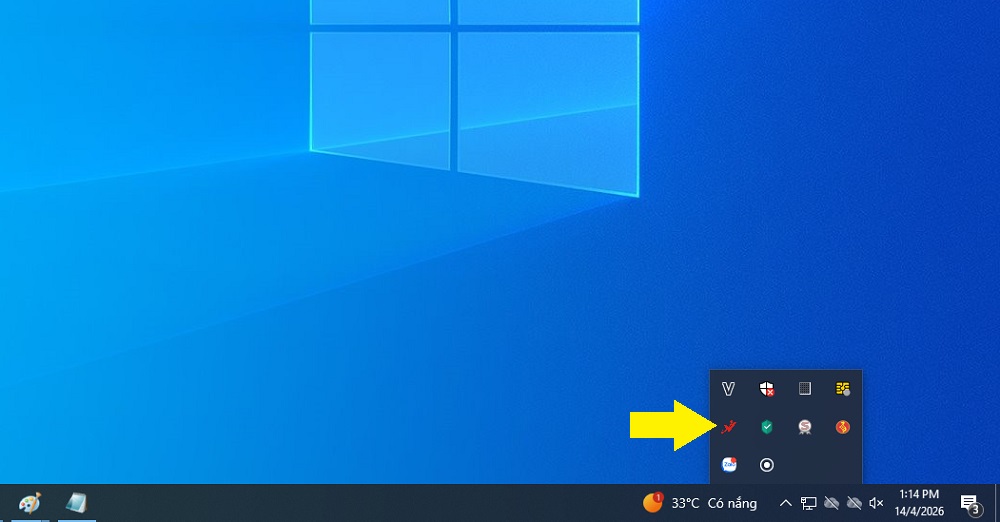
Bước 1: Kiểm tra dưới khay hệ thống nếu chưa thây biểu tượng như hình bên dưới.
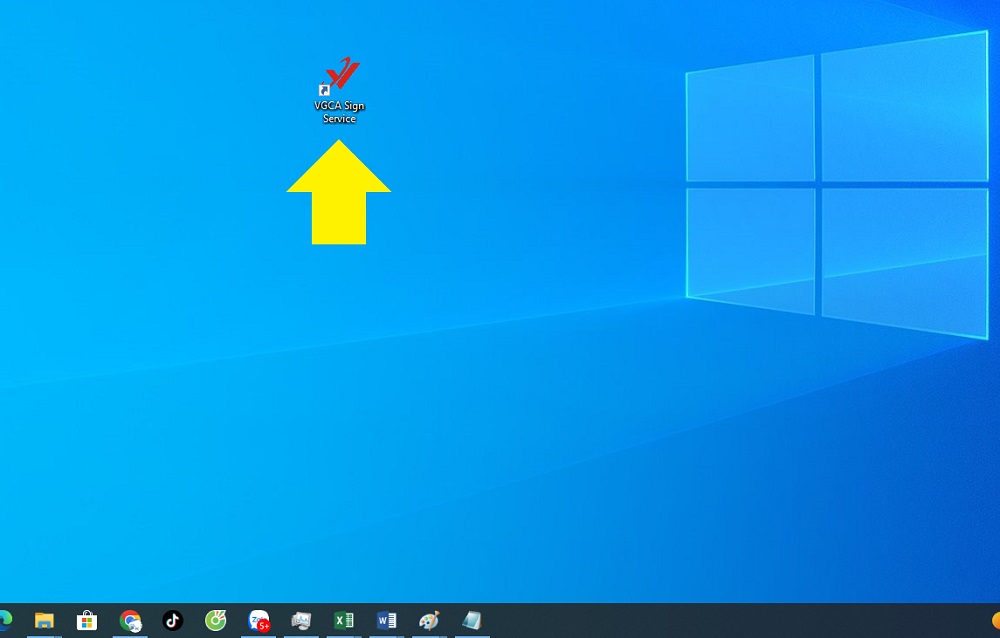
Bước 2: Nếu bạn không thấy thì hãy khởi động phần mềm lên bằng cách kích đúp vào biểu tượng VGCA Sign Service trên Desktop.
Cách 4: Khởi động VGCA Sign Service
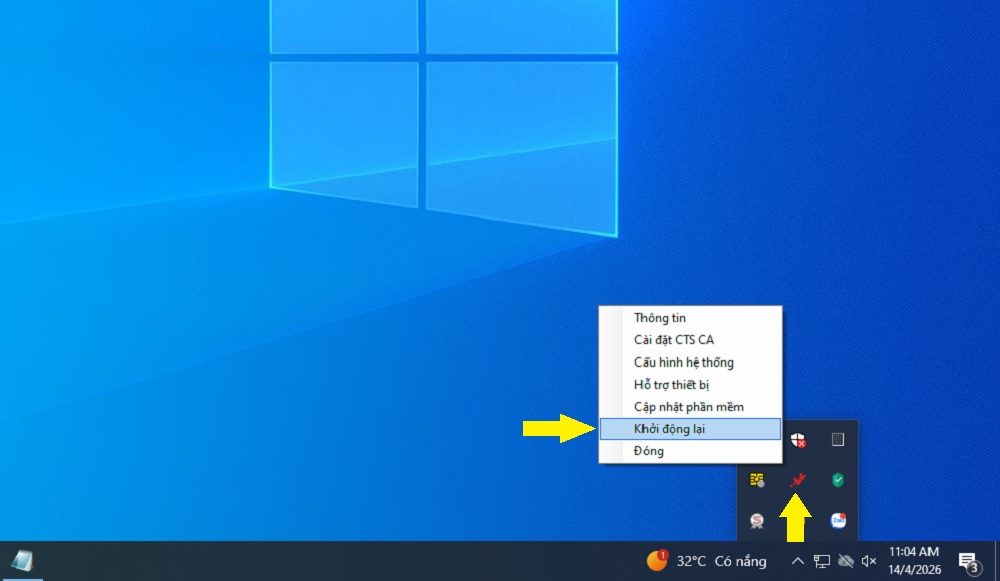
Hãy kiểm tra góc dưới bên phải màn hình (khay hệ thống) > Chuột phải phải biểu tượng > chọn khởi động lại.
Cách 5: Gỡ bỏ phần mềm VGCA và cài đặt lại
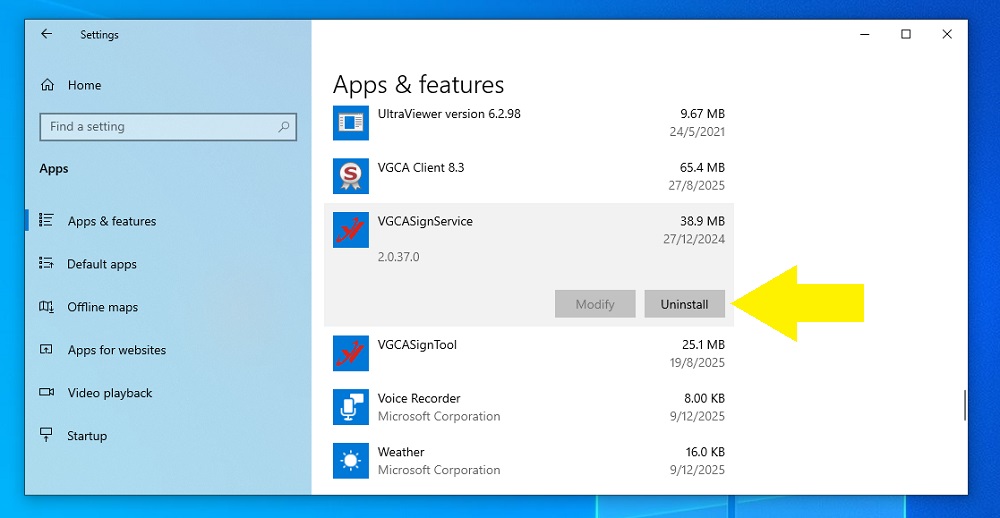
Bước 1: Bạn tiến hành gỡ bỏ chương trình VGCA Sign Service bằng cách vào Settings > Chọn App > App & features, hãy tìm chương trình VGCA Sign Service và kích chọn vào Uninstall để gỡ bỏ.
Bước 2: Truy cập vào link này và tải Bộ công cụ hỗ trợ tích hợp chữ ký số theo quy định tại NĐ 30/2020/NĐ-CP mới nhất và cài đặt.
Cách 6: Bật Apps on Device trên Chrome (Thành công)
Đây là bước quan trọng nhất:
- Mở Chrome
- Cho phép Apps on Device
- Reload lại trang iDesk
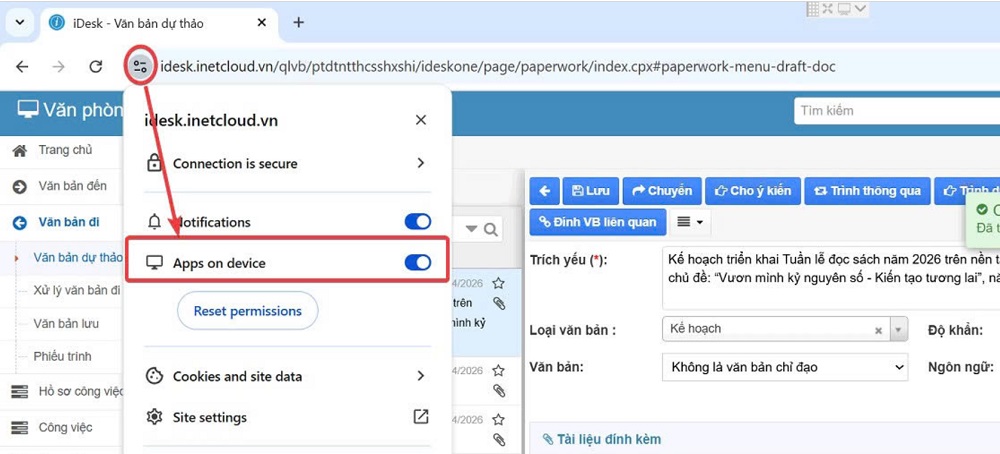
Sau khi bật, Chrome sẽ cho phép kết nối với phần mềm ký số → nút ký sẽ xuất hiện.
Cách 7: Kiểm tra iNet Plugin
Nếu vẫn chưa được, hãy kiểm tra plugin chuyển đổi file. Cài lại nếu cần.
Cách 8: Thay đổi trình duyệt (chuẩn)
Do phiên bản Chrome mới nâng cấp tính năng bảo mật nên đã chặn quyền kết nối tới ứng dụng bạn có thể sử dụng trình duyệt Cốc cốc để thay thế.
So sánh Chrome và Cốc Cốc khi ký số
Ưu điểm Chrome
Chrome nhanh, bảo mật cao, nhưng đôi khi “khó tính” với các ứng dụng ký số.
Khi nào nên dùng Cốc Cốc thay thế
Nếu bạn đã thử mọi cách mà vẫn không được, hãy thử Cốc Cốc. Trình duyệt này thân thiện hơn với các ứng dụng nội bộ tại Việt Nam.
Bảng tổng hợp lỗi và cách xử lý nhanh
| Lỗi | Nguyên nhân | Cách khắc phục |
|---|---|---|
| Không thấy nút ký | File không phải PDF | Chuyển sang PDF |
| Không hiện nút | VGCA chưa chạy, lỗi | Mở lại phần mềm – Gỡ VGCA và cài đặt lại |
| Chrome chặn | Chưa bật Apps on Device | Bật tính năng |
| Không chuyển file | Lỗi iNet Plugin | Cài lại plugin |
Bạn không muốn mỗi lần ký số lại phải “đau đầu” xử lý lỗi, đúng không? Vậy thì hãy chủ động phòng tránh. Trước hết, hãy tạo thói quen kiểm tra phần mềm VGCA mỗi khi bật máy. Nó giống như việc kiểm tra WiFi trước khi làm việc vậy – rất nhỏ nhưng cực kỳ quan trọng.
Ngoài ra, bạn nên hạn chế cập nhật Chrome ngay khi có phiên bản mới nếu hệ thống đang hoạt động ổn định. Đôi khi, “cập nhật” không phải lúc nào cũng tốt, đặc biệt với các hệ thống hành chính vốn yêu cầu tính ổn định cao.
Kết luận
Lỗi mất nút ký số trên Chrome khi sử dụng iDesk không phải là vấn đề quá phức tạp, nhưng lại gây khó chịu nếu bạn không hiểu nguyên nhân. Chỉ cần nắm rõ các điều kiện hiển thị, kiểm tra phần mềm VGCA, và bật đúng cài đặt trên Chrome, bạn hoàn toàn có thể xử lý nhanh chóng trong vài phút.
Quan trọng nhất là hãy hiểu hệ thống đang hoạt động như thế nào, thay vì “thử đại” từng cách. Khi bạn hiểu bản chất, mọi lỗi đều trở nên đơn giản.
Vì sao tôi đã cài VGCA nhưng vẫn không ký được?
Có thể phần mềm chưa chạy nền hoặc bị Chrome chặn kết nối.
Có bắt buộc phải dùng PDF không?
Có. Đây là định dạng duy nhất hỗ trợ ký số.
Chrome mới có ảnh hưởng ký số không?
Có. Các bản cập nhật mới thường siết bảo mật.
Có thể dùng trình duyệt khác không?
Có. Cốc Cốc là lựa chọn thay thế phổ biến.
Làm sao biết VGCA đang chạy?
Kiểm tra biểu tượng ở khay hệ thống.