Máy tính & Wordpress
20 cong cu ai
20 công cụ dịch AI tốt nhất bạn nên biết?
04/09/2026
tai video tiktok
Tải video TikTok về máy: cách lưu clip sắc nét mà không dính logo
28/08/2026
wordpress quick tips
Cách tạo chữ ký điện tử màu xanh đậm khi ký số văn bản
17/08/2026
tip hay nhat
Cách thu hồi một văn bản trên văn phòng điện tử IDESK
21/07/2026
Facebook Twitter Youtube Instagram
Máy tính & Wordpress

Type and hit Enter to search

  • Tiền điện tử
  • Công cụ AI
  • Thủ thuật
    • Máy tính
    • Điện thoại
  • Hướng dẫn
  • Deal
  • Game
    • Radius Raid
    • Tower Defense
    • Supper Mario
    • Space Invaders
    • Clumsy Bird
    • Racer
    • Canvas TD
    • Snake
    • 2048
    • Tetris
    • Tower
  • Công cụ
    • Photoshop Online
    • Tải Video Facebook
    • Tải Video Youtube
    • Tải Video Tiktok
    • Chụp ảnh
    • Sửa ảnh
    • Công cụ Online
  • Về tôi
    • Quyền riêng tư
    • Điều khoản
  • Shop
Máy tính & Wordpress
  • Tiền điện tử
  • Công cụ AI
  • Thủ thuật
    • Máy tính
    • Điện thoại
  • Hướng dẫn
  • Deal
  • Game
    • Radius Raid
    • Tower Defense
    • Supper Mario
    • Space Invaders
    • Clumsy Bird
    • Racer
    • Canvas TD
    • Snake
    • 2048
    • Tetris
    • Tower
  • Công cụ
    • Photoshop Online
    • Tải Video Facebook
    • Tải Video Youtube
    • Tải Video Tiktok
    • Chụp ảnh
    • Sửa ảnh
    • Công cụ Online
  • Về tôi
    • Quyền riêng tư
    • Điều khoản
  • Shop
Thủ thuật Web

Cách tự động đóng dấu bản quyền vào ảnh WordPress

Hữu Thuần
13/08/2020 3 Mins Read
30
2

Cách tự động đóng dấu bản quyền vào ảnh WordPress – Nếu bạn đang làm một trang Web có chứa hình ảnh do bạn tự tạo ra và bạn muốn giữ bản quyền cho những hình ảnh này, tránh trường hợp bị người khác sử dụng đưa lên các trang khác mà không được sự đồng ý của bạn. Một trong những phương pháp hiệu quả nhất đó là đóng dấu bản quyền lên hình ảnh, đây là phương pháp thêm các chữ ký, logo đại diện… lên trên hình ảnh của bạn, từ đó hình ảnh của bạn được bảo vệ hoàn hảo nhất.

Chọn để xem

Toggle
  • Tự động đóng dấu bản quyền WordPress
  • Phần General settings
  • Phần Watermark position
  • Phần Watermark image
  • Phần Image protection
  • Phần Image backup
  • Kết luận

Tự động đóng dấu bản quyền WordPress

Việc đóng dấu bản quyền hình ảnh bạn có thể thực hiện bằng cách sử dụng các phần mềm ngoài sau khi đóng dấu vào ảnh xong thì bạn có thể tải lên WordPress tuy nhiên nếu bạn “làm biếng” thì bạn có thể sử dụng phương pháp sau để đóng dấu ảnh trực tiếp và tự động chỉ với một lần cấu hình.

Để đóng dấu ảnh bản quyền tự động bạn có thể sử dụng plugin Image Watermark với Plugin này bạn chỉ cần cấu hình một lần và hình ảnh khi tải lên sẽ được tự động đóng dấu bản quyền.

Hay nè ❤️  Cách thêm Gravatar vào Post Info trong giao diện Genesis
Image Watermark

Như thường lệ hãy cài đặt và activate plugin Image Watermark (bạn có thể tham khảo bài viết hướng dẫn cài đặt Plugin WordPress để biết được các phương pháp cài đặt Plugin) > sau khi kích hoạt thành công hãy vào Settings (cài đặt) > Image Watermark để thực hiện các cài đặt cho plugin này.

Phần General settings

Gồm các tùy chỉnh liên quan đến đóng dấu hình ảnh.
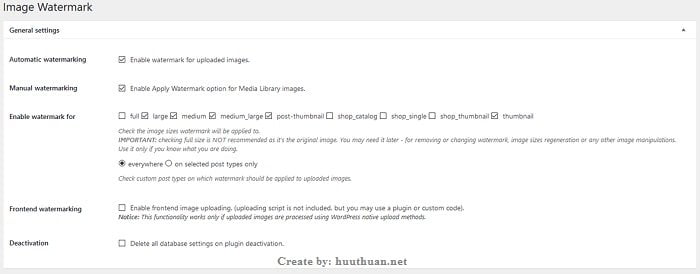
Đóng dấu bản quyền vào ảnh WordPress

Gồm các tùy chọn:

  • Automatic wartermarking: Kích hoạt tính năng tự động đóng dấu Watermark vào hình ảnh.
  • Manual wartermarking: Kích hoạt tính năng đóng dấu Watermark trong thư viện Media.
  • Enable wartermark for: Tùy chọn hình ảnh đóng dấu.
  • Fontend wartermarking: Tùy chọn đóng dấu hình ảnh ở ngoài Site.
  • Deactivation: Xóa tùy chọn trong dữ liệu khi xóa Plugin.

Phần Watermark position

Gồm các tùy chọn liên quan đến vị trí chèn dấu Watermark hình ảnh.
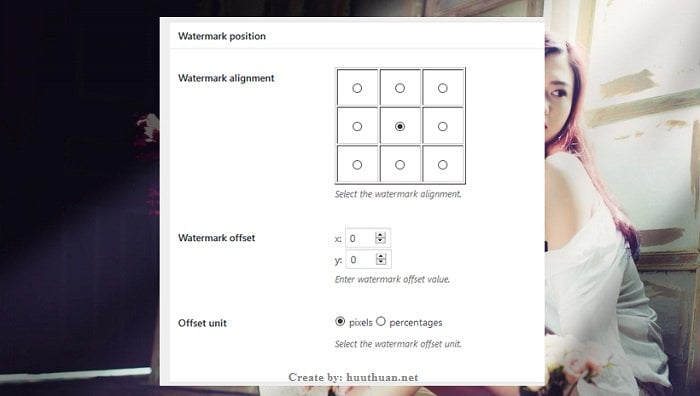
dong dau ban quyen wordpress 1

Gồm các tùy chọn:

  • Watermark alignment: Vị trí chèn dấu hình ảnh (bạn kích chọn vào vị trí cần chèn là được).
  • Watermark offset: Vị trí tùy chỉnh.
  • Offset unit: Tùy chọn chế độ hình ảnh.

Phần Watermark image

Chọn hình ảnh để đóng dấu vào hình.
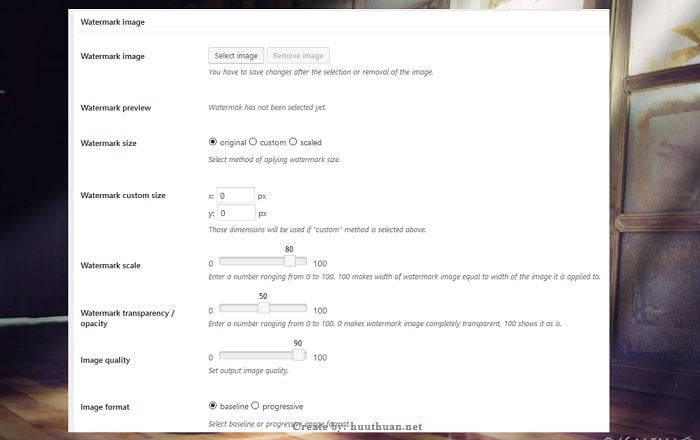
dong dau ban quyen wordpress 2

Gồm các tùy chọn:

  • Watermark image: Kích chọn Select/Upload Image để up hình ảnh được chọn làm Watermark.
  • Watermark preview: Hình ảnh xem trước.
  • Watermark Size: Tùy chọn kích thước Watermark.
  • Watermark custom Size: Khi bạn chọn Watermark Size là Custom thì hãy điền vào vị trí này nhé.
  • Watermark transparency: Tùy chỉnh độ mờ Watermark.
Hay nè ❤️  Cách chuyển giao thức https sang http cho trang web đơn giản

Phần Image protection

Tùy chọn bảo vệ hình ảnh.

dong dau ban quyen wordpress 3

Gồm các tùy chọn:

  • Right click: Không cho chuột phải lên hình ảnh.
  • Drag and drop: Ngăn chặn ảnh kéo thả.
  • Logged-in users: Kích hoạt bảo vệ hình ảnh khi người dùng đăng nhập.

Phần Image backup

Tùy chọn sao lưu hình ảnh.

  • Backup full size image: Sao lưu toàn bộ hình ảnh.
  • Backup image quality: Sao lưu tất cả chất lượng hình ảnh.

Hy vọng plugin này có thể giúp bạn bảo vệ được bản quyền hình ảnh của mình bằng cách chèn watermark vào mỗi ảnh. Quá đơn giản để bạn có thể tự động đóng dấu bản quyền vào ảnh WordPress phải không?

Hãy đợi chút: Bạn có muốn tùy chỉnh văn bản trong WordPress đẹp hơn hay không? hãy đọc cách tạo Drop cap cho bài viết wordpress không dùng Plugin giúp bài viết của bạn trở nên sinh động hơn.

Kết luận

Có rất nhiều Plugin giúp bạn tự động đóng dấu bản quyền vào ảnh WordPress, tuy nhiên các Plugin hiện tại đều không còn được hỗ trợ, chỉ có Plugin Image Watermark được tác giả cập nhật đến thời điểm hiện tại. Có thể nói đây là Plugin hỗ trợ rất tốt cho việc tự động đóng dấu bản quyền vào ảnh WordPress.


Hay nè ❤️  Cách sử dụng Avatar của các trang mạng xã hội trong Wordpress

Đánh giá và chia sẻ để nâng cao chất lượng bài viết?

Tỉ lệ 4.6 / 5. Phiếu: 44

Chúng tôi rất tiếc vì bài đăng này không hữu ích cho bạn!

Hãy để chúng tôi cải thiện bài đăng này!

Hãy cho chúng tôi biết làm thế nào chúng tôi có thể cải thiện bài đăng này?

Tags:

hướng dẫn pluginthủ thuật wordpress

Share Article

Follow Me Written By

Hữu Thuần

Chào các bạn mình tên thật là Nguyễn Hữu Thuần là một người nội tâm, thích sống khép kín tuy nhiên có nhiều lúc cũng rất tăng động, trang web huuthuan.net là nơi lưu giữ những kiến thức, kinh nghiệm cũng như góc cuộc sống của mình, nếu bạn thích tôi hãy tìm kiếm tôi bên dưới...

Bài viết khác

wordpress 1410770108053
Previous

Cách tạo Widget trượt trong WordPress đơn giản

mo the tin dung vpbank
Next

Điều kiện khi mở thẻ tín dụng VPBank đối với các loại thẻ

Next
mo the tin dung vpbank
14/08/2020

Điều kiện khi mở thẻ tín dụng VPBank đối với các loại thẻ

Previous
12/08/2020

Cách tạo Widget trượt trong WordPress đơn giản

wordpress 1410770108053

2 Comments

  1. Luan viết:
    27/01/2022 lúc 11:37 sáng

    Plugin không giữ hình gốc mà tự tạo ra một image url mới bao gồm hình gốc và watermark. Có plugin nào vẫn giữ được hình gốc và không tạo ra hình mới không ạ

    Trả lời
    1. Hữu Thuần viết:
      28/01/2022 lúc 8:36 sáng

      Uầy chắc là ko có đâu bạn, thường nhà sản xuất thường tạo ra bản sao để sau này bạn còn lấy ại chứ 😛

      Trả lời

Để lại một bình luận Hủy

Email của bạn sẽ không được hiển thị công khai. Các trường bắt buộc được đánh dấu *

Bài viết gần đây

25 cong cu ai sinh vien
Đừng để AI học thay bạn? 25 công cụ AI tốt nhất cho học sinh, sinh viên
Hữu Thuần
20 cong cu ai
20 công cụ dịch AI tốt nhất bạn nên biết?
Hữu Thuần
tai video tiktok
Tải video TikTok về máy: cách lưu clip sắc nét mà không dính logo
Hữu Thuần
wordpress quick tips
Cách tạo chữ ký điện tử màu xanh đậm khi ký số văn bản
Hữu Thuần
tip hay nhat
Cách thu hồi một văn bản trên văn phòng điện tử IDESK
Hữu Thuần

ADS

Máy tính & Wordpress

Là một trang Web cá nhân chia sẻ các kinh nghiệm về thủ thuật máy tính, thủ thuật WordPress từ cơ bản đến nâng cao!.

© 2026, All Rights Reserved.

Quick Links

  • Contact
  • Privacy
  • Terms of Use

Category

  • Máy tính
  • Điện thoại
  • Wordpress
  • AI

Follow Us

Facebook
Twitter
Instagram
Youtube