
Cấu hình DNS để vào Facebook đơn giản – Hiện nay để vào được facebook chúng ta có rất nhiều cách như là cài đặt trình duyệt cốc cốc, sử dụng phần mềm DNS, can thiệp vào File Hosts của Windows, cấu hình DNS… trong các phương pháp trên mình cảm thấy việc cấu hình DNS là một phương pháp khá thuận lợi để bạn sử dụng.
Với việc cấu hình DNS bạn không cần phải cài đặt trình duyệt, phần mềm hay can thiệp vào hệ thống. Ngoài ra việc cấu hình DNS có thể giúp bạn truy cập nhanh vào các trang nước ngoài mà không bị chặn. Nếu bạn là một người thường xuyên sử dụng máy tính thì phương pháp vượt tường Facebook bằng DNS chắc bạn đã sử dụng.
DNS hoạt động như thế nào
Bạn hãy tưởng tượng Internet giống như một thành phố khổng lồ, còn DNS chính là “cuốn danh bạ” giúp bạn tìm đúng địa chỉ cần đến. Khi bạn gõ “facebook.com”, máy tính không hiểu ngay, mà cần DNS chuyển đổi thành địa chỉ IP để truy cập.
Nếu DNS hoạt động bình thường, mọi thứ sẽ diễn ra nhanh chóng. Nhưng nếu DNS bị lỗi hoặc bị chặn, việc truy cập Facebook gần như bị “đứng hình”. Đó là lý do tại sao nhiều người vẫn có mạng nhưng không vào được Facebook. Nghe quen đúng không?
Tại sao Facebook bị chặn bởi DNS
Một số nhà mạng có thể hạn chế truy cập bằng cách can thiệp DNS. Khi đó, hệ thống sẽ không phân giải đúng địa chỉ IP của Facebook, khiến bạn không thể truy cập.
Điều thú vị là bạn không cần cài phần mềm phức tạp, chỉ cần đổi DNS là có thể “lách” được rào cản này. Đây là cách đơn giản nhất mà dân IT hay dùng.
Lợi ích khi đổi DNS để vào Facebook
Tăng tốc độ truy cập
Không chỉ giúp vào Facebook khi bị chặn, đổi DNS còn giúp tăng tốc độ Internet đáng kể. Các DNS công cộng như Google hay Cloudflare có hệ thống máy chủ toàn cầu, giúp phản hồi nhanh hơn.
Bạn sẽ thấy rõ sự khác biệt: load nhanh hơn, ít lag hơn, đặc biệt khi xem video hoặc livestream.
Tránh bị chặn từ nhà mạng
Đổi DNS giống như bạn “đi đường vòng” để tránh trạm kiểm soát. Thay vì dùng DNS mặc định của nhà mạng, bạn sử dụng DNS quốc tế để truy cập tự do hơn.
Điều này cực kỳ hữu ích khi Facebook bị gián đoạn hoặc truy cập chập chờn.
Các cấu hình DNS phổ biến nhất hiện nay
Google DNS
- 8.8.8.8
- 8.8.4.4
Đây là DNS phổ biến nhất thế giới, ổn định và dễ dùng. Hầu như ai cũng từng thử qua.
Cloudflare DNS
- 1.1.1.1
- 1.0.0.1
Cloudflare nổi bật với tốc độ cực nhanh và bảo mật cao, đang được đánh giá rất tốt hiện nay.
OpenDNS
- 208.67.222.222
- 208.67.220.220
Phù hợp cho người muốn kiểm soát nội dung và bảo mật tốt hơn.
DNS nhà mạng Việt Nam
- VNPT: 203.162.x.x
- FPT: 210.245.x.x
Ít được khuyến khích nếu bạn muốn vượt chặn Facebook.
Bảng so sánh DNS nhanh – nên chọn loại nào
| DNS | Tốc độ | Ổn định | Bảo mật | Phù hợp |
|---|---|---|---|---|
| Google DNS | Cao | Rất tốt | Trung bình | Người dùng phổ thông |
| Cloudflare | Rất cao | Tốt | Cao | Game, livestream |
| OpenDNS | Trung bình | Tốt | Rất cao | Gia đình |
| DNS nhà mạng | Thấp | Trung bình | Thấp | Không khuyến nghị |
Hướng dẫn đổi DNS trên máy tính
Windows 10/11
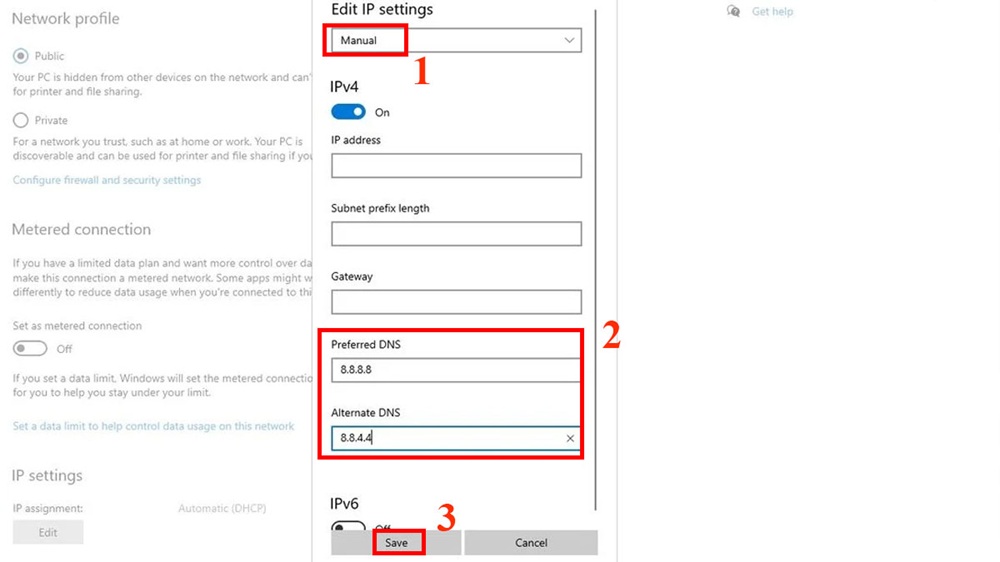
Việc đổi DNS trên Windows cực kỳ đơn giản. Bạn chỉ cần vào phần Network Settings, chọn mạng đang dùng, rồi chỉnh DNS sang chế độ manual. Sau đó nhập địa chỉ DNS mong muốn.
Nghe thì phức tạp nhưng thực tế chỉ mất chưa đến 2 phút. Đây là cách phổ biến nhất để xử lý lỗi không vào được Facebook.
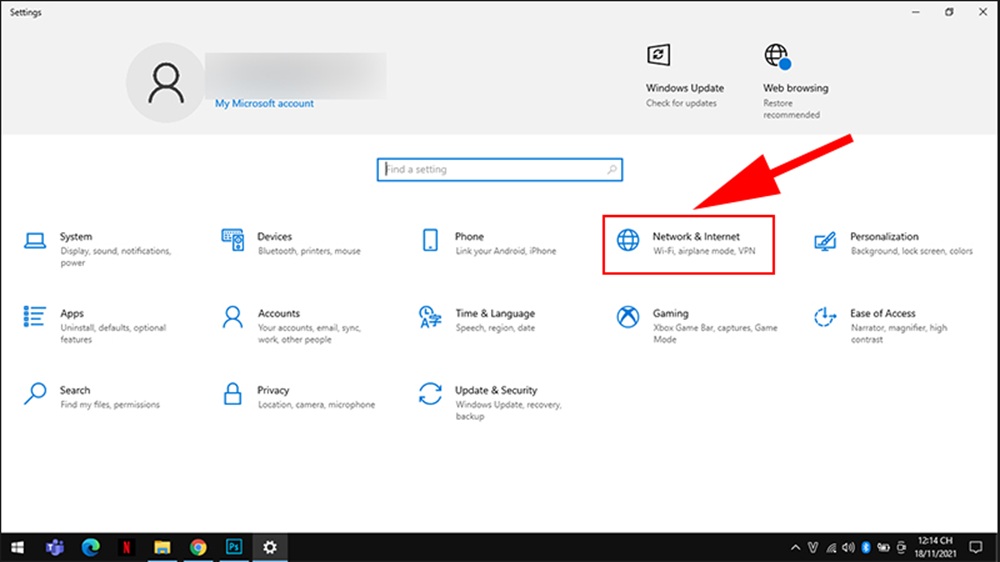
Bước 1: Vào Settings > Network & Internet.
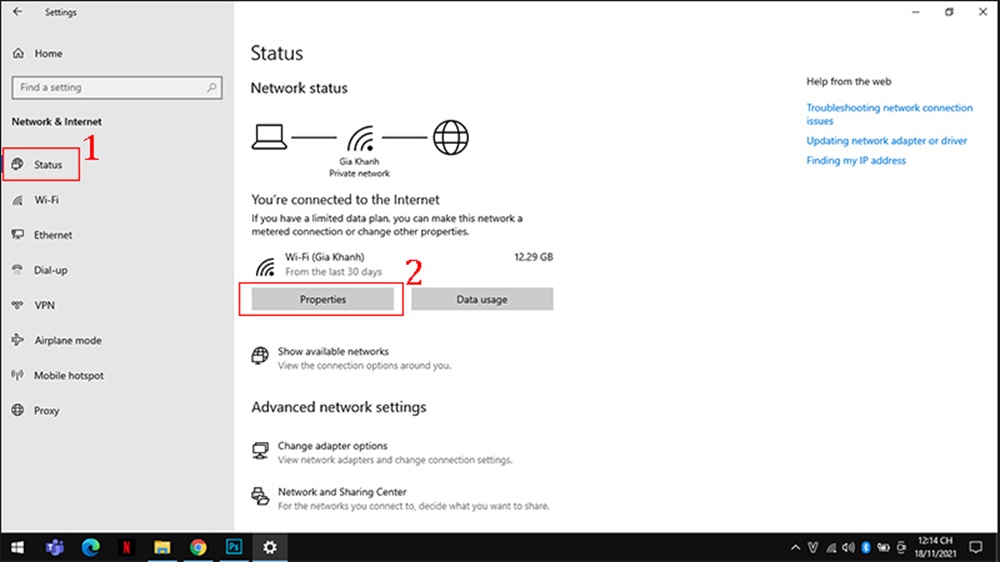
Bước 2: Bấm Status > Ở phần WiFi chọn Properties > Bấm Edit.
Bước 3: Chọn Manual > Xuất hiện cửa sổ mới kéo xuống phần DNS > Nhập DNS ở Preferred DNS và Alternate DNS > Save. (Preferred DNS là DNS chính, Alternate DNS là DNS phụ khi DNS chính không hoạt động).
MacOS
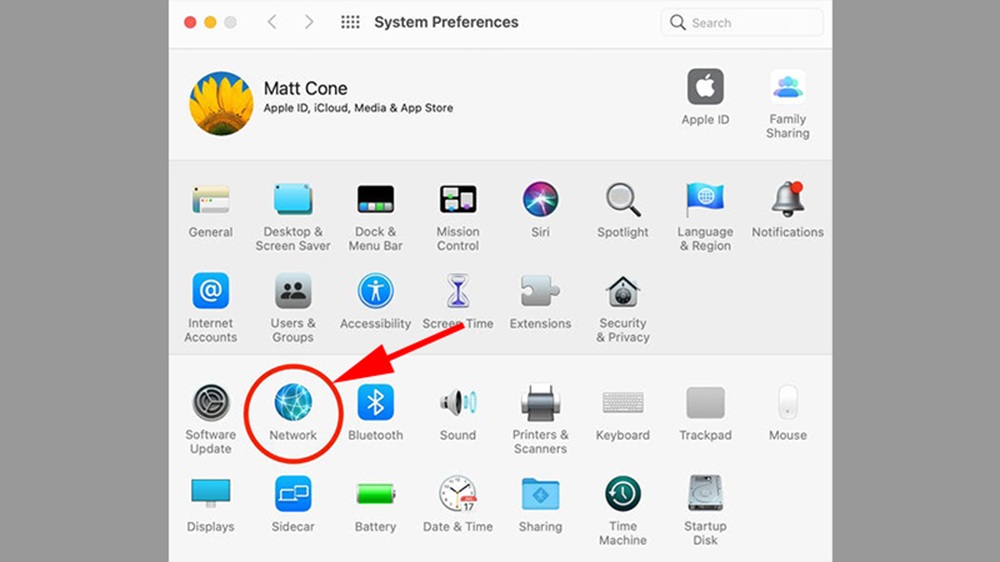
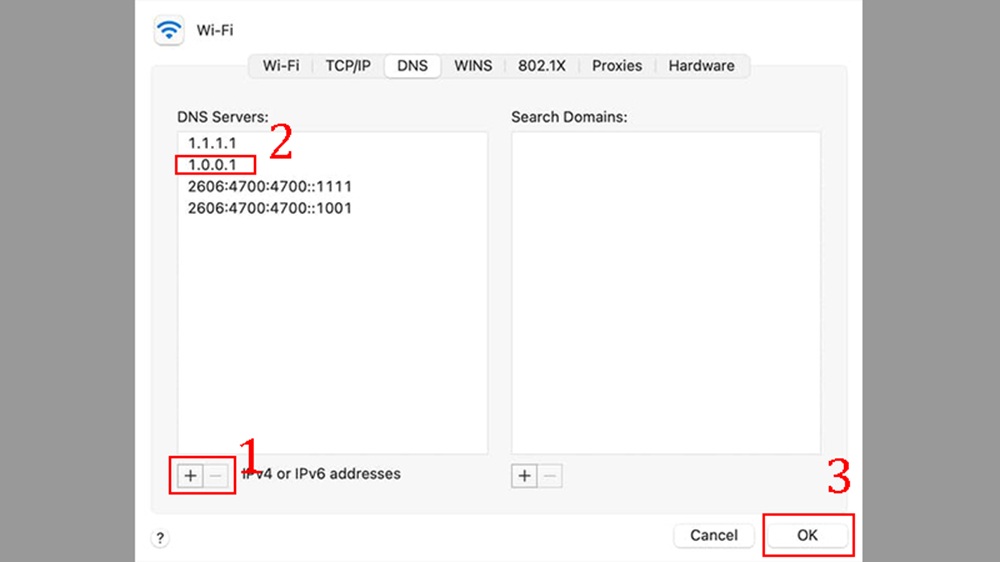
Trên Mac, bạn vào System Preferences → Network → Advanced → DNS. Sau đó thêm địa chỉ DNS mới.
Điểm mạnh của Mac là giao diện trực quan, nên thao tác rất dễ, kể cả với người không rành công nghệ.
Bước 1: Bạn chọn Apple menu (logo hình trái táo) trên góc trái phía trên màn hình > Chọn System Preferences. Cửa sổ System Preferences hiện lên, chọn vào phần Network.
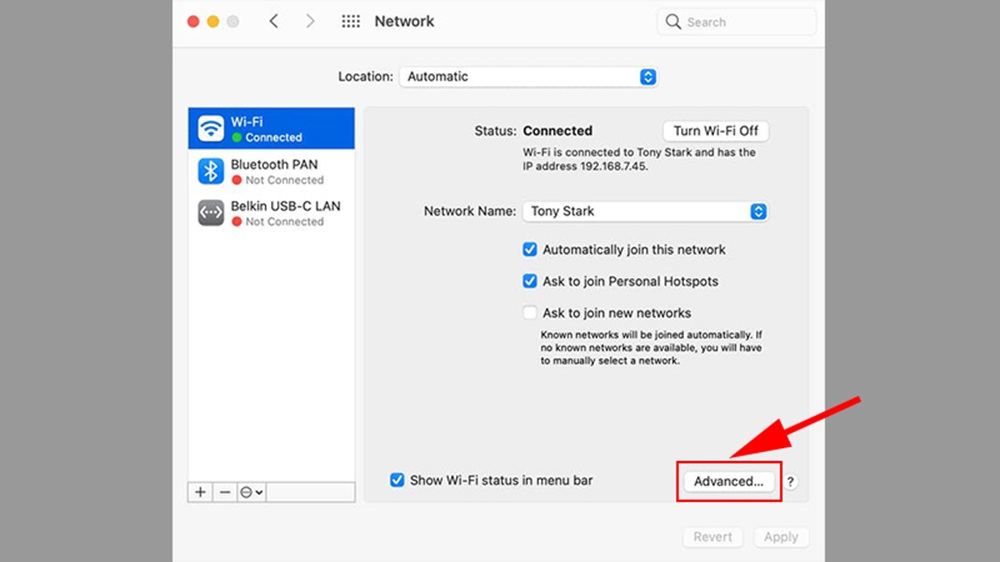
Bước 2: Mở tùy chọn nâng cao cho Network bằng cách click vào Advanced…
Bước 3: Chuyển qua tab DNS, chọn biểu tượng dấu cộng “+” lần đầu để thêm Preferred DNS.
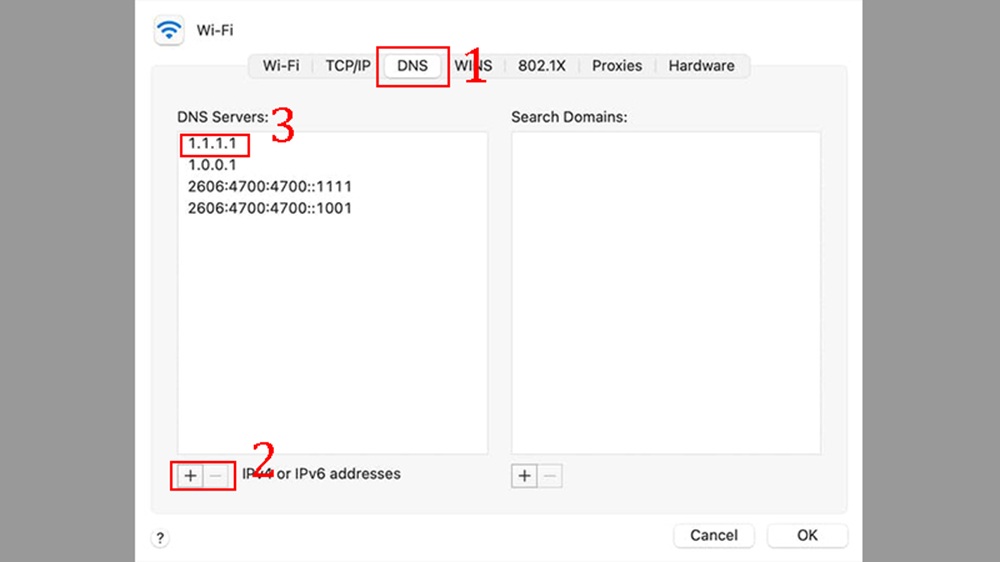
Bước 4: Chọn biểu tượng dấu cộng “+” thêm lần nữa để thêm Altemnate DNS > Click OK và Apply để lưu lại thay đổi.
Hướng dẫn đổi DNS trên điện thoại
Android
Bạn có thể đổi DNS bằng cách vào phần WiFi → Modify Network → Advanced → IP Settings → Static. Sau đó nhập DNS.
Ngoài ra, Android mới còn hỗ trợ DNS riêng (Private DNS), cực kỳ tiện lợi.
Bước 1: Nhấn mở giao diện Cài đặt và đi đến mục Kết nối.
Bước 2: Nhấn giữ ở tên mạng đang kết nối.
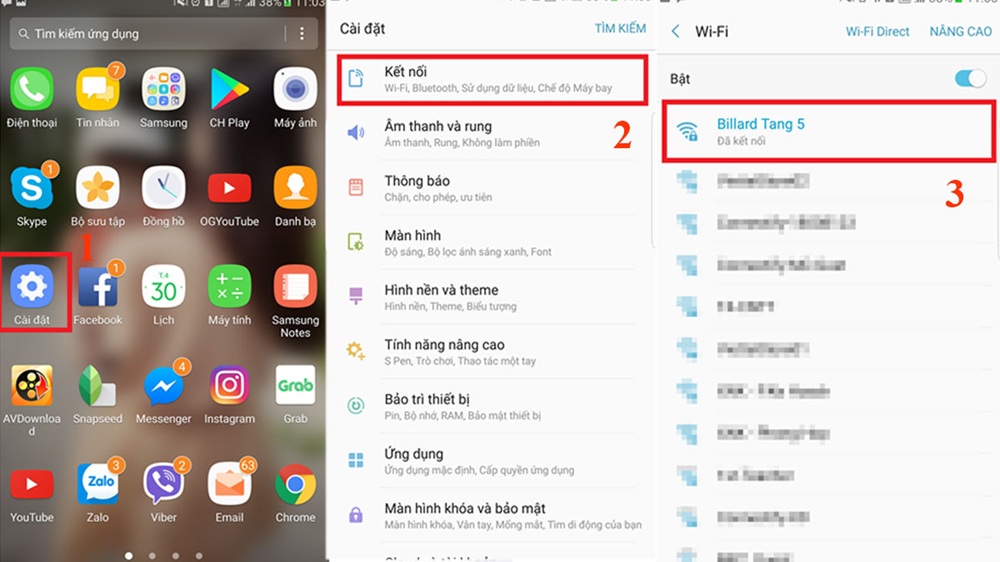
Bước 3: Nhấn chọn “Quản lý cài đặt mạng” tại ô điều chỉnh, sau đó ở mục Cài đặt IP bạn nhấn vào “Tĩnh”
Bước 4: Nhập lần lượt các thông tin địa chỉ IP, độ dài tiền tố mạng, địa chỉ DNS 1 và địa chỉ DNS 2 như hình rồi nhấn vào Lưu.
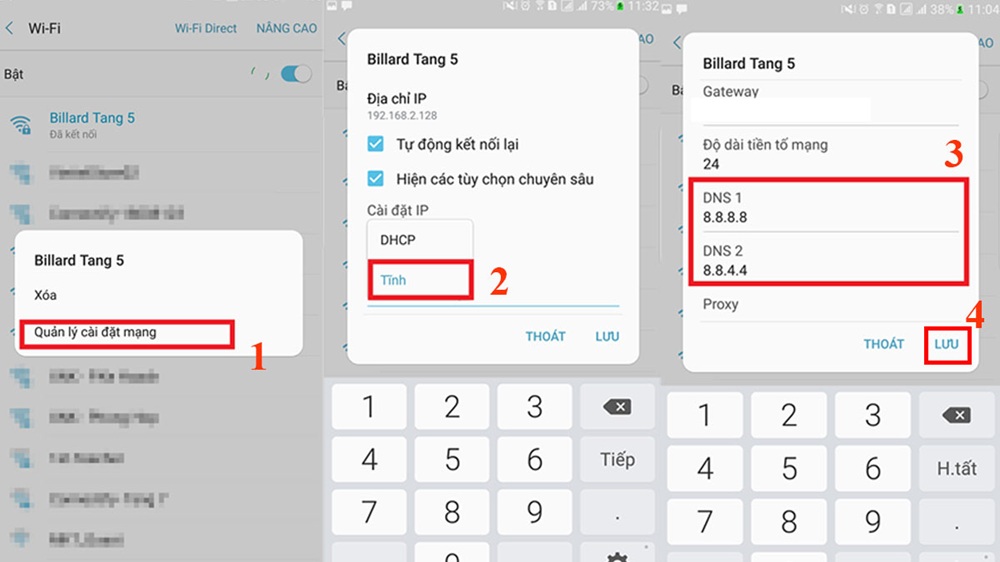
Nhập và Lưu các thông tin thay đổi trong cửa sổ Cài đặt IP.
Lưu ý: Cách thay đổi DNS giữa các dòng điện thoại Android có thể sẽ khác nhau.
iPhone (iOS)
Vào WiFi → chọn mạng → Configure DNS → Manual → nhập DNS.
Chỉ vài bước đơn giản là bạn đã có thể vào Facebook mượt mà.
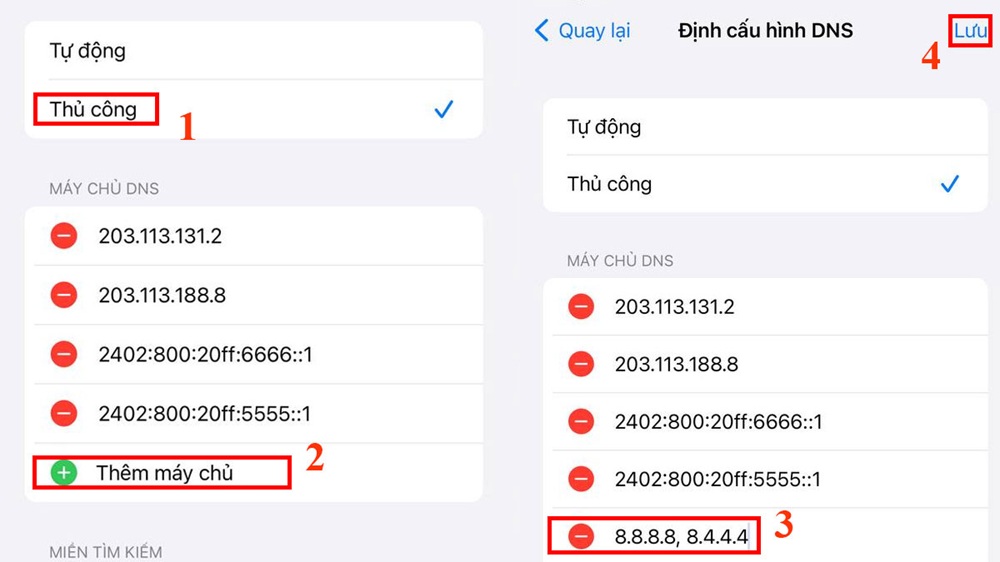
Bước 1: Mở menu Wifi, chọn vào biểu tượng thông tin tại tên Wifi mà thiết bị đang kết nối, sau đó nhấn vào Định cấu hình DNS.
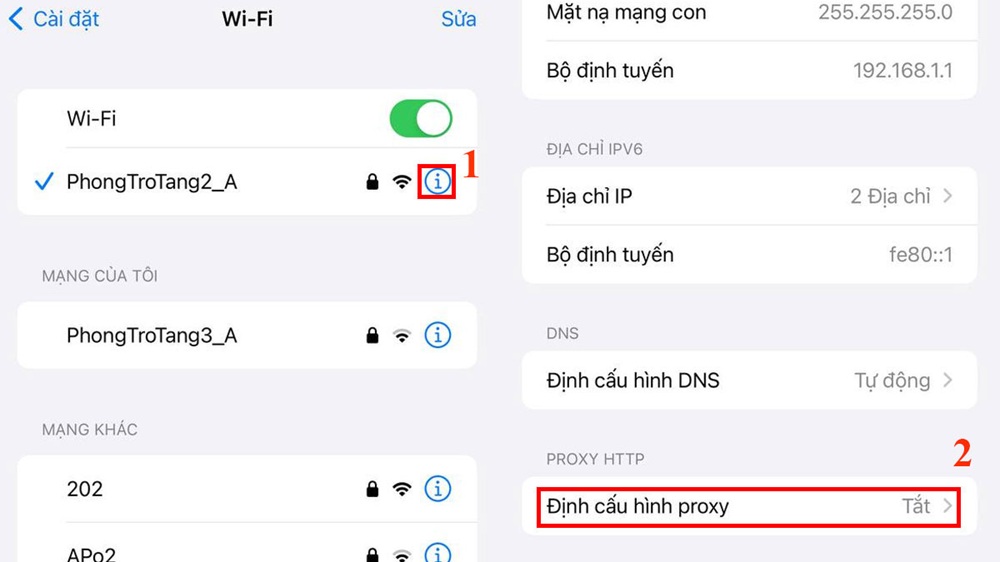
Bước 2: Chọn Thủ Công, sau đó nhấn Thêm máy chủ như hình hướng dẫn trong giao diện Định cấu hình DNS.
Bước 3: Nhập cụm DNS ở trên, chẳng hạn “8.8.8.8, 8.8.4.4”, sau đó ấn vào nút Lưu.
Khi nào nên đổi DNS để vào Facebook
- Không vào được Facebook dù mạng vẫn hoạt động
- Facebook load chậm bất thường
- Bị lỗi “không tìm thấy máy chủ”
Nếu gặp các dấu hiệu này, gần như chắc chắn vấn đề nằm ở DNS.
Những lỗi thường gặp khi đổi DNS
- Không vào được mạng
- Có thể bạn nhập sai DNS hoặc mạng không tương thích. Hãy thử đổi sang DNS khác.
- Facebook vẫn bị chặn
Lúc này có thể do chặn IP hoặc sâu hơn (Deep Packet Inspection). Khi đó cần kết hợp VPN.
Mẹo tối ưu DNS giúp Facebook load cực nhanh
- Dùng Cloudflare cho tốc độ cao
- Kết hợp DNS + trình duyệt nhẹ
- Xóa cache DNS thường xuyên
- Tránh dùng DNS lạ không rõ nguồn
Có nên dùng DNS thay VPN không
DNS chỉ giúp bạn truy cập nhanh và vượt chặn nhẹ. Nếu cần bảo mật cao hoặc vượt chặn mạnh, VPN vẫn là lựa chọn tốt hơn.
Kết luận
Đổi DNS là cách đơn giản, nhanh chóng và hiệu quả để vào Facebook khi bị chặn hoặc truy cập chậm. Bạn không cần cài phần mềm, không cần kiến thức chuyên sâu, chỉ cần vài thao tác là xong.
Nếu bạn muốn tốc độ nhanh nhất, hãy chọn Cloudflare. Nếu cần ổn định lâu dài, Google DNS vẫn là lựa chọn an toàn.
Đổi DNS có an toàn không?
Có, nếu bạn dùng DNS uy tín như Google hoặc Cloudflare.
DNS nào nhanh nhất hiện nay?
Cloudflare (1.1.1.1) thường được đánh giá nhanh nhất.
Có cần phần mềm khi đổi DNS không?
Không cần, chỉ chỉnh trong cài đặt mạng.
Đổi DNS có bị chặn lại không?
Có thể, nhưng rất hiếm.
DNS có thay thế VPN hoàn toàn không?
Không, DNS chỉ hỗ trợ cơ bản.