

Khắc phục lỗi không up ảnh được trong WordPress – Trong quá trình sử dụng mã nguồn wordpress bạn bắt gặp tình trạng khi up một file ảnh lên hosting nhưng không up được và xảy ra lỗi – Bạn không biết phải làm sao – Việc up ảnh không được có thể có nhiều nguyên nhân và một trong những nguyên nhân cơ bản nhất đó có thể là do thư mục upload ảnh của bạn đang ở chế độ không cho phép quyền truy cập upload tập tin lên thư mục uploads, có thể là do Plugin hoặc phiên bản WordPress đã cũ!
Với những nguyên nhân trên bạn sẽ có các cách khắc phục khác nhau, để giúp bạn có cái nhìn tổng thể hơn hãy cùng blog thủ thuật tìm hiểu cách xử lý hiện tượng không up ảnh được trong WordPress rất khó chịu! Có thể các phương pháp trình bày dưới đây sẽ được hoặc không đối với một số trường hợp. Tuy nhiên nó là những phương pháp bạn nên thử để khắc phục lỗi up ảnh trong WordPress!

Khắc phục lỗi không up ảnh được trong WordPress
Phương pháp 1: Khắc phục lỗi up ảnh bằng cách cho phép quyền truy cập
Đầu tiên hãy tiến hành truy cập vào địa chỉ sau đây và tải phần mềm FileZilla về máy và tiến hành cài đặt. Sau khi cài đặt xong tiến hành đăng nhập vào tài khoản FTP (tài khoản này khi bạn đăng ký Hosting nhà cung cấp dịch vụ đã gửi cho bạn)
Sau đó truy cập theo đường dẫn sau để vào thư mục lưu trữ ảnh WordPress
public_html > wp-content > uploads
Tiếp tục nhấn chuột phải lên thư mục “uploads” chọn File permissions…

Cửa sổ Change file attributes xuất hiện gõ 777 hoặc 744 vào ô Numeric value sau đó chọn OK
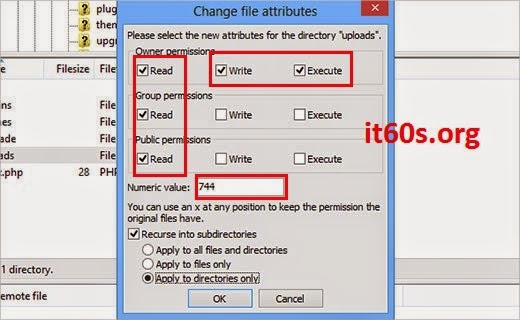
Sau khi thay đổi bạn thử vào website của mình và thử upload một tấm ảnh nào đó thử xem. Sau khi upload thành công bạn cần vào lại thư mục này để đổi thành 644 nhé – Nhằm bảo mật website.
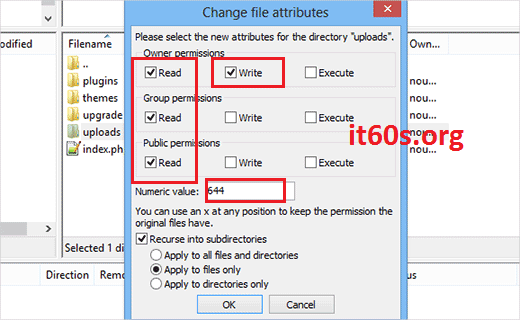
Nếu phương pháp trên không khắc phục được hãy tìm hiểu các phương pháp sau
Phương pháp 2: Loại bỏ Plugin gây ra vấn đề
Một số Plugin khi cài đặt vào WordPress sẽ gây ra vấn đề trên. Nếu trước kia bạn up ảnh không bị lỗi nhưng từ khi bạn cài một số Plugin nào đó thì tình trạng lỗi xảy ra vậy bạn nên vô hiệu hóa, xóa bỏ Plugin đó đi và thực hiện lại việc Up ảnh. Một Plugin có thể gây ra lỗi trên đó là Plugin WP Smush.it. Thực ra đây là lỗi của dịch vụ Smush.it ‘s Yahoo!, Không phải là plugin chính nó. Plugin này được sử dụng API của Yahoo để giảm kích thước tập tin của hình ảnh nhưng các dịch vụ web là xuống rất thường xuyên.
Nếu bạn đã thử loại bỏ Plugin mà chưa giải quyết được vấn đề thì hãy tiếp tục xem phương pháp tiếp theo
Phương pháp 3: Thay đổi tập tin .htaccess
Đôi khi vấn đề này, có thể là bạn đang sử dụng một phiên bản WordPress cũ. Bạn chỉ có thể sửa chữa nó bằng cách nâng cấp WordPress của bạn hoặc thêm dòng lệnh sau vào file .htaccess trong thư mục gốc của trang web của bạn.
SecFilterEngine Off
SecFilterScanPOST Off
Nếu chưa được hãy thực hiện phương pháp tiếp theo
Phương pháp 4: Kích hoạt tính năng “ngày, tháng, năm” khi up ảnh
Hãy đăng nhập vào trang quản lý WordPress sau đó vào Menu Cài đặt > Kích chọn Phương tiện > Sau đó hãy tích chọn mục “Sắp xếp các tập tin theo thư mục dựa trên năm, tháng”

Cuối cùng hãy lưu lại và kiểm nghiệm kết quả nếu chưa được hãy thử phương pháp tiếp theo
Phương pháp 5: Thay đổi phiên bản PHP
Đôi khi lỗi up ảnh xảy ra khi phiên bản PHP của bạn không tương thích hoặc có vấn đề. Giải pháp này là bạn hãy cố gắng thay đổi phiên bản PHP mới hơn xem sao? Để thay đổi phiên bản PHP trong hosting vui lòng đọc hướng dẫn cách thay đổi phiên bản PHP trên hosting Cpanel tại đây!
Cuối cùng không có gì hơn nếu bạn cảm thấy bài viết có ích hãy subscribe blog của mình thường xuyên để cập nhật những bài viết mới nhất qua Email – Chân thành cảm ơn!







cho mình hỏi với web mình không load ảnh lên được mình có thêm SecFilterEngine Off
SecFilterScanPOST Off vào file .htaccess mà không được và trắng file .htaccess mình muốn tìm lại file.htaccess như cũ thì phải làm thế nào ak nguy hiểm quá mong ad giúp vs
Bạn hãy xóa file .htaccess đi sau đó tạo File mới và copy đoạn code này bỏ vô là được
# BEGIN WordPress
RewriteEngine On
RewriteBase /
RewriteRule ^index\.php$ – [L]
RewriteCond %{REQUEST_FILENAME} !-f
RewriteCond %{REQUEST_FILENAME} !-d
RewriteRule . /index.php [L]
# END WordPress
bạn ơi mình có tạo file mới copy save rồi mà vẫn chưa được bạn ak
Sau khi thực hiện xong bạn vào trang quản trị vào phần Settings > chọn Permalinks và lưu lại một lần nữa nhé :p
thank bạn nhé web mình trở lại bình thường rồi nhưng vẫn chưa up ảnh lên được ak
Up lên nó báo gì vậy bạn?
mình up lên nó báo như thế này ak “Tập tin được tải không thể chuyển tới wp-content/uploads/2018/07.” bạn giúp mình với
Bạn thử áp dụng phương pháp số 4 trong bài viết tích bỏ dấu sắp xếp theo ngày tháng xem sao 😛
mình thử rồi mà vẫn không được bạn ak
Bạn đã dùng hết các cách bên trên rồi ak 😛 nếu không được chắc bạn phải can thiệp vào hosting? bạn đang dùng Hosting bên nhà cung cấp nào? hay dùng VPS?
Mình dùng host bên viethost ak
Up ảnh lên website bị lỗi trắng, không đọc được ảnh thì phải làm sao? Khi tick vào ảnh vẫn hiển thị các trường mô tả ạ.
Hãy thay đổi Theme sao bạn 😛
Cám ơn, bài viết rất cụ thể, ngoài ra mọi người có thể tham khảo bài viết của bên này https://www.hoangweb.com/wordpress/loi-upload-anh-trong-wordpress
Ok cảm ơn bác đã chia sẻ 😀
Bạn ơi cho mình hỏi là mình gập trường hợp upload ảnh không được, không tạo được bải viết mới. Bạn có biết trương hợp này giúp mình với
Khi thực hiện nó xuất hiện thông báo gì không bạn?
mình úp bằng file zilla cũng ổn
Đó cũng là cách tuy nhiên up vậy hơi bất tiện 😀