





Khắc phục lỗi không up ảnh được trong WordPress – Trong quá trình sử dụng mã nguồn wordpress bạn bắt gặp tình trạng khi up một file ảnh lên hosting nhưng không up được và xảy ra lỗi – Bạn không biết phải làm sao – Việc up ảnh không được có thể có nhiều nguyên nhân và một trong những nguyên nhân cơ bản nhất đó có thể là do thư mục upload ảnh của bạn đang ở chế độ không cho phép quyền truy cập upload tập tin lên thư mục uploads, có thể là do Plugin hoặc phiên bản WordPress đã cũ!
Với những nguyên nhân trên bạn sẽ có các cách khắc phục khác nhau, để giúp bạn có cái nhìn tổng thể hơn hãy cùng blog thủ thuật tìm hiểu cách xử lý hiện tượng không up ảnh được trong WordPress rất khó chịu! Có thể các phương pháp trình bày dưới đây sẽ được hoặc không đối với một số trường hợp. Tuy nhiên nó là những phương pháp bạn nên thử để khắc phục lỗi up ảnh trong WordPress!

Khắc phục lỗi không up ảnh được trong WordPress
Phương pháp 1: Khắc phục lỗi up ảnh bằng cách cho phép quyền truy cập
Đầu tiên hãy tiến hành truy cập vào địa chỉ sau đây và tải phần mềm FileZilla về máy và tiến hành cài đặt. Sau khi cài đặt xong tiến hành đăng nhập vào tài khoản FTP (tài khoản này khi bạn đăng ký Hosting nhà cung cấp dịch vụ đã gửi cho bạn)
Sau đó truy cập theo đường dẫn sau để vào thư mục lưu trữ ảnh WordPress
public_html > wp-content > uploads
Tiếp tục nhấn chuột phải lên thư mục “uploads” chọn File permissions…

Cửa sổ Change file attributes xuất hiện gõ 777 hoặc 744 vào ô Numeric value sau đó chọn OK
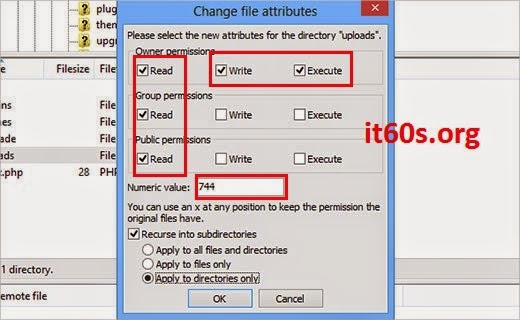
Sau khi thay đổi bạn thử vào website của mình và thử upload một tấm ảnh nào đó thử xem. Sau khi upload thành công bạn cần vào lại thư mục này để đổi thành 644 nhé – Nhằm bảo mật website.
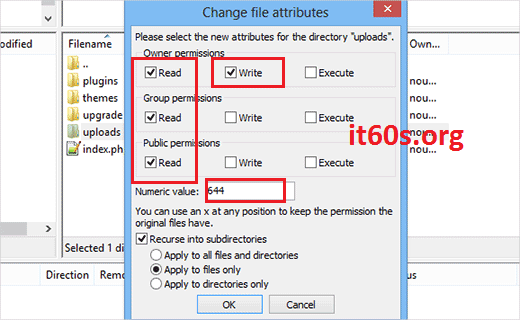
Nếu phương pháp trên không khắc phục được hãy tìm hiểu các phương pháp sau
Phương pháp 2: Loại bỏ Plugin gây ra vấn đề
Một số Plugin khi cài đặt vào WordPress sẽ gây ra vấn đề trên. Nếu trước kia bạn up ảnh không bị lỗi nhưng từ khi bạn cài một số Plugin nào đó thì tình trạng lỗi xảy ra vậy bạn nên vô hiệu hóa, xóa bỏ Plugin đó đi và thực hiện lại việc Up ảnh. Một Plugin có thể gây ra lỗi trên đó là Plugin WP Smush.it. Thực ra đây là lỗi của dịch vụ Smush.it ‘s Yahoo!, Không phải là plugin chính nó. Plugin này được sử dụng API của Yahoo để giảm kích thước tập tin của hình ảnh nhưng các dịch vụ web là xuống rất thường xuyên.
Nếu bạn đã thử loại bỏ Plugin mà chưa giải quyết được vấn đề thì hãy tiếp tục xem phương pháp tiếp theo
Phương pháp 3: Thay đổi tập tin .htaccess
Đôi khi vấn đề này, có thể là bạn đang sử dụng một phiên bản WordPress cũ. Bạn chỉ có thể sửa chữa nó bằng cách nâng cấp WordPress của bạn hoặc thêm dòng lệnh sau vào file .htaccess trong thư mục gốc của trang web của bạn.
SecFilterEngine Off
SecFilterScanPOST Off
Nếu chưa được hãy thực hiện phương pháp tiếp theo
Phương pháp 4: Kích hoạt tính năng “ngày, tháng, năm” khi up ảnh
Hãy đăng nhập vào trang quản lý WordPress sau đó vào Menu Cài đặt > Kích chọn Phương tiện > Sau đó hãy tích chọn mục “Sắp xếp các tập tin theo thư mục dựa trên năm, tháng”

Cuối cùng hãy lưu lại và kiểm nghiệm kết quả nếu chưa được hãy thử phương pháp tiếp theo
Phương pháp 5: Thay đổi phiên bản PHP
Đôi khi lỗi up ảnh xảy ra khi phiên bản PHP của bạn không tương thích hoặc có vấn đề. Giải pháp này là bạn hãy cố gắng thay đổi phiên bản PHP mới hơn xem sao? Để thay đổi phiên bản PHP trong hosting vui lòng đọc hướng dẫn cách thay đổi phiên bản PHP trên hosting Cpanel tại đây!
Cuối cùng không có gì hơn nếu bạn cảm thấy bài viết có ích hãy subscribe blog của mình thường xuyên để cập nhật những bài viết mới nhất qua Email – Chân thành cảm ơn!

Bài viết khác
Bạn có biết cách gõ tắt trong word 2003

add cho mình hỏi chút.
Web mình bị lỗi không add hình vào portfolio được.
trên trang portfolio có cái nút Add New Images
mình dùng được khi chưa update wordpress, khi mình update wordpress lên thì lại không dùng được.
giờ làm thế nào để sửa, mong add chỉ giúp.
thanks.
Chắc là do Cache bạn hãy thử xóa toàn bộ Cache WordPress, Cache trình duyệt và kiểm tra lại xem sao, nếu vẫn ko được có lẽ là do xung đột Plugin nào đó? bạn thử vô hiệu tất cả Plugin sau đó bật từng cái một và kiếm tra để xem Plugin nào gây ra vấn đề nhé. Sau khi áp dụng mà vẫn không được bạn hãy hạ cấp về phiên bản củ xem sao 😛 https://huuthuan.net/ha-cap-phien-ban-wordpress.html
Bạn ơi, mình sửa các lỗi như trên rồi vẫn không được, bạn giúp minh với
Nếu bạn đã áp dụng các cách trên mà không được bạn nên liên hệ với nhà cung cấp Hosting xem sao!
Chào AD, AD cho hỏi chút, mình mới chạy thử plugins https-redirection sau khi chạy xong thì toàn bộ VPS của mình báo lỗi không vào được, rồi mình đoán nó là do lỗi file .htaccess, sau khi mình add file .htaccess mới lên thì vào được nhưng không hiển thị được hình ảnh, add cho hỏi đấy là lỗi gì vậy? giúp mình khắc phục với, mình dùng VPS của Vultr.
-thỉnh thoảng còn báo lỗi kết nối CSDL nữa.
Bạn có dùng Plugin tạo Cache ko?
em không dùng, lỗi như vậy thì khả năng là do đâu vậy ah?
Mà hosting của bạn đã cài SSL chưa mà sử dụng Plugin đó vậy? nếu trang Web của bạn chưa cài SSL mà bạn cài Plugin này sẽ gây ra lỗi 😛