





Cách cài Win 11 và kích hoạt Win 11 miễn phí, Ngay vừa mới ra đời cái tên Win 11 đã quá “nóng” đối với người dùng, với thiết kế độc đáo và những thay đổi lớn đã tạo cho Win 11 thật sự nổi bật với các “hiệu ứng” của nó. Và bạn cũng mong muốn trải nghiệm Win 11 để xem những tính năng của nó có thật sự hấp dẫn hay không? bạn muốn cài Win 11 lên máy tính của mình để trải nghiệm?
Tuy nhiên, hiện tại Microsoft chưa phát hành phiên bản chính thức vì vậy tại thời điểm này bạn có thể trải nghiệm Win 11 phiên bản Windows 11 dev rò rỉ hoặc bản Insider Preview đầu tiên.
Cấu hình để chạy được Win 11?
Trước khi bạn muốn cài Win 11 bạn hãy xem xét hệ thống của bạn có đáp ứng đầy đủ các yêu cầu đưa ra hay không? hệ thống của bạn phải đảm bảo các điều kiện sau đây:
- Bộ xử lý: 1 GHz hoặc nhanh hơn với 2 lõi trở lên trên bộ xử lý 64 bit tương thích. (Microsoft cung cấp danh sách các bộ xử lý tương thích trên trang web của mình).
- RAM: 4 gigabyte trở lên
- Bộ nhớ: 64 GB hoặc thiết bị lưu trữ lớn hơn (chẳng hạn như ổ cứng hoặc SSD)
- Phần mềm hệ thống: Có khả năng UEFI và Khởi động an toàn
- TPM: Trusted Platform Module 2.0 (phổ biến trên các bo mạch chủ được sản xuất sau năm 2016)
- Card đồ họa: Tương thích với DirectX 12 trở lên với trình điều khiển WDDM 2.0
- Màn hình: Màn hình HD có độ phân giải ít nhất là 720p (1280 × 720) lớn hơn đường chéo 9 inch, 8 bit trên mỗi kênh màu
Tải File ISO Win 11?
Mình sẽ cung cấp cho các bạn 2 phiên bản Win 11 ISO gồm Win 11 bản Dev và Win 11 bản Multi Edition Insider Preview, bạn có thể tải về theo liên kết bên dưới.
| Phiên bản Win | Link Tải về |
|---|---|
| Phiên bản Win 11 Dev Mã MD5: 974a2516a9979d7059bdfc5d3d130685 | Download |
| Phiên bản Win 11 Multi Edition Insider Preview Mã MD5: def31179898f9064325a434894c451f5 | Download |
Các phiên bản trong File ISO multi có thể chọn cài: Home, Home N, Pro, Pro N, Enterprise, Education, Pro Education, Pro for Workstations, Enterprise N, Education N, Pro Education N, Pro N for Workstations, Home Single Language, Enterprise Multi-Session, IoT Enterprise.
Phiên bản chính thức của Win 11 dự kiến sẽ được tung ra vào cuối năm 2021, người dùng đang sử dụng Windows 10 (có bản quyền) sẽ được nâng cấp lên Windows 11 miễn phí. Những ai đang dùng Windows 7, Windows 8 và 8.1 (có bản quyền) cũng được phép nâng cấp lên Windows 11 miễn phí nhưng phải nâng cấp tuần tự (từ 7 lên 8.1 sau đó lên 10, 11).
Chuẩn bị cài Win 11?
Để cài Win 11 bạn cần chuẩn bị các điều kiện sau đây?
- Đầu tiên bạn phải đảm bảo cấu hình để chạy Win 11 mình đã nêu bên trên.
- Bạn hãy tải File ISO Win 11 vè máy tính.
- Tạo USB Boot, USB cài Windows bằng Rufus
Cài Win 11 lên máy tính?
Sau khi bạn hội tụ các điều kiện cần thiết bạn hãy gắn chiếc USB Boot mà bạn đã tạo vào máy tính và sau đó thiết lập máy tính khởi động từ USB boot, bạn có thể chọn chế độ Boot máy tính bằng cách:
- Trong quá trình khởi động nhấn F2 hoặc F12 (tùy máy tính) để truy cập vào Boot Option Setup.
- Sau đó, bạn dùng các phím mũi tên để điều hướng trong BIOS để truy cập vào mục Boot > Removeable Devices (hoặc USB Storage Device hoặc External Drive tùy dòng máy), nhấn Enter để chọn load hệ điều hành từ USB boot đã tạo.
Việc cài Win 11 tương đối đơn giản không khác gì so với cài đặt Win 7 hoặc Win 10, chẳng qua nếu có khác thì chỉ khác về chút giao diện cài đặt Win mà thôi.
Sau khi bạn chạy Boot xong bạn sẽ thấy giao diện cài Win 11 xuất hiện với màn hình chọn thời gian, ngôn ngữ và bàn phím. Khi chọn xong, bạn nhấn Next để tiếp tục.

Giao diện mới xuất hiện, nhấn nút Install now để bắt đầu cài đặt.

Tiếp tục ở giao diện nhập product key, bạn hãy chọn I don’t have a product key để bỏ qua bước này (bạn có thể kích hoạt sau).
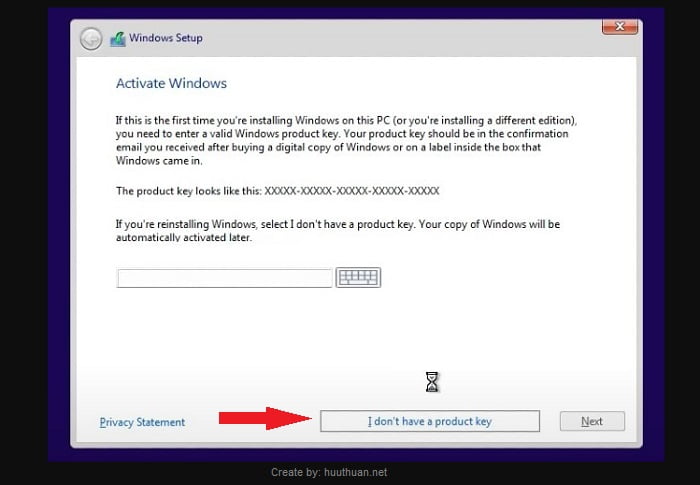
Ở màn hình mới này, bạn hãy lựa chọn phiên bản Windows 11 mà mình muốn cài đặt rồi nhấn Next.

Trong màn hình tiếp theo, bạn có hai sự lựa chọn gồm:
- Upgrade: Install Windows and keep files, settings, and applications: Nâng cấp từ Win 10 lên Win 11, tùy chọn này sẽ giữa lại dữ liệu cho bạn.
- Custom: Install Windows only (advanced): Cài mới Win, tùy chọn này có thể khiến bạn mất hết dữ liệu trong ổ mà bạn dự tính sẽ cài Windows 11.

Ở đây vì tôi muốn cài mới Win nên sẽ chọn Custom: Install Windows only (advanced), sau đó bạn chọn ổ đĩa để cài Windows 11. Tại đây, bạn có thể dùng các ổ (phân vùng có sẵn) hoặc tạo ổ mới để cài Windows 11.
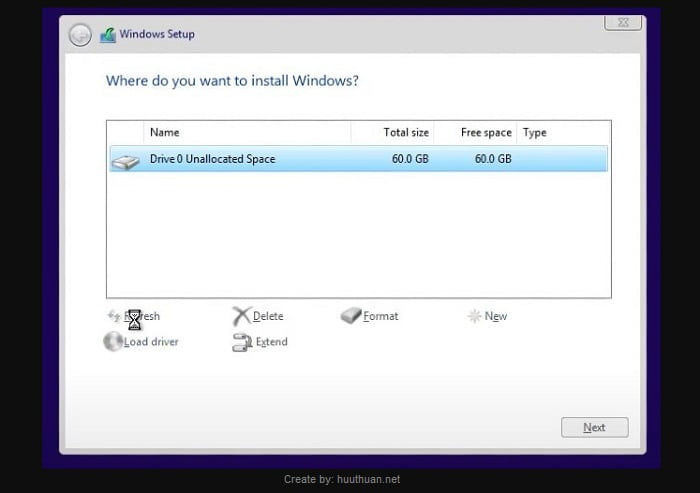
Sau khi chọn ổ đĩa xong, nhấn Next quá trình cài đặt sẽ diễn ra và bạn cần chờ một khoảng thời gian ngắn trước khi tiếp tục.
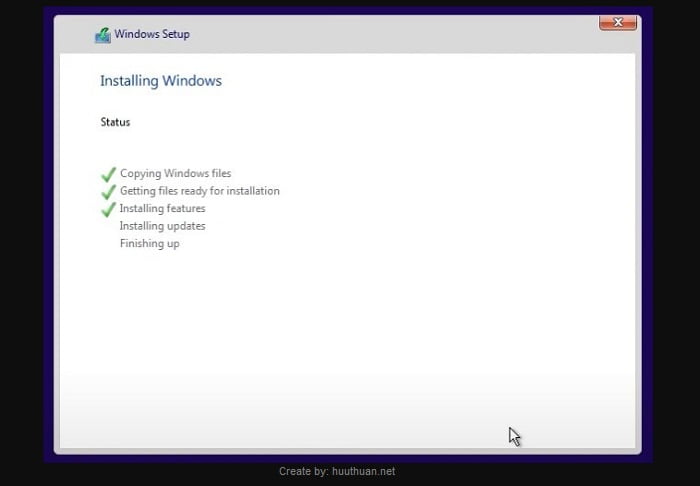
Sau khi cài xong, máy tính sẽ khởi động lại và màn hình chào mừng với các thiết lập cơ bản đầy mới mẻ của Windows 11 sẽ xuất hiện.
Đầu tiên, Windows 11 sẽ hỏi bạn đây có đúng là quốc gia hoặc vùng lãnh thổ của bạn không? Bạn có thể thiết lập lại nếu cần.
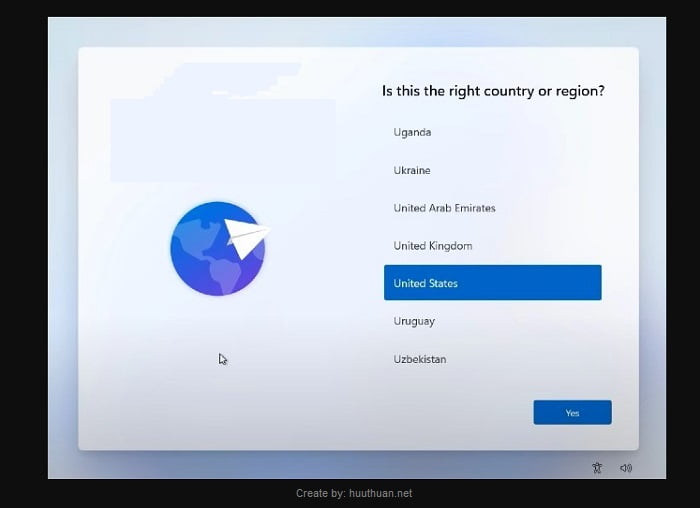
Tiếp theo là thiết lập bàn phím. Khi bạn chọn xong bàn phím chính, Windows 11 sẽ hỏi bạn có muốn cài thêm bàn phím phụ hay không, bạn nhấn Add layout để thêm hoặc Skip để bỏ qua tùy theo nhu cầu.
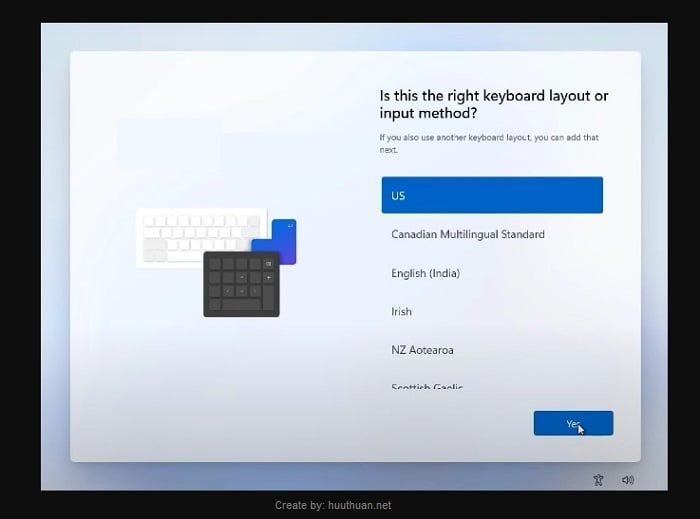
Bạn phải chờ Win 11 kiểm tra xem có bản cập nhật nào không.
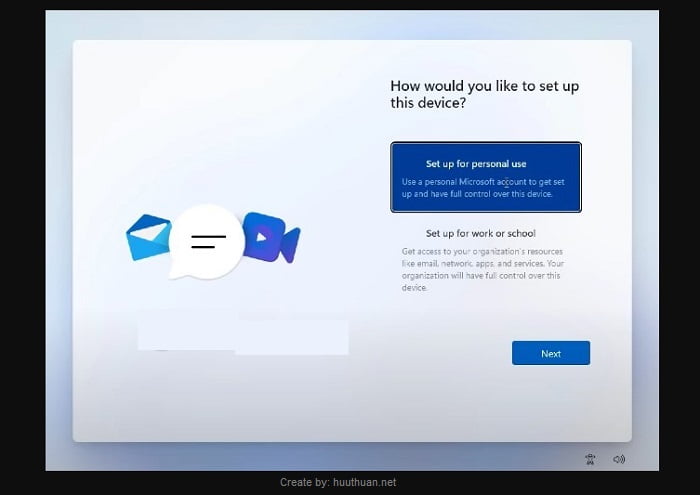
Tiếp tục, Windows 11 yêu cầu bạn lựa chọn mục đích sử dụng của thiết bị. Có hai tùy chọn:
- Dùng cho mục đích cá nhân. (Set up for personal use)
- Dùng cho công việc hoặc học tập. (Set up for work or school)
Bạn lựa chọn theo nhu cầu của mình và nhấn Next.
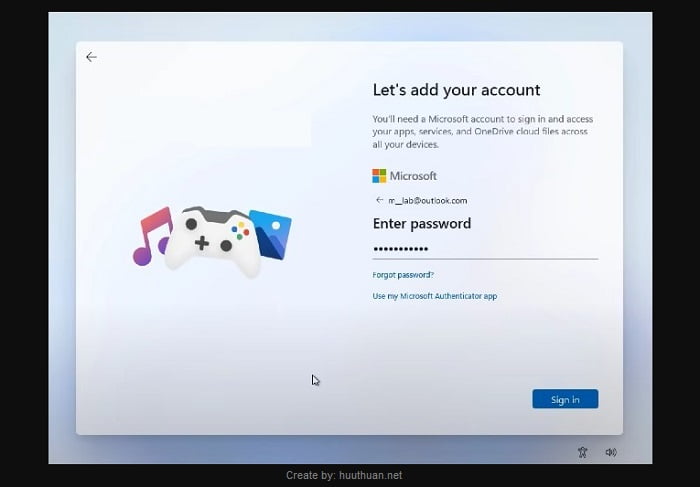
Ở bước này, bạn cần thiết lập tài khoản đăng nhập vào thiết bị. Microsoft hiển thị mặc định phương thức đăng nhập bằng tài khoản Microsoft. Tuy nhiên bạn cũng có thể thay đổi bằng cách nhấp vào Sign-in options.

Trong Sign-in options, bạn có ba tùy chọn gồm:
- Đăng nhập bằng khóa bảo mật (dạng USB)
- Thiết lập tài khoản offline
- Dùng chức năng quên tên người dùng.

Đăng nhập bằng tài khoản Microsoft?
Bạn hãy nhấn back để nhập tài khoản và mật khẩu của mình.
Tạo tài khoản offline cho thiết bị?
Nếu tạo tài khoản offline cho thiết bị bạn sẽ phải thiết lập tên người dùng và mật khẩu đăng nhập.

Thiết lập mã PIN để đăng nhập nhanh
Thiết lập mã PIN để đăng nhập nhanh vào máy tính Windows 11.

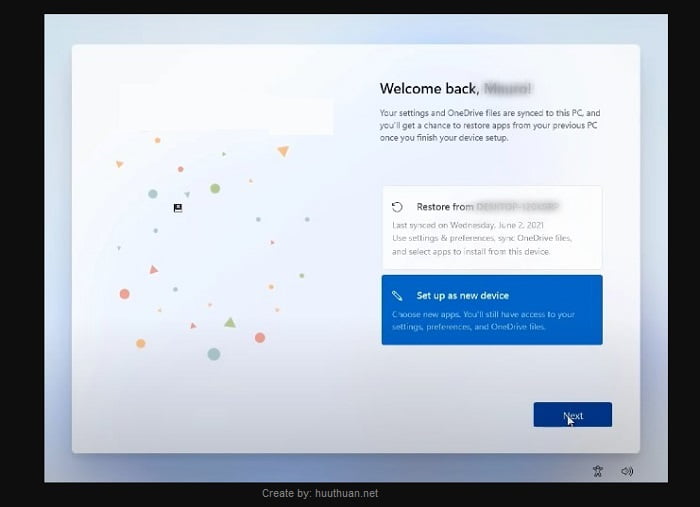
Bước này dành cho những ai đăng nhập bằng tài khoản Microsoft. Win 11 sẽ hỏi bạn muốn khôi phục dữ liệu từ đâu gồm 2 chọn lựa:
- Từ máy tính cũ. (Restore from …..)
- Thiết lập mới hoàn toàn. (Set up as new device)
Bạn chọn lựa tùy theo nhu cầu của mình và nhấn Next.
Chọn thiết lập quyền riêng tư cho máy tính, cái này bạn tích hết vào sau đó nhấn Next.

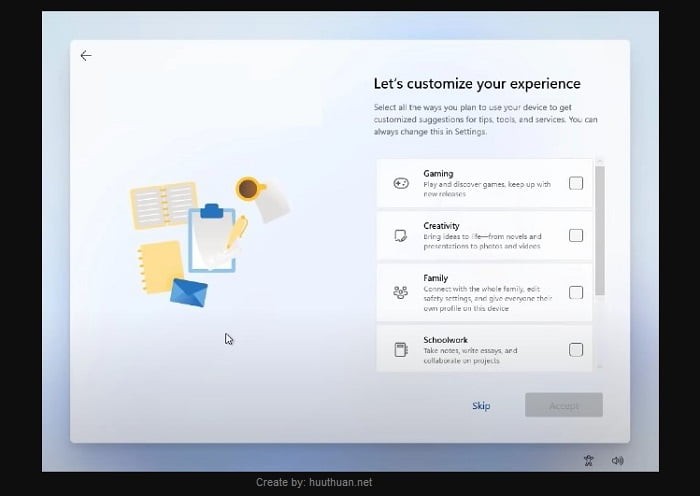
Tùy chỉnh trải nghiệm, bạn muốn sử dụng máy tính thiên về lĩnh vực nào tích vô để Win 11 tối ưu.
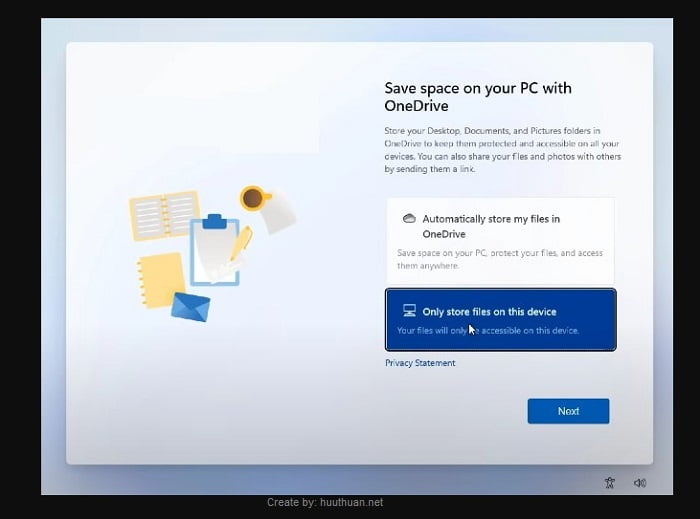
Tiếp tục hãy lựa chọn phương thức lưu trữ. Ở đây, Microsoft sẽ hỏi bạn có muốn sao lưu dữ liệu lên OneDrive hay chỉ muốn lưu dữ liệu trên máy tính. Bạn chọn lựa tùy theo nhu cầu của mình và nhấn Next.
Lúc này máy tính của bạn sẽ cần một vài phút thiết lập và bạn sẽ được chào đón bởi giao diện mới của Windows 11 cực đỉnh.
Active Win 11 đơn giản?
Để Active Win 11 bạn hãy tham khảo chi tiết bài viết cách Active Windows 11, kích hoạt bản quyền 100% an toàn. Tuy là phiên bản Win 11 nhưng bạn cũng cần Active để có thể trãi nghiệm các tính năng Win 11 tốt nhất.
Kết luận
Như vậy mình đã hướng dẫn các bạn cài Win 11 lên máy tính một cách đơn giản và hiệu quả rồi đấy? tuy nhiên trước khi cài Win 11 bạn cần phải kiểm tra trước hệ thống có đảm bảo các thông số theo yêu cầu hay không nhé, đặc biệt máy tính của bạn phải hỗ trợ Chip TPM 2.0 thì mới có thể chạy được Win 11 nhé.
Hiện tại Win 11 chưa phát hành phiên bản chính thức, tuy nhiên bạn có thể sử dụng các phiên bản hiện tại để trải nghiệm, theo đánh giá của người dùng Win 11 là một phiên bản khá hoàn hảo hoạt động rất tốt (tất nhiên rồi vì nó kế thừa từ Win 10 mà), hãy để lại cảm nhận của bạn về phiên bản Win 11 bằng cách bình luận bên dưới nhé. Chúc các bạn vui vẻ.

Bài viết khác
win 11 dev và win 11 Multi Edition Insider Preview khác nhau cái j vậy
Bạn cứ hiểu nôm na là từ Win Dev -> có Win beta còn Multi Edition là phiên bản Win bạn có thể chọn lựa để cài đặt các phiên bản Win như Pro, home…. còn win Insider là chương trình kiểm thử phần mềm mở của Microsoft, cho phép người dùng Windows/Windows Server bản quyền có thể truy cập sớm vào các bản phát hành sắp tới của Windows có thể xem win Insider là phiên bản Beta.
win 10 có upgrade lên win 11 không bác? 😀
Được nha bác 😛