





Khắc phục lỗi “Virus Scan Failed” khi download trên google chrome – Google chrome là một trong những trình duyệt nhanh nhất để lướt internet và tải các tài liệu, phần mềm… trực tuyến, tuy nhiên trong quá trình sử dụng bạn nhận được một lỗi khi tải bất cứ thứ gì từ internet đó là “Virus Scan Failed” lỗi này xảy ra khi google chrome không thể kiểm tra các chứng chỉ bảo mật khi tải về từ internet.
Khắc phục lỗi “Virus Scan Failed” khi download trên google chrome
Lỗi “Virus Scan Failed” xảy ra do virus hoặc phần mềm độc hại trên máy tính của bạn và có thể là phần mềm quảng cáo… đã can thiệp vào trình duyệt làm cho trình duyệt không thể kiểm tra các chứng chỉ điều này dẫn đến tình trạng khi tải bất cứ thứ gì từ internet đều là không hợp pháp cho nên trình duyệt sẽ ngăn không cho tải các file này cho dù các file này không phải là virus hay các mối hiểm họa. Vậy để khắc phục lỗi “Virus Scan Failed” khi download trên google chrome phải làm sao? Hãy theo dõi phương pháp mà blog thủ thuật trình bày dưới đây!
Triệu chứng lỗi: Khi download bất kỳ thứ gì trên Internet đều xuất hiện thông báo lỗi “Virus Scan Failed”. Đầu tiên bạn cần đảm bảo hãy dùng phần mềm diệt virus uy tín quét lại toàn bộ hệ thống!
Can thiệp vào Registry
Đầu tiên bạn hãy sao lưu Registry trước khi thực hiện phương pháp này? nếu thực hiện xong chẳng may bị lỗi Windows thì bạn có thể khôi phục lại Registry ban đầu.
Đầu tiên nhấn tổ hợp phím Windows + R để mở hộp thoại Run sau đó gõ “Regedit” vào ô Open và Kích OK (hoặc Enter). Cửa sổ Registry Editor xuất hiện. Tiếp tục bạn điều hướng tới mục sau: HKEY_LOCAL_MACHINE > SOFTWARE > Microsoft > Windows > CurrentVersion > Policies > Attachments.
Sau đó bạn chọn mục Attachments > Nhìn sang khung bên phải bạn sẽ thấy một khóa có tên là ScanWithAntiVirus (nếu không có bạn hãy tạo nó bằng cách chuột phải vào Policises sau đó chọn New > key và đặt tên là Attachments, tiếp tục chuột phải lên Attachments chọn new > chọn Dword (32 bit) value và đặt tên là “ScanWithAntiVirus”).

Khi tạo được giá trị “ScanWithAntiVirus” hãy kích đúp vô nó và thay đổi giá trị Value data thành 1 (mặc định là 3) > Nhấn OK để hoàn tất.
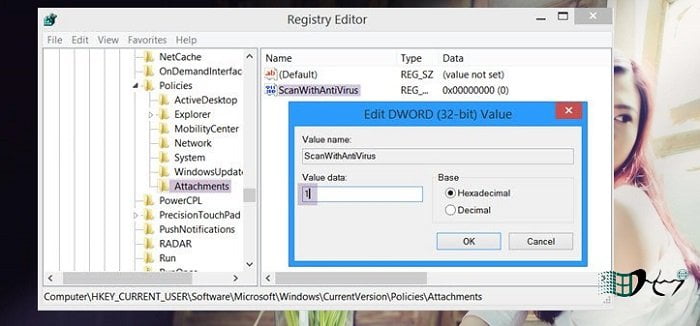
Sau đó hãy thử mở trình duyệt Google Chrome và tiến hành tải một file nào đó xem sao!
Cấu hình bảo mật
Đầu tiên bạn nhấn tổ hợp phím Windows + R để mở hộp thoại Run sau đó gõ “inetcpl.cpl” vào ô Open và Kích OK (hoặc Enter).

Cửa sổ Internet Properties xuất hiện bạn hãy thực hiện theo các tùy chọn như hình bên dưới > chọn tab Security (1) > Kích chọn Internet (2) > Chọn Custom level…(3) > trong cửa sổ Security Settings tìm thuộc tính Download chọn Enable (4) và thuộc tính “Launching applications and unsafe files” chọn Prompt (recommended) (5).
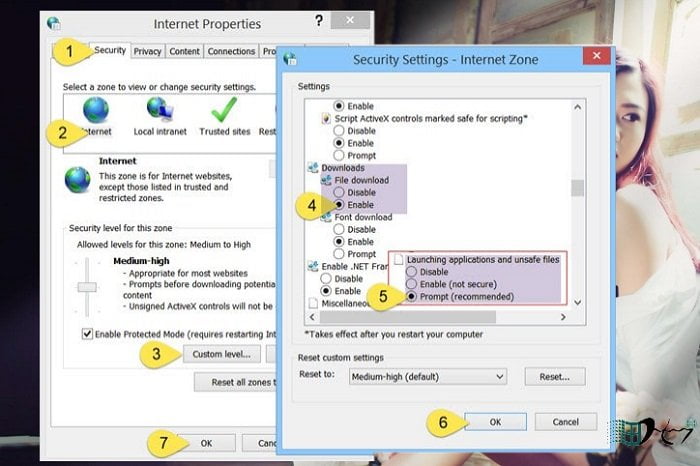
Cuối cùng kích chọn Ok (6) > chọn tiếp Ok (7), sau đó hãy thử mở trình duyệt và tiến hành tải một file nào đó xem sao!
Sử dụng bản vá có sẵn
Nếu bạn cảm thấy phương pháp trên quá dài dòng và khó xác định hãy áp dụng phương pháp này. Đầu tiên bạn cần tải file được cung cấp bên dưới.
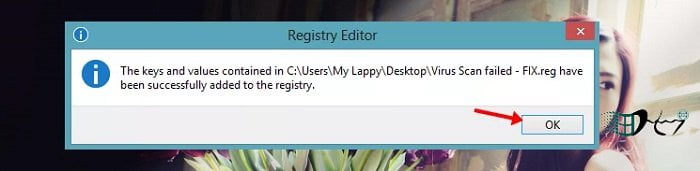
Tiến hành giải nén lúc này bạn sẽ thấy 1 file có tên là (Virus Scan Fix.reg) > Kích đúp vô file để thực thi tập tin bạn sẽ nhận được cảnh báo Nhấn Yes.

Sau khi chạy bản vá xong bạn sẽ nhận được một thông báo đã thành công > Nhấn OK để hoàn thành.
Đó là tất cả những gì bạn cần làm để khắc phục lỗi “Virus Scan Failed”. Hy vọng thủ thuật nhỏ sẽ giúp ích cho bạn, quá đơn giản để bạn có thể khắc phục lỗi “Virus Scan Failed” khi download trên google chrome phải không?
Đọc thêm:
- Cách chỉnh sửa tập tin hosts trong Windows khi bị chặn
- Cách tải file ISO Windows và Office đơn giản nhất
- Cách thay đổi hệ điều hành mặc định trong Windows 10
- Cách kiểm tra máy tính sử dụng BIOS hay UEFI đơn giản
- Cách chuyển ổ đĩa từ MBR sang GPT trong Windows
Một số phương pháp bổ sung khác
Bên trên là các phương pháp hữu ích để bạn có thể sửa lỗi “Virus Scan Failed” khi download trên google chrome, ngoài ra một số phương pháp đơn giản sau đây cũng có thể giúp bạn sửa “Virus Scan Failed” khi download trên google chrome.
Khởi động lại trình duyệt Chrome
Bạn có thể khởi động lại Chrome bằng cách nhập nội dung sau vào thanh địa chỉ của trình duyệt và nhấn Enter. Lệnh này sẽ tự động đóng và mở lại Chrome trên máy tính của bạn: chrome://restart

Khi Chrome mở lại, hãy truy cập trang web của bạn và thử tải xuống tệp.
Sử dụng chế độ ẩn danh
Chrome có chế độ ẩn danh giúp bạn có thể duyệt các trang web ở chế độ an toàn. Điều này có thể giúp khắc phục sự cố tải tệp do trình duyệt gây ra.
Bước 1: Chọn dấu 3 chấm góc phải trình duyệt Chrome > chọn New Incognito window.

Bước 2: Sao chép liên kết tải xuống và dán vào địa chỉ trình duyệt Chrome, nhấn Enter.
Bước 3: Nhấn Download tập tin và kiểm tra xem tập tin có được tải về hay không?
Cập nhật trình duyệt
Các sự cố hệ thống của Chrome không phải là hiếm gặp và đây không phải là những vấn đề bạn có thể tự khắc phục. Vì thế mỗi khi Chrome gặp sự cố nhà phát hành đều tung ra bản vá vì vậy bạn có thể cập nhật trình duyệt Chrome của mình để loại bỏ hầu hết các lỗi hệ thống.
Bước 1: Mở Chrome, chọn nút ba dấu chấm ở góc trên bên phải và chọn Help > chọn About Google Chrome.

Bước 2: Chrome sẽ tự động bắt đầu kiểm tra các bản cập nhật và tự động cài đặt các bản vá.
Bước 3: Sau khi cập nhật xong hãy nhấn để các bản vá có hiệu lực.
Bước 4: Sao chép liên kết tải xuống và dán vào địa chỉ trình duyệt Chrome, nhấn Enter để tải tập tin về máy.
Quét phần mềm độc hại từ Chrome
Lỗi “Virus Scan Failed” khi download trên google chrome có thể do phần mềm độc hại gây ra và việc sử dụng trình quét sẽ giúp bạn khắc phục sự cố.
Bước 1: Chọn nút ba dấu chấm ở góc trên bên phải và chọn Settings.
Bước 2: Chọn Reset and clean up ở phía bên trái > chọn tiếp Clean up computer phía bên phải.

Bước 3: Nhấn Find để quét tìm chương trình độc hại trên trình duyệt.

Bước 4: Sau khi quét xong hãy thử tải lại File lần nữa.
Tắt trình quét Virus
Một lý do có thể khiến bạn không thể tải xuống tệp của mình là do chương trình chống Virus đã cài đặt của bạn đang chặn tệp đó. Tệp của bạn có thể an toàn nhưng vì lý do nào đó, phần mềm chống Virus của bạn đã phát hiện tệp đó là tệp đáng ngờ.
Các bước tắt tính năng bảo vệ sẽ khác nhau tùy theo phần mềm chống Virus mà bạn sử dụng. Tuy nhiên, bạn sẽ tìm thấy tùy chọn tắt tính năng bảo vệ trên màn hình chính trong hầu hết các chương trình chống Virus. Trong trường hợp bạn sử dụng tính năng Chống Virud của Microsoft, đây là cách bạn có thể dừng tính năng bảo vệ trong thời gian thực?
Bước 1: Mở Start và tìm kiếm từ khóa Windows Security, sau đó chọn nó trên kết quả tìm kiếm.
Bước 2: Chọn Virus & threat protection từ cửa sổ chương trình > chọn tiếp Manage settings bên dưới thuộc tính Virus & threat protection settings.

Bước 3: Tắt tính năng Real-time protection.

Bước 4: Sau đó thực hiện việc tải lại File.
Xóa dữ liệu trình duyệt Web
Chrome sử dụng các tệp bộ nhớ đệm để cải thiện trải nghiệm duyệt web tổng thể của bạn. Đôi khi, những tệp này bị hỏng, gây ra nhiều sự cố khác nhau trên trình duyệt. Lỗi quét không thành công của bạn có thể xuất phát từ bộ đệm của Chrome bị lỗi.
Bước 1: Khởi chạy Chrome, nhập thông tin sau vào thanh địa chỉ và nhấn Enter: chrome://settings/clearBrowserData
Bước 2: Chọn All Time từ Menu thả xuống.

Bước 3: Tích chọn Cached images and files > sau đó chọn Clear data, sau đó khởi động lại Chrome và thực hiện tải lại File lần nữa.
Tắt tiện ích mở rộng
Chrome cho phép bạn thêm tiện ích mở rộng để khai thác tối đa trình duyệt web. Tuy nhiên, một số tiện ích mở rộng đó có thể bị lỗi, gây ra nhiều sự cố khác nhau cho trình duyệt.
Bước 1: Chọn dấu ba chấm ở góc trên bên phải của Chrome và chọn More tools > Extensions.
Bước 2: Sau đó bạn hãy tắt tất cả tiện ích mở rộng.
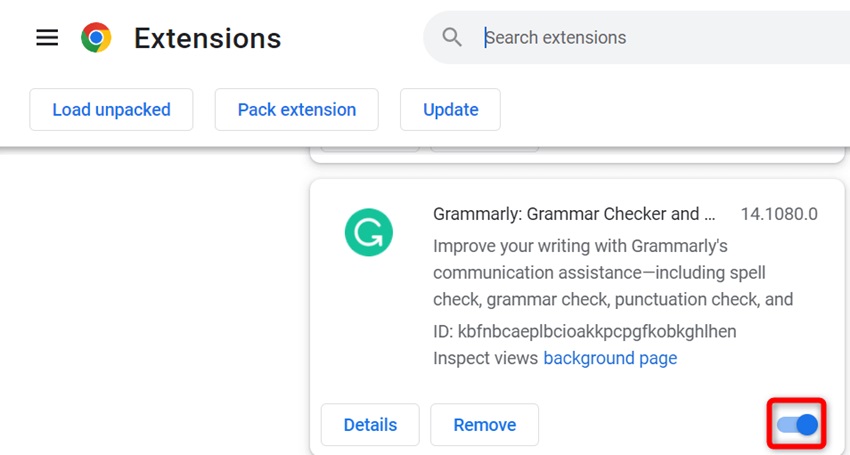
Bước 3: Sau đó khởi động lại Chrome và tiến hành tải lại File.
Đặt lại Chrome
Chrome lưu cấu hình tùy chỉnh của bạn để bạn có được trải nghiệm được cá nhân hóa với trình duyệt của mình. Đôi khi, cấu hình tùy chỉnh bị lỗi, khiến bạn không thể tải xuống tệp của mình.
Bước 1: Chọn dấu ba chấm ở góc trên bên phải của Chrome và chọn Settings.
Bước 2: Ở cột bên trái chọn Reset and clean up > sau đó chọn Restore settings to their original defaults ở bên phải.

Bước 3: Cuối cùng, nhấn Reset settings để chạy lại trình duyệt.

Cài đặt lại Chrome
Điều này hiếm khi xảy ra nhưng các tệp cốt lõi của Chrome đôi khi bị hỏng, khiến bạn bất tiện. Bạn không thể tự mình sửa các tệp lõi ứng dụng nhưng bạn có thể gỡ cài đặt và cài đặt lại trình duyệt của mình để trình duyệt trở về thuở “BAN ĐẦU”.
Bước 1: Đóng trình duyệt Chrrome trên máy tính của bạn.
Bước 2: Nhấn tổ hợp phím Windows + I để mở cửa sổ Settings.
Bước 3: Chon App trong cửa sổ Settings.

Bước 4: Tìm ứng dụng Google Chrome và nhấn vào Uninstall để gỡ cài đặt.

Bước 5: Sau khi gỡ cài đặt thành công, bạn hãy vào lại trang chủ Google Chrome để tải và cài đặt trình duyệt.
//Recycle Bin của bạn đang bị lỗi? hãy tham khảo cách sửa lỗi Recycle Bin Is Corrupted trong Windows giúp bạn có thể sửa lỗi vấn đề về Recycle Bin trong Windows hiệu quả.
Kết luận
Như vậy mình đã hướng dẫn các bạn một số phương pháp hiệu quả nhất để bạn có thể khắc phục lỗi “Virus Scan Failed” khi download trên google chrome rồi đấy? nếu bạn có phương pháp nào hữu ích để khắc phục lỗi này có thể chia sẻ cho mọi người bằng cách để lại bình luận bên đưới. Chúc các bạn vui vẻ.


Làm cái này hay bị lại mọi người ạ. Ai có cách nào triệt để không cho xin với ạ
Chưa biết cách nào cả, để chống cháy bác hãy sử dụng tạm nha 😛
maybe yes, try to find it :]
Okey! hope you succeed 😛
Em cảm ơn rất nhiều ạ
Hj không có gì rãnh ghé blog nhiều hơn nha bạn :p
đã làm theo nhưng khi tải file vẫn hiện là tải hông thành công – quét vi rút không thành công ạ
BẠn đã thực hiện hết các phương pháp chưa?
mình có bấm vô Current version nhưng không thấy Policies
Thủ dụng phương pháp khác xem sao bạn 😛
Cảm ơn admin rất nhiều. E đã làm được rồi ạ!