

Hướng dẫn khắc phục lỗi âm thanh khi nâng cấp lên windows 10 – Sau khi nâng cấp lên Windows 10 từ Windows 7, Windows 8, hoặc Windows 8.1, bạn gặp phải lỗi không có âm thanh trên windows 10. Với các vấn đề liên quan như; Không thể nghe được bất kỳ âm thanh từ máy tính; Âm thanh bị gián đoạn hoặc phát một cách bất thường; Máy tính bị treo, khởi động hoặc dừng lại khi chơi âm thanh…
Vấn đề không có âm thanh trên windows 10 chủ yếu rơi vào các trường hợp sau: Điều khiển âm thanh bị hư hỏng hoặc bị xóa khi Windows 10 cập nhật (theo Microsoft xác nhận Windows 10 khi cập nhật sẽ xóa bất kỳ các ứng dụng hoặc trình điều khiển nào không tương thích với nó); Điều khiển âm thanh hoặc các trình điều khiển card âm thanh lỗi thời và không thể hoạt động; Có sự thay đổi không đúng trong các thiết lập âm thanh khi cài đặt Windows 10… Vì vậy với 3 nguyên nhân chính trên blog thủ thuật sẽ hướng dẫn cách khắc phục lỗi âm thanh khi nâng cấp lên windows 10.

Khắc phục lỗi âm thanh khi nâng cấp lên windows 10
Trong bài viết trước đây về thủ thuật máy tính mình có hướng dẫn các bạn cách đặt Google làm công cụ tìm kiếm trên thanh tác vụ Windows 10 giúp bạn có thể sử dụng bất kỳ công cụ tìm kiếm nào theo hướng cá nhân hóa trên Windows 10, tiếp tục trong bài viết này mình sẽ hướng dẫn các bạn cách khắc phục lỗi âm thanh khi nâng cấp lên windows 10.
#1 Sử dụng tiện ích cài đặt Driver tự động (sử dụng đầu tiên)
Thông thường âm thanh không hoạt động là do bạn chưa cài đặt đầy đủ Driver hoặc Driver không tương thích, vì thế việc tìm kiếm một Driver cho Windows tương đối khó khăn, nếu bạn đang sử dụng Windows 10 mà không có âm thanh thì bạn có thể sử dụng các tập tin được cung cấp bên dưới để bổ sung đầy đủ Driver kể cả Driver âm thanh một cách tự động cho hệ điều hành Windows 10? Công cụ cài đặt Driver tự động có tên là Wandriver phiên bản dành cho Windows 10.
Tải bộ công cụ ngay bên dưới:
Windows 10 32 Bit: Link tốc độ cao – Link tốc độ cực cao
Windows 10 64 Bit: Link tốc độ cao – Link tốc độ cực cao
#2 Sử dụng phần mềm Fix lỗi để kiểm tra (nên sử dụng)
Khi âm thanh có vấn đề bước quan trọng nhất là kiểm tra trình điều khiển âm thanh có tương thích với Windows 10 hay không nếu không hãy cài đặt một trình điều khiển phù hợp. Tuy nhiên cũng có một số trường hợp cho dù cài đặt trình điều khiển âm thanh từ các OEM hoặc từ nhà sản xuất card âm thanh nhưng vẫn không hoạt động. Để giải quyết điều này, hãy thử DriveTheLife. Công cụ này có thể giúp kiểm tra điều khiển âm thanh, cài đặt các trình điều khiển âm thanh tốt nhất và phù hợp nó có thể làm việc tốt trên Windows 10 (Lưu ý DriveTheLife hoàn toàn miễn phí).
Đầu tiên bạn hãy truy cập vào liên kết này sau đó hãy tải phần mềm về máy và tiến hành cài đặt bình thường > Sau khi cài đặt xong hãy khởi động nó lên > Nhấn nút Start để chương trình tự động quét máy tính, kiểm tra các vấn đề của trình điều khiển!

Sau khi chương trình tìm ra các vấn đề liên quan đến trình điều khiển > Nhấn Repair, DriveTheLife sẽ tải về và cài đặt các trình điều khiển âm thanh phù hợp với Windows 10 để khắc phục vấn đề.

Sau đó hãy khởi động lại máy tính, vấn đề của bạn đã được giải quyết êm đẹp.
#3 Sửa đổi các thuộc tính đầu ra của âm thanh
Cài đặt trình điều khiển âm thanh thích hợp có thể khắc phục vấn đề âm thanh tuy nhiên nếu bạn làm như vậy nhưng vấn đề không được khắc phục hãy sửa đổi đầu ra của âm thanh.
Đầu tiên nhấn chuột phải vào biểu tượng âm thanh ở góc dưới bên phải trên thanh taskbar và chọn “Playback devices”.

Bạn lưu ý trong “tab Playback” phải có dấu tích màu xanh trong hình cái loa như bên dưới.

Nếu không có bạn hãy chọn nó và kích chọn “Set Default”.

Nếu Loa của bạn được đặt làm thiết bị phát lại mặc định và bạn vẫn không nghe thấy bất kỳ âm thanh nào, bạn nên thử nghiệm với các định dạng âm thanh khác nhau bằng cách trong thẻ Playback, Kích vào loa > kích chọn Properties.
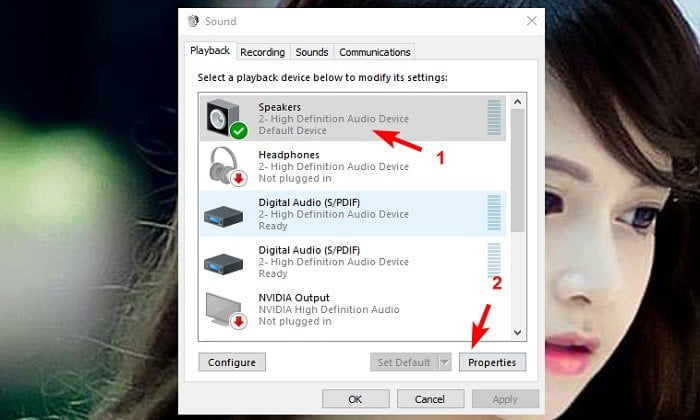
Tới “tab Advanced” sau đó thử thay đổi các tần số tương ứng và nhấn “Test” để kiểm tra, lặp lại quá trình này cho đến khi bạn tìm thấy một định dạng hoạt động.

Nhấn Apply và sau đó OK để lưu các thay đổi. Kiểm tra lại âm thanh của bạn.
#4 Cài lại driver từ Device Manager
Một số người dùng đã thử phương pháp này để cài đặt lại trình điều khiển âm thanh nhưng vẫn không khắc phục được. Điều này chủ yếu là do các trình điều khiển âm thanh bạn cài đặt trong Device Manager không làm việc đúng cách. Hãy thử DriveTheLife trong phương pháp 1 để cài đặt trình điều khiển âm thanh ngay cho Windows 10.
Đầu tiên hãy khởi động Menu Start > Gõ “Device Manager” trong ô tìm kiếm, Sau đó hãy mở rộng và đi đến tùy chọn “Sound and audio devices”. Nhấn chuột phải vào trình điều khiển âm thanh hiện tại và chọn gỡ bỏ cài đặt “Uninstall device”.

Nếu bạn được yêu cầu xác nhận việc gỡ cài đặt, hãy chọn hộp kiểm “Delete the driver software for this device” và nhấp vào OK .
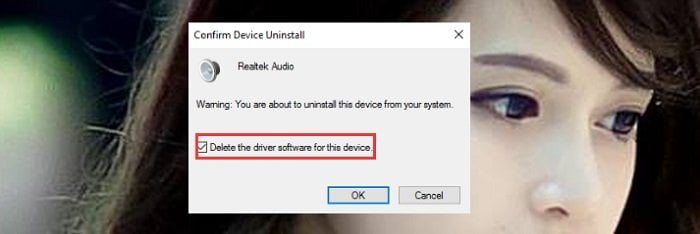
Sau đó vào Menu Action > kích chọn “Scan for hardware changes” để cập nhật trình điều khiển âm thanh mới nhất.

Hãy thử một trong các giải pháp khắc phục sự cố trên để giải quyết vấn đề âm thanh Windows 10. Nếu vấn đề vẫn xảy ra, xin vui lòng cho biết bằng cách để lại bình luận của bạn. Mình sẽ cố gắng giúp đỡ, nếu bạn cảm thấy nó hữu ích hãy chia sẻ với bạn bè của bạn. Chúc thành công./.






laptop mình bị lỗi là ở chỗ headphone nó ghi là not plugged in, làm sao để khắc phục
Chưa cài drivẻ hoặc driver không tương thích nha bạn 😛
Laptop của mình bị hiện tượng rất lạ, nghe loa ngoài không sao, nhưng khi cắm tai nghe thì mỗi lần chuyển bài hoặc có quảng cáo thì âm lượng bỗng tăng lên mức 100% (khi di chuột đến biểu tượng âm thanh vẫn để mức bình thường 30 nhưng thực tế nghe rất to). mỗi lần vậy phải chỉnh lại rất bất tiện, mình gỡ driver am thanh cài lại vẫn không sửa được. cho mình hỏi cách khắc phục với…
Thay tai nghe khác xem sao bạn 😛
Tai nghe nào cũng bị bạn ạ 🙁
Hãy thử dùng trình duyệt khác xem sao bạn? nếu đã cài lại Driver thì mình cũng ko biết là nguyên nhân gì nữa :((
mấy hôm trước e có lỡ ấn uninstall cái gì đấy e ko nhớ và sau đó lap ko lên được âm thanh và hiện dấu x đỏ
Lap e mở sound nhưng nó ghi No audio devices are installed, chứ ko có Speakers hay gì cả.
Lap e hiện đang dùng win10 và e đã thử các cách còn lại nhưng vẫn ko đc ạ
Èo vậy em hãy tải bộ Driver Full Windows 10 về cài đặt lại nhé 😛
dạ cho em hỏi máy tính em từ win 7 nâng cấp lên win 10 nhưng khi nâng cấp xong thì quạt máy tính kêu rất to và trước kia thì không bị vậy ạ.
Có thể Windows 10 đòi hỏi chạy tài nguyên nhiều nên máy làm việc nhiều! Tuy nhiên bạn nên khởi động lại và cập nhật lại các Driver mới nhất xem sao 😛
mình dùng window 10 trên máy bàn, tai nghe cứ bị chập chờn lúc được lúc không, thi thoảng trên youtobe hay báo lỗi tái tạo âm thanh xin vui lòng khởi động lại máy tính, không biết là lỗi gì và cách khắc phục ạ?
Có thể Driver không tương thích hoặc đã lỗi thời bạn vui lòng tải lại Driver bằng cách tìm kiếm từ khóa download All Driver Windows 10