





[Thủ thuật máy tính] Sửa lỗi “Airplane Mode” trong Windows 10 hiệu quả – Chế độ Airplane trong Windows 10 một chế độ khá hữu ích nó cho phép bạn tắt tất cả các thông tin liên lạc không dây trên máy tính của bạn chỉ cần một cú kích chuột (nó không có tác dụng đối với các kết nối Internet có dây) tuy nhiên khi có một số trường hợp khi sử dụng hệ điều hành Windows đang gặp phải vấn đề về chế độ “Airplane Mode” đó là bạn không thể vô hiệu hóa chế độ “Airplane Mode” khi nó đã được kích hoạt điều này dẫn đến tình trạng là bạn không thể sử dụng các kết nối không dây.
Trong bài viết trước đây về thủ thuật máy tính mình có hướng dẫn các bạn cách tạo USB Boot Windows 10 theo chuẩn UEFI đơn giản giúp bạn có thể nhanh chóng tạo bộ cài đặt Windows 10 theo chuẩn UEFI đơn giản nhất tiếp tục trong bài viết này mình sẽ hướng dẫn các bạn cách sửa lỗi Airplane Mode trong Windows 10 hiệu quả.
Sửa lỗi Airplane Mode trong Windows 10 hiệu quả
Lỗi “Airplane Mode” xảy ra liên quan đến nhiều vấn đề có thể thiết bị của bạn đã bị khóa, chế độ Wifi bị tắt, trình điều khiển gặp vấn đề… và tất nhiên khi chế độ “Airplane Mode” không thể vô hiệu đồng nghĩa với việc bạn không thể sử dụng Wifi, bluetooth… các kết nối không dây. Hãy cùng blog thủ thuật tìm hiểu cách sửa lỗi “Airplane Mode” trong Windows 10 hiệu quả.
Phương pháp 1: Kiểm tra thiết bị
Nếu bạn đang sử dụng một Laptop Lenovo hoặc một máy tính xách tay tương tự bạn có thể kiểm tra chế độ máy bay có bị chuyển đổi hay không? hãy đảm bảo rằng chế độ máy bay đã được tắt. Kiểm tra bằng cách đầu tiên hãy nhìn xung quanh máy tính xem có biểu tượng chuyển đổi hay không nếu “Airplane Mode” đang hoạt động hãy chuyển sang chế độ Wifi.
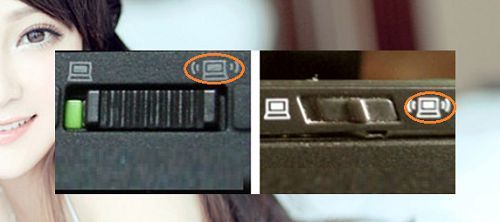
Một số máy tính khác bạn có thể kiểm tra bằng cách nhìn trên bàn phím ở trên cùng xem thử có biểu tượng Wifi hay không? Nếu có hãy sử dụng phím Fn + (phím có biểu tượng Wifi) để chuyển đổi giữa hai chế độ hãy đảm bảo chế độ Wifi được bật (lưu ý tùy theo dòng máy có thể là phím F1, F2, F3….).

Phương pháp 2: Vô hiệu, kích hoạt Wifi
Sau khi bạn áp dụng phương pháp 1 mà không giải quyết vấn đề hãy truy cập vào phần Network để vô hiệu và kích hoạt lại chế độ Wifi xem sao, thực hiện bằng cách vào Start vào đó chọn Settings.

Trên cửa sổ Settings > Kích chọn Network & Internet.

Trong phần “Network & Internet” bên cột trái kích chọn Wifi.
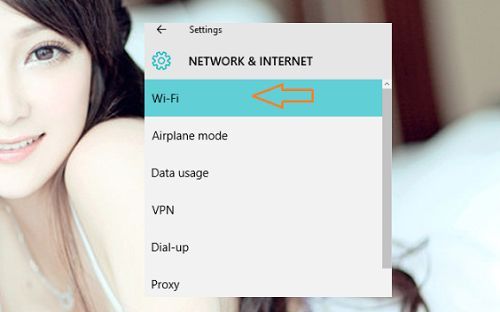
Lúc này bên cửa sổ bên phải của thuộc tính Wifi hãy kích chọn vào “Change adapter options”.

Lúc này bạn sẽ thấy cửa sổ quản lý các kết nối hãy tìm kết nối không dây kích chuột phải và chọn Disable.
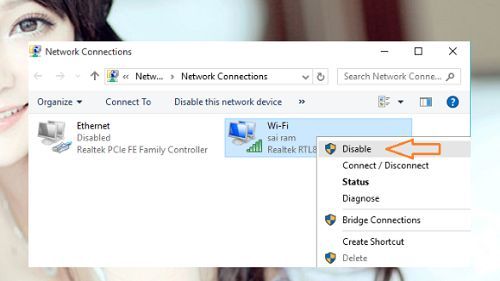
Sau khi vô hiệu hóa chế độ không dây hãy kích chuột phải vào nó một lần nữa và chọn Enable.

Nếu may mắn bạn sẽ khắc phục được vấn đề!
Phương pháp 3: Thay đổi thuộc tính Network Adapter
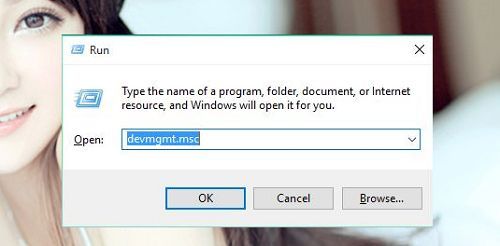
Đầu tiên hãy nhấn tổ hợp phím Windows + R sau đó gõ từ khóa devmgmt.msc vào ô Open và nhấn Enter để mở cửa sổ Device Manager.
Trên cửa sổ Device Manager hãy tìm thuộc tính “Network Adapter” và mở rộng các thuộc tính con của nó. Sau đó hãy tìm trình điều khiển Wifi và kích phải chuột chọn “Properties”.
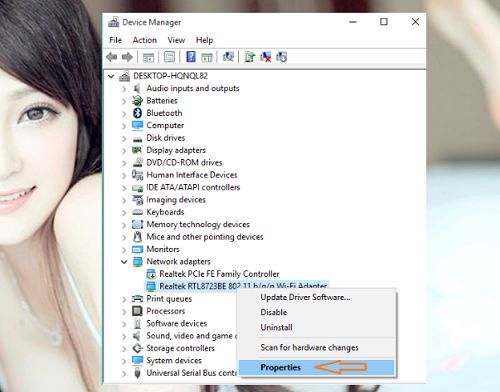
Trên cửa sổ Properties chọn “tab Power Management” sau đó hãy tích bỏ chọn thuộc tính “Allow the computer to turn off this device to save power”.

Cuối cùng kích chọn OK, nếu may mắn vấn đề của bạn sẽ được giải quyết.
Phương pháp 4: Cập nhật trình điều khiển
Lưu ý: Khi sử dụng phương pháp này hãy kết nối Internet bằng cách sử dụng mạng có dây.
Đầu tiên hãy nhấn tổ hợp phím Windows + R sau đó gõ từ khóa devmgmt.msc vào ô Open và nhấn Enter để mở cửa sổ Device Manager.
Trên cửa sổ Device Manager hãy tìm thuộc tính “Network Adapter” và mở rộng các thuộc tính con của nó. Sau đó hãy tìm trình điều khiển Wifi và kích phải chuột chọn “Update driver software”.
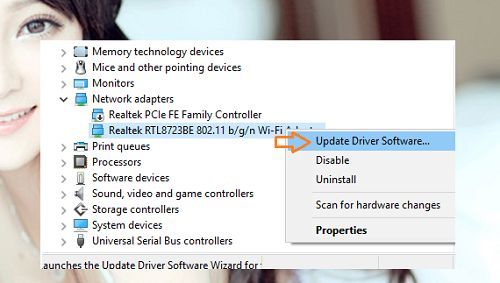
Tiếp tục kích chọn “Search automatically for updated driver software”.

Quá trình tìm kiếm và cập nhật Online thực hiện, sau khi cập nhật thành công bạn sẽ nhận được thông báo “Windows has successfully updated your driver software”.

Nhấn nút Close để đóng cửa sổ, nếu may mắn bạn sẽ thành công.
Phương pháp 5: Cài đặt lại trình điều khiển
Lưu ý: Khi sử dụng phương pháp này hãy kết nối Internet bằng cách sử dụng mạng có dây.
Đầu tiên hãy nhấn tổ hợp phím Windows + R sau đó gõ từ khóa devmgmt.msc vào ô Open và nhấn Enter để mở cửa sổ Device Manager.
Trên cửa sổ Device Manager hãy tìm thuộc tính “Network Adapter” và mở rộng các thuộc tính con của nó. Sau đó hãy tìm trình điều khiển Wifi và kích phải chuột chọn “Uninstall”.

Kích chọn OK để xác nhận việc gỡ bỏ trình điều khiển.
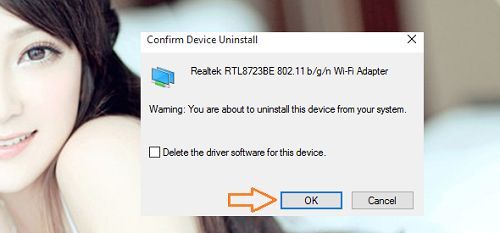
Sau đó hãy khởi động lại máy tính và tìm trình điều khiển mới để cài đặt cho nó. Ngoài ra bạn có thể thử vô hiệu các chương trình Virus có trên Windows sau đó hãy thử tắt chế độ máy bay nếu tắt được hãy khởi động lại chương trình diệt Virus hoặc bạn có thể gỡ bỏ ứng dụng mới cài đặt gần đây nhất xem sao có thể phần mềm có sự xung đột với trình điều khiển. Mọi đóng góp về cách sửa lỗi vấn đề “Airplane Mode” bạn có thể để lại bình luận bên dưới (bạn có thể theo dõi một số phương pháp khác về cách khắc phục chế độ “Máy bay” đã vô hiệu nhưng vẫn hoạt động trên Windows 10).
Cuối cùng không có gì hơn nếu bạn cảm thấy bài viết có ích hãy subscribe blog của mình thường xuyên để cập nhật những bài viết mới nhất qua Email – Chân thành cảm ơn!



Máy con chỉ có biểu tượng airplane mode trong khung kết nối internet thôi, chú giúp con với ạ
Con xem có bật Wifi trên máy chưa ?
nếu bật rồi mà vẫn ko đc thì sao
Vậy có thể Driver chưa được cài đầy đủ? bạn hãy tải Driver All Full Windows 10 và cài đặt xem sao…
Tắt được Chế độ máy bay nhưng không thể chỉnh Wifi như bạn đc
Khi chỉnh nó có thông báo gì không bạn?
bài viết hữu ích, những điều tưởng chừng đơn giản nhất đó chính là công tắc tắt wifi vì một lý do nào đó thì mình lại bị nó tắt mất, may mà nhờ có bài viết mà mình làm được, cảm ơn
Vâng chúc bạn vui vẻ! Ủng hộ blog thường xuyên bạn nhé!
Máy dell của em tự động bật chế độ máy bay nhưng em áp dụng các cách trên vẫn k tắt được ạ. Anh giúp em với ạ
Có thể Driver bị lỗi bạn có thể cập nhật lại Driver xem sao? bạn có thể xóa Driver và cập nhật lại nhé.
Các bạn làm theo hướng dẫn ở trang chủ dell này là được nhé.
https://www.dell.com/support/article/vn/en/vnbsd1/sln306990/resolving-not-being-able-to-turn-off-airplane-mode?lang
Vâng cảm ơn bạn đã chia sẻ!