





Chèn từ khóa vào bài viết WordPress tự động – Bạn có để ý rằng khi bạn vào một trang web nào đó bạn đọc nội dung thì bạn thấy ở trên các từ đâu đó có một liên kết chèn vào trông rất chuyên nghiệp phải không? và bạn tự hỏi rằng có phải người ta dùng bằng tay để chèn vào các liên kết với các từ khóa đó – Xin thưa với bạn rằng cũng có thể xảy ra trường hợp đó nhưng nếu cứ mỗi lần viết bài xong bài viết rồi lại chèn liên kết như thế thì rất là mất công đúng không nào?
Trong bài viết trước đây về thủ thuật WordPress mình có hướng dẫn với các bạn cách tạo cửa sổ Popup cho WordPress chuyên nghiệp giúp bạn có thể quảng bá các bài viết, sản phẩm đến người dùng một cách tối ưu nhất, tiếp tục trong bài viết này mình sẽ hướng dẫn các bạn cách chèn từ khóa vào bài viết WordPress tự động giúp bài viết của bạn SEO tốt nhất!
Chèn từ khóa vào bài viết WordPress tự động
Nếu bạn đang dùng mã nguồn WordPress thì bạn hãy thay đổi ngay cách chèn thủ công bằng cách sao bạn không dùng thử phương pháp chèn liên kết tự động mà blog thủ thuật sẽ giới thiệu với các bạn sau đây? Để chèn Auto Link vào từ nào đó một cách tự động trong mã nguồn WordPress thì bạn có thể sử dụng Plugin SEO Auto Links rất nhẹ nhàng chỉ với vài bước đơn giản bạn có thể tạo nhanh ngay Auto link.
Đầu tiên hãy truy cập vào trang chủ WordPress để tải Plugin SEO Auto Links > Sau đó hãy tiến hành cài đặt và kích hoạt Plugin để sử dụng (bạn có thể tham khảo các phương pháp hướng dẫn cài đặt Plugin cho mã nguồn WordPress). Sau khi cài đặt và kích hoạt Plugin này thành công lúc này bạn sẽ thấy xuất hiện thêm một Menu Seo Auto Link trong Menu Cài đặt
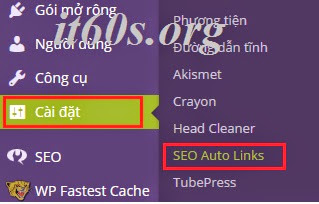
Hãy Kích vô Menu Seo Auto Link để tiến hành cài đặt. Và trong phần cài đặt của Plugin này phần quan trọng nhất đó là Custom Keywords.

Ở mục Keywords & links: Phần này bạn tiến hành thêm từ khóa và liên kết dẫn đến chuyên mục hay bài viết bạn cần liên kết là được (bạn có thể dẫn đến một Category, tag, trang, bài viết …)
Bạn thêm liên kết vô từ khóa với cấu trúc như sau
Từ khóa, diachiweb.com
hoặc
Từ khóa 1, từ khóa 2, từ khóa 3, diachiweb.com
Và khi bạn đọc bài viết thì những từ khóa này nó sẽ tự động thêm liên kết vào cho bạn, còn các phần khác bạn có thể để mặc định không cần cài đặt gì cả nhé nếu bạn muốn cài đặt thì hãy tìm hiểu các thông số tiếp sau đây.
Phần Internal Links
Posts: Tùy chỉnh bật/tắt tự động chèn vào bài viết của bạn.
Page: Tùy chỉnh bật/tắt tự động chèn vào trang của bạn.
Comments: Tùy chỉnh bật/tắt tự động chèn vào các bình luận ( Cái này các bạn không nên bật nhé).
RSS Feed: Tùy chỉnh bật/tắt tự động chèn vào RSS Feed.
Max Links: Số lượng liên kết tối đa được chèn tự động trong một bài viết, trang … mặc định là 3 như thế là đủ.
Max Keyword Links: Số lượng từ khóa trùng nhau tối đa được chèn vào link (Ví dụ bạn có từ khóa là thủ thuật nếu trong bài viết của bạn có nhiều hơn từ thủ thuật này thì nó sẽ chèn vào là số link các bạn quy định). Nên đặt là 1.
Max same URL: Số lượng liên kết tối đa được dùng nếu nó trùng nhau. Nên đặt là 1.
Case sensitive: Cho phép xử lý từ khóa phân biệt rõ chữ hoa và chữ thường (không nên chọn).
Phần custom Keywords
Keywords & links: Danh sách các từ khóa và URL, mỗi URL đều được xác định bằng một dòng.
Grouped keywords: Bật tắt tính năng chống trùng lặp từ khóa.
Load from URL: Xử lý danh sách từ khóa và URL thông qua một file txt ở bên ngoài. Lúc này phần Keywords & links sẽ vô hiệu.
Phần Excluding
Igrone posts/pages: Danh sách các trang/bài viết sẽ được bỏ qua không thực thi. Bạn có thể nhập ID, slug hoặc tên của nó.
Igrone keywords: Danh sách các từ khóa sẽ không chèn link nếu nó gặp, thường là dùng để chống việc trỏ link vào một số trang như Giới thiệu, Liên hệ,….
Single post / page only: Chỉ cho phép thực thi trong nội dung của page và post.
Phần Targetting
Posts: Cho phép trỏ liên kết đến bài viết.
Pages: Cho phép trỏ liên kết đến trang.
Categories: Cho phép trỏ liên kết đến chuyên mục nếu nó gặp từ khóa trùng với tên chuyên mục.
Tags: Cho phép trỏ liên kết đến tag nếu nó gặp từ khóa trùng với tên tag.
Minimum categories/tags: Số lần hiển thị link của một category/tag có trong bài.
Add nofollow: Thêm nofollow vào liên kết được trỏ tự động.
Open in a new windows: Mở liên kết được chèn tự động trong cửa sổ mới.
Với các tính năng trên khá là tuyệt vời phải không các bạn, sao bạn không tải về và trải nghiệm đi nào các tính năng của Plugin SEO mang lại cho Website của bạn!
Cuối cùng không có gì hơn nếu bạn cảm thấy bài viết có ích hãy subscribe blog của mình thường xuyên để cập nhật những bài viết mới nhất qua Email – Chân thành cảm ơn!



Xin hoi. Nen tang sapo web khi go tu khoa duoc nhieu tu trong mot o tu khoa, con Wp thi chi nhap duoc 1 tu khoa chinh. Nhu vay co dung khong? Cam on
Ko bạn có plugin bạn muốn hiện bao nhiêu cũng được cả 😛
Qua thuc la k co o nhap tu khoa, hay la chi co trong plugin co phi, toi gui anh cho ban xem?
sử dụng Plugin bạn nhé 😛
Chào bạn.
Xin hỏi: trước đây mình dùng web Sapo, trong đó khi gõ từ khóa được nhiều từ, khi sang Wp, mình chưa tìm thấy nội dung này, xin được giúp đỡ. Cảm ơn
Mình chưa hiểu nội dung câu hỏi của bạn? bạn muốn làm như thế nào?
Chào Thuận, mình xài newspaper nó ko tự chèn mà kích hoạt plugin lên nó bị lỗi nghiêm trọng không biết có bị gì ko, ngoài plugin này còn cái nào ko Thuận.
Bạn nên dùng plugin này nhé! Plugin đó lâu rồi 😛 https://vi.wordpress.org/plugins/wpa-seo-auto-linker/