



Máy tính & Wordpress
20 cong cu ai
20 công cụ dịch AI tốt nhất bạn nên biết?
04/09/2026
tai video tiktok
Tải video TikTok về máy: cách lưu clip sắc nét mà không dính logo
28/08/2026
wordpress quick tips
Cách tạo chữ ký điện tử màu xanh đậm khi ký số văn bản
17/08/2026
tip hay nhat
Cách thu hồi một văn bản trên văn phòng điện tử IDESK
21/07/2026
Facebook Twitter Youtube Instagram
Máy tính & Wordpress

Type and hit Enter to search

  • Tiền điện tử
  • Công cụ AI
  • Thủ thuật
    • Máy tính
    • Điện thoại
  • Hướng dẫn
  • Deal
  • Game
    • Radius Raid
    • Tower Defense
    • Supper Mario
    • Space Invaders
    • Clumsy Bird
    • Racer
    • Canvas TD
    • Snake
    • 2048
    • Tetris
    • Tower
  • Công cụ
    • Photoshop Online
    • Tải Video Facebook
    • Tải Video Youtube
    • Tải Video Tiktok
    • Chụp ảnh
    • Sửa ảnh
    • Công cụ Online
  • Về tôi
    • Quyền riêng tư
    • Điều khoản
  • Shop
Máy tính & Wordpress
  • Tiền điện tử
  • Công cụ AI
  • Thủ thuật
    • Máy tính
    • Điện thoại
  • Hướng dẫn
  • Deal
  • Game
    • Radius Raid
    • Tower Defense
    • Supper Mario
    • Space Invaders
    • Clumsy Bird
    • Racer
    • Canvas TD
    • Snake
    • 2048
    • Tetris
    • Tower
  • Công cụ
    • Photoshop Online
    • Tải Video Facebook
    • Tải Video Youtube
    • Tải Video Tiktok
    • Chụp ảnh
    • Sửa ảnh
    • Công cụ Online
  • Về tôi
    • Quyền riêng tư
    • Điều khoản
  • Shop
Thủ thuật máy tính

Cách kích hoạt touchpad ảo trong Windows 10 đơn giản

Hữu Thuần
16/11/2016 3 Mins Read
17
0

[Thủ thuật máy tính] Hướng dẫn cách kích hoạt touchpad ảo trong Windows 10 – Hệ điều hành Windows 10 đang thể hiện những tính năng hữu ích với người dùng với những tối ưu về giao diện cũng như về tốc độ xử lý vì thế số lượng người sử dụng Windows 10 ngày càng tăng. Windows 10 với những tính năng hỗ trợ tương tác giúp người dùng có những tùy chọn hữu ích phù hợp với mục đích sử dụng theo nhu cầu một trong những hỗ trợ mới được tích hợp trên Windows 10 đó là tính năng hỗ trợ touchpad ảo.

Trong bài viết trước đây về thủ thuật máy tính mình có hướng dẫn các bạn cách thay đổi mã sản phẩm trong Windows 10 giúp bạn có thể dễ dàng thay đổi mã sản phẩm Windows khi hết hạn hay mã sản phẩm hiện tại sử dụng không hợp lệ… tiếp tục trong bài viết này mình sẽ hướng dẫn các bạn cách kích hoạt touchpad ảo trong Windows 10.

Chọn để xem

Toggle
  • Cách kích hoạt touchpad ảo trong Windows 10
  • Tùy chỉnh touchpad ảo

Cách kích hoạt touchpad ảo trong Windows 10

Trong phiên bản Windows 10 (14.965) được tích hợp một tính năng mới gọi là touchpad ảo. Với Touchpad ảo bạn có thể dễ dàng kiểm soát các nội dung trên màn hình hiển thị màn hình mà không cần phải kết nối chuột hoặc touchpad vật lý nó thật sự hữu ích đối với các thiết bị như máy tính bảng hoặc thiết bị cảm ứng. Khi được kích hoạt, touchpad ảo sẽ xuất hiện ở phía bên phải phía dưới màn hình và bạn có thể sử dụng nó để điều khiển màn hình hiển thị từ các thiết bị Windows 10 và bạn không thể di chuyển touchpad ảo đến các khu vực khác của màn hình.

Hay nè ❤️  Cách sửa lỗi màn hình thông báo out of range hiệu quả nhất

Với các thiết lập mặc định, touchpad ảo không được kích hoạt. Dưới đây là cách làm thế nào để thêm nút touchpad ảo cho Windows 10 trên thanh tác vụ và cho phép touchpad ảo hoạt động.

Đầu tiên nhấn chuột phải vào chỗ trống trên thanh tác vụ và sau đó bấm nút “Show touchpad button” để thêm nút touchpad ảo vào thanh tác vụ (taskbar).
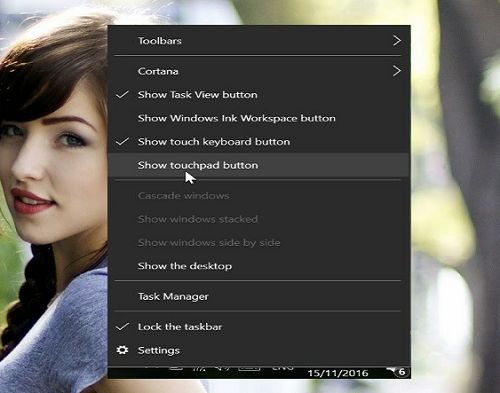
kích hoạt touchpad ảo trong Windows 10 đơn giản
Kích hoạt touchpad ảo trong Windows 10 đơn giản

Nhấn nút touchpad ảo trong vùng thông báo của thanh tác vụ để kích hoạt và bắt đầu sử dụng touchpad ảo.
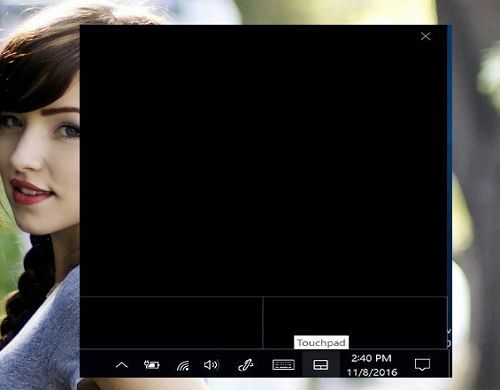
kich-hoat-touchpad-windows-10-1-1

Để tắt bạn chỉ cần nhấn vào nút touchpad ảo trong vùng thông báo của thanh tác vụ một lần nữa là được.

Tùy chỉnh touchpad ảo

Khi touchpad ảo được kích hoạt bạn có thể cấu hình các thiết lập giống như touchpad vật lý trong ứng dụng Settings. Vậy làm thế nào để tùy chỉnh và tinh chỉnh touchpad ảo?

Đầu tiên hãy truy cập vào ứng dụng Settings bằng cách nhấn tổ hợp phím Windows + I (hoặc vào start > chọn Settings) > Kích chọn Devices > Kích chọn touchpad. Và tiến hành các thay đổi mà bạn mong muốn!

Quá đơn giản để bạn có thể kích hoạt touchpad ảo trong Windows 10 phải không?

Cuối cùng không có gì hơn nếu bạn cảm thấy bài viết có ích hãy subscribe blog của mình thường xuyên để cập nhật những bài viết mới nhất qua Email – Chân thành cảm ơn!

Hay nè ❤️  Cách tắt tường lửa trên Windows đơn giản nhất

Đánh giá và chia sẻ để nâng cao chất lượng bài viết?

Tỉ lệ 0 / 5. Phiếu: 0

Chúng tôi rất tiếc vì bài đăng này không hữu ích cho bạn!

Hãy để chúng tôi cải thiện bài đăng này!

Hãy cho chúng tôi biết làm thế nào chúng tôi có thể cải thiện bài đăng này?

Tags:

cập nhật windows 10hệ điều hành windowslưu trữ windows 10tất cả về windowsthủ thuật windows

Share Article

Follow Me Written By

Hữu Thuần

Chào các bạn mình tên thật là Nguyễn Hữu Thuần là một người nội tâm, thích sống khép kín tuy nhiên có nhiều lúc cũng rất tăng động, trang web huuthuan.net là nơi lưu giữ những kiến thức, kinh nghiệm cũng như góc cuộc sống của mình, nếu bạn thích tôi hãy tìm kiếm tôi bên dưới...

Bài viết khác

wordpress theme free
Previous

5 giao diện miễn phí mới nhất cho WordPress

windows 10 logo
Next

Cách diệt Virus shortcut hiệu quả nhất trong Windows

Next
windows 10 logo
17/11/2016

Cách diệt Virus shortcut hiệu quả nhất trong Windows

Previous
14/11/2016

5 giao diện miễn phí mới nhất cho WordPress

wordpress theme free

No Comment! Be the first one.

Để lại một bình luận Hủy

Email của bạn sẽ không được hiển thị công khai. Các trường bắt buộc được đánh dấu *

Bài viết gần đây

25 cong cu ai sinh vien
Đừng để AI học thay bạn? 25 công cụ AI tốt nhất cho học sinh, sinh viên
Hữu Thuần
20 cong cu ai
20 công cụ dịch AI tốt nhất bạn nên biết?
Hữu Thuần
tai video tiktok
Tải video TikTok về máy: cách lưu clip sắc nét mà không dính logo
Hữu Thuần
wordpress quick tips
Cách tạo chữ ký điện tử màu xanh đậm khi ký số văn bản
Hữu Thuần
tip hay nhat
Cách thu hồi một văn bản trên văn phòng điện tử IDESK
Hữu Thuần

ADS

Máy tính & Wordpress

Là một trang Web cá nhân chia sẻ các kinh nghiệm về thủ thuật máy tính, thủ thuật WordPress từ cơ bản đến nâng cao!.

© 2026, All Rights Reserved.

Quick Links

  • Contact
  • Privacy
  • Terms of Use

Category

  • Máy tính
  • Điện thoại
  • Wordpress
  • AI

Follow Us

Facebook
Twitter
Instagram
Youtube