

Cách fix lỗi D3DX9_43.DLL khi bạn chơi một số game – Đây là một lỗi hay xảy ra khi các bạn chơi các game nhập vai như Pes, LMHT… Lỗi này không có ảnh hưởng gì nhiều đến hệ thống chẳng qua là do tập tin “D3DX9_43.DLL” không tương thích hoặc bạn đã vô tình xóa mất tập tin này. Khi bạn chạy game thì sẽ xuất hiện thông báo “The program can’t start because d3dx9_43.dll is missing from your computer. Try reinstalling the program to fix this problem” và tất nhiên bạn sẽ không vào được, chơi được game.
Như vậy để khắc phục lỗi này bạn chỉ cần bổ sung tập tin “D3DX9_43.DLL” mới nhất là bạn có thể khắc phục được lỗi “The program can’t start because d3dx9_43.dll is missing from your computer. Try reinstalling the program to fix this problem” để các bạn thuận tiện hơn trong việc bổ sung tập tin này, hôm nay blog thủ thuật sẽ hướng dẫn các bạn khắc phục lỗi này với các bước thao tác đơn giản.
Cách fix lỗi D3DX9_43.DLL khi bạn chơi một số game
Trong bài viết trước đây về thủ thuật máy tính mình cũng có hướng dẫn các bạn cách giảm thời gian tắt máy trong hệ điều hành Windows giúp bạn có thể tùy chỉnh thời gian tắt máy nhanh hơn tiếp tục trong bài viết này blog thủ thuật sẽ hướng dẫn cách fix lỗi D3DX9_43.DLL khi bạn chơi một số game đơn giản.
Phương pháp 1: Cài đặt lại DirectX
Chú ý: Để khắc phục lỗi này máy tính của bạn phải được kết nối Internet.
Đầu tiên bạn có thể truy cập vào đường dẫn tại đây để tải file “D3DX9_43.DLL” về máy tính.
Giao diện mới xuất hiện chọn Download.
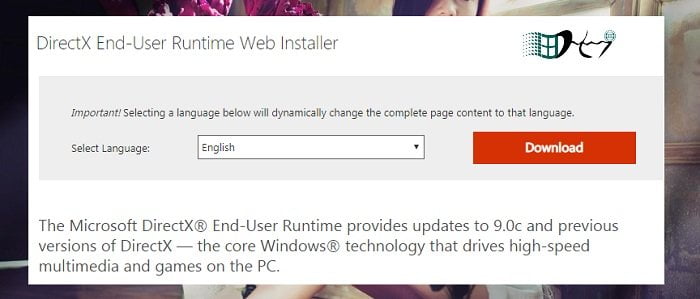
Tiếp tục ở giao diện mới (nếu có), bạn hãy tích bỏ các ứng dụng bên phải đi nhé đừng có chọn vì nếu bạn chọn thì sẽ khá lâu đấy. Và cái file này chỉ có dung lượng khoảng 256KB thôi nhé.
Nếu muốn nhanh gọn bạn có thể download trực tiếp theo link cung cấp tại đây!
Click chọn No Thank and Continue. Lúc này một tập tin có tên là “dxwebsetup.exe” được tải về máy của bạn.
Bạn tiến hành chuột phải vào tập tin > chọn “Run as administrator” lên để cài đặt.
Sau khi chọn “Run as administrator” cửa sổ mới xuất hiện hỏi bạn có chấp nhận các điều khoản hay không. Bạn tích chọn I accept the agreement sau đó nhấn NEXT.
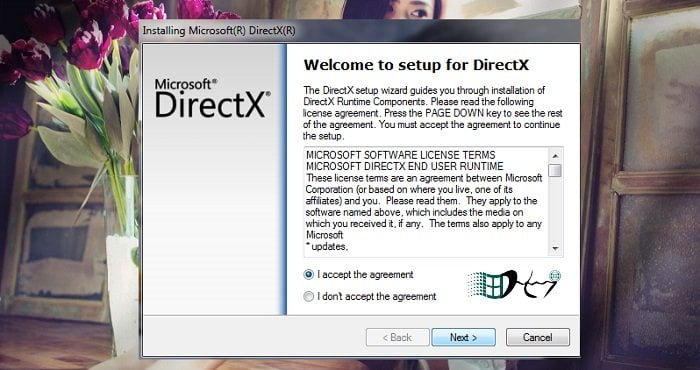
Ở cửa sổ này hỏi bạn có cài thêm công cụ tìm kiếm Bing hay không theo mình bạn nên tích bỏ nó đi > Nhấn NEXT.

Lúc này nó sẽ kiểm tra các thành phần trong máy tính của bạn và nó sẽ hiển thị dung lượng file cần cập nhật > Nhấn Next.

Giao diện cài đặt thực hiện, Bạn hãy đợi quá trình nhanh hay chậm phụ thuộc vào tốc độ đường truyền mạng của bạn.

Sau khi cài đặt xong nhấn Finish để kết thúc.
Vậy là xong, với phương pháp này cơ hội thành công của bạn lên đến 99,9%. Nếu bạn thấy phương pháp trên quá dài dòng thì hãy sử phương pháp sau đây để fix lỗi “D3DX9_43.DLL”.
Phương pháp 2: Cập nhật tập tin thiếu trực tiếp bằng tay
Bạn tiến hành tải file sau đây về máy tại địa chỉ bên dưới
Tải file tại đây hoặc tại đây!
Sau đó bạn giải nén ra và copy file “D3DX9_43.DLL” và bỏ vào thư mục với đường dẫn sau
C:\Windows\System32\
Với phương pháp này cơ hội thành công của bạn khoảng 90% nếu bạn sử dụng phương pháp này mà không khắc phục được bạn nên sử dụng phương pháp đầu tiên. Nếu bạn có hướng giải quyết nào về phương pháp này hãy giới thiệu cho blog của mình, quá đơn giản để bạn có thể fix lỗi D3DX9_43.DLL phải không?
Cuối cùng không có gì hơn nếu bạn cảm thấy bài viết có ích hãy subscribe blog của mình thường xuyên để cập nhật những bài viết mới nhất qua Email – Chân thành cảm ơn!







Rất cảm ơn ad !!!
chúc mừng nhé hãy ghé thăm blog thường xuyên bạn nhé 🙂
thaks
Chúc mừng bạn hãy ghé thăm blog thường xuyên nha 🙂
minh tai ve roi chay roi nhung khi chon xong “i accepct the …” nhan next thi no hien ra luon ” the components installed are now ready for use” roi bat game ko dc
Tức là phiên bản đó nó đã có rồi bạn ak hãy sử dụng phương pháp 2 thử xem sao 🙂 chúc bạn thành công!
em lam dc roy cam on ad nhiu aaaaa
Xin chúc mừng! hãy ghé thăm blog thường xuyên bạn nhé 🙂
em k lam dc
lam xong buoc cuoi cung cai dat thi no lai ra
an internal system error occurred. Please refer to DXEerror.log and Direct X.log in your Windows folder to determine problem
mình cũng bị giống bạn này không biết khắc phục ntn nhỉ?
Vào Start > gõ CMD vào ô tìm kiếm > chuột phải lên CMD chọn ‘Run as Administrator’ sau đó dùng lệnh sfc /scannow chờ chạy xong hãy khởi động lại máy tính và cài đặt lại chuông trình lần nữa!