Máy tính & Wordpress
20 cong cu ai
20 công cụ dịch AI tốt nhất bạn nên biết?
04/09/2026
tai video tiktok
Tải video TikTok về máy: cách lưu clip sắc nét mà không dính logo
28/08/2026
wordpress quick tips
Cách tạo chữ ký điện tử màu xanh đậm khi ký số văn bản
17/08/2026
tip hay nhat
Cách thu hồi một văn bản trên văn phòng điện tử IDESK
21/07/2026
Facebook Twitter Youtube Instagram
Máy tính & Wordpress

Type and hit Enter to search

  • Tiền điện tử
  • Công cụ AI
  • Thủ thuật
    • Máy tính
    • Điện thoại
  • Hướng dẫn
  • Deal
  • Game
    • Radius Raid
    • Tower Defense
    • Supper Mario
    • Space Invaders
    • Clumsy Bird
    • Racer
    • Canvas TD
    • Snake
    • 2048
    • Tetris
    • Tower
  • Công cụ
    • Photoshop Online
    • Tải Video Facebook
    • Tải Video Youtube
    • Tải Video Tiktok
    • Chụp ảnh
    • Sửa ảnh
    • Công cụ Online
  • Về tôi
    • Quyền riêng tư
    • Điều khoản
  • Shop
Máy tính & Wordpress
  • Tiền điện tử
  • Công cụ AI
  • Thủ thuật
    • Máy tính
    • Điện thoại
  • Hướng dẫn
  • Deal
  • Game
    • Radius Raid
    • Tower Defense
    • Supper Mario
    • Space Invaders
    • Clumsy Bird
    • Racer
    • Canvas TD
    • Snake
    • 2048
    • Tetris
    • Tower
  • Công cụ
    • Photoshop Online
    • Tải Video Facebook
    • Tải Video Youtube
    • Tải Video Tiktok
    • Chụp ảnh
    • Sửa ảnh
    • Công cụ Online
  • Về tôi
    • Quyền riêng tư
    • Điều khoản
  • Shop
Điểm tâm IT

Excel căn bản: Bài tập về hàm IF có hướng dẫn giải chi tiết

Hữu Thuần
12/09/2017 5 Mins Read
80
27

[Excel căn bản] Bài tập về hàm IF có hướng dẫn giải chi tiết – Trong Serie Excel căn bản trước đây mình có hướng dẫn các bạn cách sử dụng hàm IF trong Excel, tiếp tục trong bài viết này mình sẽ hướng dẫn các bạn cách sử dụng hàm IF để giải một số bài tập trong Excel, về cơ bản khi các bạn đi thi tín chỉ tin học văn phòng hiện nay thì nó chỉ xoay quanh các hàm căn bản như hàm IF, hàm Hlookup, hàm Vlookup, hàm And, hàm Or… để các bạn có thể nắm bắt được hàm IF tốt hơn trong bài viết này mình sẽ hướng dẫn các bạn sử dụng hàm IF để giải quyết một số bài tập đơn trong Excel.

Nói về cách sử dụng hàm IF thì có rất nhiều cách biến hóa, bạn có thể kết hợp hàm IF với nhiều hàm khác nhau để giải quyết yêu cầu của bài toán, tuy nhiên nếu bạn chỉ dừng lại ở mức tin học văn phòng thì tôi tin chắc rằng nếu bạn xem qua Serie Excel căn bản của mình là bạn có thể giải quyết các bài tập một cách dễ dàng.

Chọn để xem

Toggle
  • Excel căn bản: Bài tập về hàm IF
  • Bài tập: Cho BẢNG TÍNH TIỀN ĐIỆN
  • Yêu cầu
  • #Hướng dẫn giải
  • Kết luận

Excel căn bản: Bài tập về hàm IF

Như mình đã đề cập bên trên để các bạn nắm rõ hơn về cách sử dụng hàm kiểm tra điều kiện IF, trong bài viết này mình sẽ giới thiệu cho các bạn một bài tập cụ thể về cách sử dụng hàm IF để giải quyết bài toán, nào chúng ta cùng tìm hiểu bài tập như sau!

Hay nè ❤️  Cách đánh số trang trong các phiên bản Microsoft Excel

Bài tập: Cho BẢNG TÍNH TIỀN ĐIỆN

Excel căn bản: Bài tập về hàm IF có hướng dẫn giải chi tiết

Yêu cầu

1. Xác định giá trị cho cột Định Mức, biết rằng: Định Mức cho khu vực 1 là 50, khu vực 2 là 100 và khu vực 3 là 150

2. Tính lượng điện tiêu thụ của mỗi hộ biết rằng: Tiêu Thụ = Số Mới – Số Cũ

3. Tính Tiền Điện biết rằng: Tiền Điện = Tiêu Thụ * Đơn Giá, trong đó:

– Nếu số KW Tiêu Thụ <= Số KW Định Mức của khu vực mình thi tính giá 450 đ/KW

– Ngược lại : Cứ mỗi KW vượt định mức tính giá 800 đ/KW (Số KW trong định mức vẫn tính giá 450 đ/KW)

4. Tính Thuê Bao = 5% * Tiền Điện

5. Tính Phải Trả = Tiền Điện + Thuê Bao

6. Tính Tổng Cộng cho các cột Tiêu Thụ, Tiền Điện, Thuê Bao và Phải Trả

#Hướng dẫn giải

Câu 1: Cột định mức = (Nếu khu vực = 1 là 50, nếu khu vực = 2 là 100, còn lại là 150).
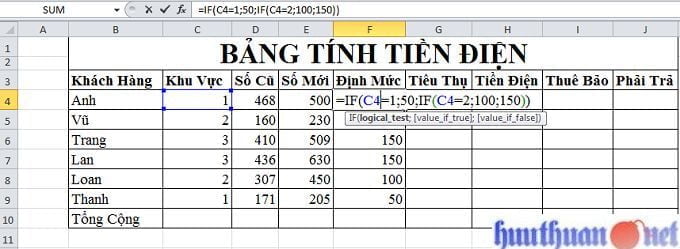
Bài tập về hàm IF có hướng dẫn giải chi tiết

Như vậy công thức sẽ là: =IF(C4=1;50;IF(C4=2;100;150)) (ở đây ô C4 chính là ô tại vị trí dòng thứ 4 cột C chính là ô Khu vực).

Câu 2: Điện tiêu Thụ = Số Mới – Số Cũ với câu này thì quá rõ ràng.

bai tap ve cau lenh if 2 1

Như vậy công thức sẽ là: =E4-D4 (Ở đây ô E4 chính là ô dữ liệu đầu tiên trong cột “Số mới”, ô D4 chính là ô dữ liệu đầu tiên trong cột “Số cũ”).

Hay nè ❤️  Cách tính trung bình có điều kiện trong excel - hàm DAVERAGE

Câu 3: Tiền Điện = Tiêu Thụ * Đơn Giá (biết rằng nếu KW Tiêu Thụ <= Số KW Định Mức thì đơn giá sẽ là 450, ngược lại nếu vượt quá định mức thì số KW vượt quá đó sẽ là 800 và số KW định mức vẫn là 450)

bai tap ve cau lenh if 3 1

Như vậy công thức sẽ là: =IF(G4<=F4;G4*450;(F4*450)+((G4-F4)*800)) (ở đây ta sẽ so sánh cột “Định mức” với “Tiêu thụ” nếu “Tiêu thụ” nhỏ hơn hoặc bằng định mức thì ta lấy “Tiêu thụ” * 450, ngược lại ta sẽ lấy cột (“Định mức” * 450) + (“Tiêu thụ” – “Định mức”) * 800)).

Câu 4: Thuê Bao = 5% * Tiền Điện

bai tap ve cau lenh if 4 1

Như vậy công thức sẽ là: =5%*H4 (ở đây ô H4 chính là ô tại vị trí dòng thứ 4 cột H chính là ô Tiền điện).

Câu 5: Phải Trả = Tiền Điện + Thuê Bao

bai tap ve cau lenh if 5 1

Như vậy công thức sẽ là: = H4+I4 (quá đơn giản)

Câu 6: Tổng Cộng cho các cột Tiêu Thụ, Tiền Điện, Thuê Bao và Phải Trả
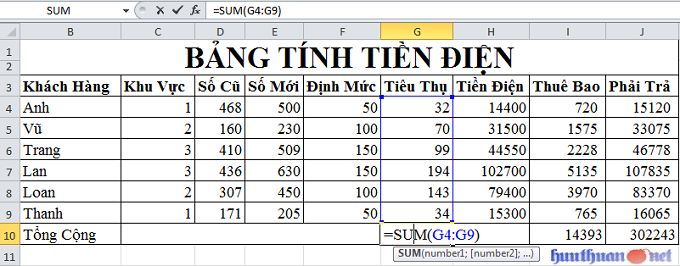
bai tap ve cau lenh if 6 1

Như vậy công thức sẽ là: =Sum(G4:G9) (dùng công thức Sum để tính tổng sau khi thực hiện xong chỉ cần kéo và thả).

#Xem video hướng dẫn giải

Tải bài tập Excel căn bản về thực hành

Kết luận

Trong giới hạn bài viết này mình đã hướng dẫn các bạn giải quyết một bài Excel căn bản bằng cách sử dụng hàm IF và một số hàm khác, hy vọng sẽ giúp ích cho bạn, hãy theo dõi thường xuyên các bài viết về Excel căn bản và bạn sẽ thực hiện được một cách dễ dàng.

Hay nè ❤️  Mẹo kiếm tiền với swagbucks cực kỳ uy tín đảm bảo nhận được tiền

Cuối cùng không có gì hơn nếu bạn cảm thấy bài viết có ích hãy subscribe blog của mình thường xuyên để cập nhật những bài viết mới nhất qua Email – Chân thành cảm ơn!

Đánh giá và chia sẻ để nâng cao chất lượng bài viết?

Tỉ lệ 3.9 / 5. Phiếu: 12

Chúng tôi rất tiếc vì bài đăng này không hữu ích cho bạn!

Hãy để chúng tôi cải thiện bài đăng này!

Hãy cho chúng tôi biết làm thế nào chúng tôi có thể cải thiện bài đăng này?

Tags:

Excel căn bảnhàm trong Excelthủ thuật excel

Share Article

Follow Me Written By

Hữu Thuần

Chào các bạn mình tên thật là Nguyễn Hữu Thuần là một người nội tâm, thích sống khép kín tuy nhiên có nhiều lúc cũng rất tăng động, trang web huuthuan.net là nơi lưu giữ những kiến thức, kinh nghiệm cũng như góc cuộc sống của mình, nếu bạn thích tôi hãy tìm kiếm tôi bên dưới...

Bài viết khác

thay doi dau trong excel
Previous

Sử dụng hàm And và Or trong Excel để kiểm tra tổ hợp điều kiện

thay doi dau trong excel
Next

Excel căn bản: Sử dụng hàm Round làm tròn số trong Excel

Next
thay doi dau trong excel
13/09/2017

Excel căn bản: Sử dụng hàm Round làm tròn số trong Excel

Previous
11/09/2017

Sử dụng hàm And và Or trong Excel để kiểm tra tổ hợp điều kiện

thay doi dau trong excel

27 Comments

  1. t viết:
    23/12/2020 lúc 8:12 chiều

    =IF(C4=1;50;IF(C4=2;100;150))
    hàm này sai chô nào v

    Trả lời
    1. Hữu Thuần viết:
      24/12/2020 lúc 3:23 chiều

      Bạn xem định dạng dấu có đúng ko nhé? Bạn vui lòng cho biết mã lỗi công thức mới giúp được nhé, còn nhìn qua công thức về mặc cấu trúc thì OK bạn nhé (tùy máy tính mà người ta quy định dấu ngăn cách là đấu phảy hay chấm phảy nhé!

      Trả lời
  2. Yến viết:
    06/08/2020 lúc 12:08 sáng

    “Mã
    phòng” Ngày đến Số ngày ở Lầu Dãy Giường Máy lạnh
    A106 12/05/2002 6 1 A đôi X
    A120 12/15/2002 20 1 A đôi X
    B122 11/08/2002 22 1 B đôi X
    C309 10/20/2002 9 3 C đơn
    C114 10/02/2002 14 1 C đôi
    A212 11/24/2002 12 2 A đôi X
    B220 10/05/2002 20 2 B đôi X
    A325 04/30/2002 25 3 A đơn X
    B318 01/05/2002 18 3 B đơn X
    C125 04/28/2002 25 1 C đôi

    Tivi:Tất cả các phòng đều có (đánh dấu “X”), ngoại trừ “hạng III” của lầu 1.
    Video: các phòng có Tivi hoặc thuộc dãy A.
    Đơn giá: dãy A: 25$, dãy B: 20$, dãy C: 18$. Nếu “hạng I” tăng 10%, “hạng II” tăng 5% so với giá trên.
    Ghi chú: nếu khách ở trong ngày 30/4 hoặc 01/05 thì ghi “Tham quan”, ngược lại để trống.

    Trả lời
    1. Hữu Thuần viết:
      06/08/2020 lúc 1:45 chiều

      Gửi File excel vô mail đi bạn 😛

      Trả lời
  3. Thu Giang viết:
    09/05/2020 lúc 10:25 sáng

    Sao mình gõ y chang như vậy mà nó cứ báo lỗi,làm sao để sửa vậy

    Trả lời
    1. Hữu Thuần viết:
      11/05/2020 lúc 8:36 sáng

      Nó báo lỗi như thế nào vậy bạn? nói rõ hơn cho mình đi!

      Trả lời
  4. Thịnh viết:
    18/02/2020 lúc 10:17 chiều

    Ad có thể giải cho mình bài hàm đếm có điều kiện Theo cụm

    Trả lời
    1. Hữu Thuần viết:
      19/02/2020 lúc 8:13 sáng

      Bạn vui lòng cho dạng bài tập nhé! Có bài tập sẽ dễ giải hơn!

      Trả lời
  5. bùi thị thúy hà viết:
    25/12/2019 lúc 9:01 sáng

    cả nhà có bài nào về vượt định mức ko

    Trả lời
    1. Hữu Thuần viết:
      25/12/2019 lúc 9:08 sáng

      Bạn có thể tìm trên diễn đàn Excel có một số bài đó bạn tại địa chỉ này https://www.giaiphapexcel.com/diendan/ewr-porta/

      Trả lời

Phân trang bình luận

Older comments 1 2 3 Newer comments

Để lại một bình luận Hủy

Email của bạn sẽ không được hiển thị công khai. Các trường bắt buộc được đánh dấu *

Bài viết gần đây

25 cong cu ai sinh vien
Đừng để AI học thay bạn? 25 công cụ AI tốt nhất cho học sinh, sinh viên
Hữu Thuần
20 cong cu ai
20 công cụ dịch AI tốt nhất bạn nên biết?
Hữu Thuần
tai video tiktok
Tải video TikTok về máy: cách lưu clip sắc nét mà không dính logo
Hữu Thuần
wordpress quick tips
Cách tạo chữ ký điện tử màu xanh đậm khi ký số văn bản
Hữu Thuần
tip hay nhat
Cách thu hồi một văn bản trên văn phòng điện tử IDESK
Hữu Thuần

ADS

Máy tính & Wordpress

Là một trang Web cá nhân chia sẻ các kinh nghiệm về thủ thuật máy tính, thủ thuật WordPress từ cơ bản đến nâng cao!.

© 2026, All Rights Reserved.

Quick Links

  • Contact
  • Privacy
  • Terms of Use

Category

  • Máy tính
  • Điện thoại
  • Wordpress
  • AI

Follow Us

Facebook
Twitter
Instagram
Youtube