





[Thủ thuật trình duyệt] Sửa lỗi “err_ssl_protocol_error” trên trình duyệt – Các trình duyệt được xây dựng trên mã nguồn mở Chromium đang thể hiện tính ưu việt về tốc độ cũng như các hỗ trợ người dùng đặc biệt là trình duyệt Google Chrome với các tính năng độc quyền và giao diện thân thiện với người dùng và mới nhất là trình duyệt Cốc cốc. Nếu bạn đang sử dụng các trình duyệt này bạn sẽ được trải nghiệm trình duyệt web tốt nhất với các phiên bản mới thường xuyên được cập nhật tuy nhiên không gì là hoàn hảo một số người sử dụng bị lỗi “err_ssl_protocol_error” xảy ra vì nhiều lý do và họ đã cố gắng để sửa chữa lỗi này nhưng không có giải pháp cụ thể để sửa lỗi SSL.
Trong bài viết trước đây về thủ thuật trình duyệt mình có hướng dẫn các bạn cách tăng tốc trình duyệt Google Chrome giúp bạn có thể cấu hình trình duyệt Google Chrome để tăng tốc trình duyệt khi duyệt Web tiếp tục trong bài viết này mình sẽ hướng dẫn các bạn các phương pháp sửa lỗi “err_ssl_protocol_error” trên trình duyệt Google Chrome hoặc Cốc cốc.
Sửa lỗi “err_ssl_protocol_error” trên trình duyệt
Khi bạn gặp phải lỗi này bạn sẽ không vào một số trang web được (không phải tất cả). Youtube, Gmail và các công cụ khác liên quan đến Google dường như bạn không thể sử dụng. Nguyên nhân chính gây ra sự cố này trong khi mở các trang web của Google trong Google Chrome hay Cốc cốc là do một giao thức gọi là “QUIC”. Giao thức này được giới thiệu trong phiên bản Chrome, Cốc cốc mới nhất và nó được cho là nguyên nhân gây ra lỗi này với phần lớn các trường hợp. Hãy cùng blog thủ thuật tìm hiểu các phương pháp sửa lỗi “ERR_SSL_PROTOCOL_ERROR” trên trình duyệt.
Phương pháp 1: Vô hiệu hóa QUIC Protocol
Đầu tiên hãy mở trình duyệt Google Chrome hoặc Cốc cốc sau đó hãy sao chép mã sau và dán vào thanh địa chỉ URL
Chrome://Flags/
Sau đó nhấn tổ hợp phím Ctrl + F để mở thanh công cụ tìm kiếm > gõ từ khóa “QUIC” nhấn Enter sau đó hãy vô hiệu hóa thuộc tính “Giao thức QUIC”.
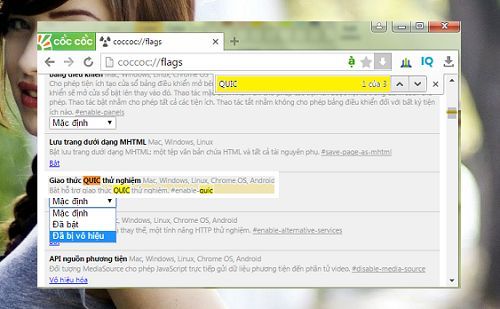
Sau khi vô hiệu xong hãy chạy lại trình duyệt và kiểm nghiệm kết quả, nếu không được hãy theo dõi phương pháp tiếp theo.
Phương pháp 2: Vô hiệu Extension
Đầu tiên hãy mở trình duyệt Google Chrome hoặc Cốc cốc sau đó hãy sao chép mã sau và dán vào thanh địa chỉ URL
chrome://extensions/
Sau đó hãy thử vô hiệu các Extension (tiện ích) bằng cách kích chọn để kích hoạt hoặc vô hiệu các tiện ích.
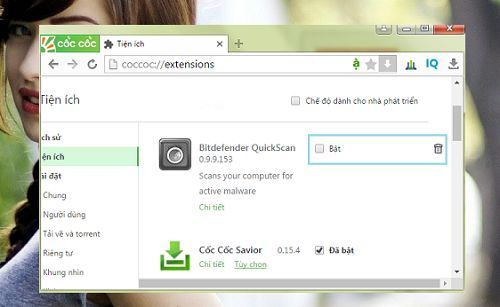
Sau khi vô hiệu xong hãy chạy lại trình duyệt và kiểm nghiệm kết quả, nếu không được hãy theo dõi phương pháp tiếp theo.
Phương pháp 3: Kiểm tra tập tin Hosts
Đầu tiên hãy nhấn tổ hợp phím Windows + R sau đó sao chép đường dẫn bên dưới và dán vào ô Open nhấn Enter
c:\windows\system32\drivers\etc\

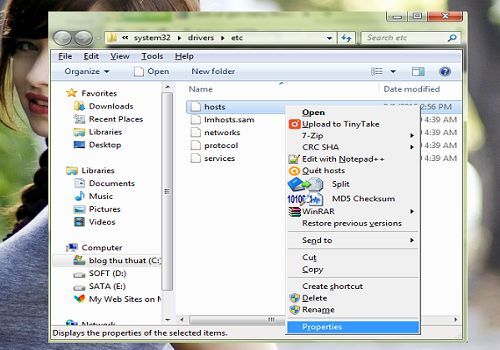
Trong thư mục “etc” kích phải chuột tập tin “hosts” > Kích chọn Properties
Trong cửa sổ thuộc tính tập tin “hosts” hãy kiểm tra xem thuộc tính Permissions for System phần Allow đã được tích chọn hết các quyền hay chưa. Nếu chưa hãy kích chọn “Edit” để chỉnh sửa lại quyền hạn.
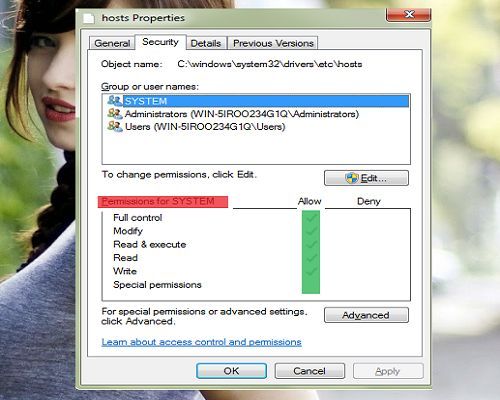
Sau khi chỉnh sửa xong hãy kiểm nghiệm kết quả, nếu không được hãy theo dõi phương pháp tiếp theo.
Phương pháp 4: Xóa SSL
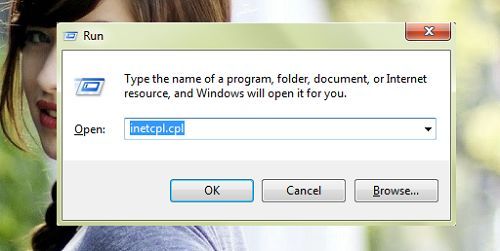
Đầu tiên hãy nhấn tổ hợp phím Windows + R sau đó gõ từ khóa inetcpl.cpl vào ô Open và Enter
Trên cửa sổ Internet Properties > Kích chọn “tab Content” > Kích chọn “Clear SSL state”
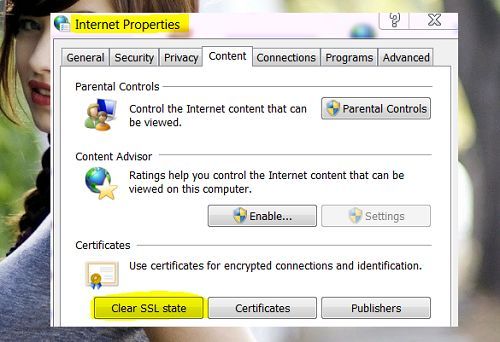
Cuối cùng nhấn OK hãy truy cập vào trang web bị lỗi kiểm nghiệm kết quả, nếu không được hãy theo dõi phương pháp tiếp theo.
Phương pháp 5: Thay đổi thuộc tính Internet
Tương tự đầu tiên hãy nhấn tổ hợp phím Windows + R sau đó gõ từ khóa inetcpl.cpl vào ô Open và Enter
Trên cửa sổ Internet Properties > Kích chọn “tab Security” và “tab Privacy” > sau đó hãy di chuyển thanh trượt về thuộc tính “Medium”.

Cuối cùng nhấn OK hãy truy cập vào trang web bị lỗi kiểm nghiệm kết quả, nếu không được hãy theo dõi phương pháp tiếp theo.
Phương pháp 6: Kích hoạt mọi phiên bản SSL
Tương tự đầu tiên hãy nhấn tổ hợp phím Windows + R sau đó gõ từ khóa inetcpl.cpl vào ô Open và Enter
Trên cửa sổ Internet Properties > Kích chọn “tab Advanced” > hãy tích chọn các thuộc tính
Use SSL 2.0
Use SSL 3.0
Use TLS 1.0
Use TLS 1.1
Use TLS 1.2
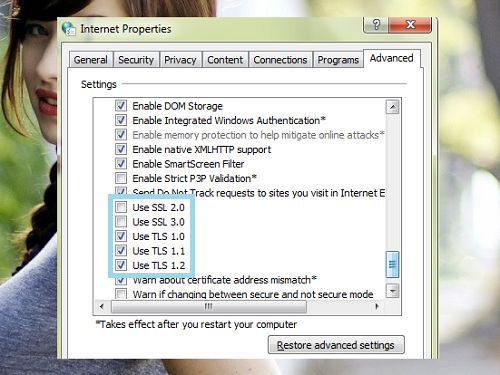
Cuối cùng nhấn OK hãy truy cập vào trang web bị lỗi kiểm nghiệm kết quả, nếu không được hãy theo dõi phương pháp tiếp theo.
Phương pháp 7: Xóa Cache và Cookie
Tương tự hãy mở trình duyệt Google Chrome hoặc Cốc cốc sau đó hãy sao chép mã sau và dán vào thanh địa chỉ URL
chrome://history/
Sau đó kích chọn xóa lịch sử > hãy tích chọn vào phần Cookie và Cache và tiến hành xóa (lưu ý bạn hãy chọn xóa mọi thứ)

Sau khi xóa xong hãy chạy lại trình duyệt và kiểm nghiệm kết quả. Ngoài ra bạn có thể áp dụng một số phương pháp khác như kiểm tra thời gian và ngày tháng, đôi khi thời gian và ngày giờ bị sai sẽ tạo ra lỗi kết nối ssl vì thế bạn cần thiết lập thời gian cho đúng bằng cách vào Control Panel > kích chọn Clock, Language and Region > kích chọn Date and Time > hãy thay đổi thời gian và ngày tháng.
Hãy kiểm tra cài đặt tường lửa hãy thử vô hiệu hóa Windows Firewall và tường lửa Antivirus (nếu bạn sử dụng) và kiểm tra các trang báo lỗi hoặc bạn có thể cập nhật trình duyệt phiên bản mới nhất. Đó là các phương pháp có thể giúp bạn sửa lỗi “err_ssl_protocol_error” trên trình duyệt.
Cuối cùng không có gì hơn nếu bạn cảm thấy bài viết có ích hãy subscribe blog của mình thường xuyên để cập nhật những bài viết mới nhất qua Email – Chân thành cảm ơn!



Cảm ơn rất nhiều. Các chỉ dẫn thật hữu ích.
^_^
Vâng chúc mừng nhé, có gì ghé thăm thường xuyên và ủng hộ nha bạn 😀
Khi Em đăng nhập một website nó để là:
” Trang web này không thể cung cấp kết nối an toàn
http://www.messenger.com đã gửi phản hồi không hợp lệ.
ERR_SSL_PROTOCOL_ERROR”
Bây giờ phải làm sao Anh?
Áp dụng các phương pháp trình bày trong bài viết đấy bạn 😛
Vẫn không được ANh ơi 🙁
Em áp dụng hết tất cả. Nhưng vẫn không được Anh ơi :'(
Chỉ vô một mình trang đó không hả bạn 😛
Đúng rồi Anh.
Còn Facebook, Google, Youtube thì lỗi “ERR_CONNECTION_CLOSED”
🙁
Vậy bạn hãy thử đổi trình duyệt Web khác xem sao?
Trình duyệt nào Anh? Em sử dụng Cốc Cốc, Chrome đều không được ạ
Bạn dùng Windows mấy vậy? thử IE xem sao. Bạn xem mốc thời gian hệ thống đã đúng chưa
Thời gian chỉnh đúng rồi anh
Vậy để mình tìm thử các cách khác xem mà bạn dùng Windows mấy?
Em dùng Win7. Anh tìm giúp Em cảm ơn ạ
Bạn hãy thử tắt modem (rút nguồn) sau đó chờ khoảng 30 giây và gắn nguồn lại và kiểm tra kết quả. Hiện tượng này mới xảy ra hay xảy ra lâu rồi bạn 😛
Em đã thử nhiều lần rồi. Xảy ra khoảng 3 ngày rồi Anh
Vậy bạn hãy thử nhấn phím Windows + R sau đó chạy CMD và sử dụng lần lượt các lệnh sau
netsh winsock reset
ipconfig /release
ipconfig /renew
ipconfig /flushdns
ipconfig /registerdns
Sau khi thực hiện xong hãy xóa trình cache trình duyệt, hãy xóa tất cả mọi thứ https://huuthuan.net/xoa-lich-su-duyet-web-trong-trinh-duyet-coc-coc-va-google-chorme.html
Sau đó hãy tùy chỉnh lại DNS: https://huuthuan.net/loi-dns-server-not-responding-tren-windows-7-8-cach-khac-phuc.html
Cũng không được luôn rồi Anh ơi
Khó nhỉ mình đã tìm hết mọi cách rồi đấy bạn thử dùng trình duyệt Firefox xem sao 😛
Anh giúp qua TeamViewer được k ạ 😀
Khi nào được hả bạn 😛 nhưng mà mình cũng dám chắc là không được nhé bởi gì các phương pháp trên mình đã tổng hợp hết rùi đấy 🙂
Cứ thử xem sao Anh. Lỡ Em không chuyên mà làm sai nên cũng không biết rồi sao 😛 😛 Liền bây giờ cũng được Anh 😛
Hj bạn cứ cho mốc thời gian đi chứ nay cũng cuối năm rồi mình cũng ít online nên hỗ trợ hơi chậm 😛
sau khi mình cài hotspot sheild thì máy mình không vào được trang wed nào cả . mình đã dùng hết những cách trên nhưng không được
Hãy gỡ bỏ phần mềm hotspot sheild xem sao bạn 😀 có thể hotspot sheild đã chặn truy cập của bạn đấy 😀
Cảm ơn bạn đã giúp . điều đầu tiên mình làm là gỡ sạch cái hots đó gỡ tới tận phần nào đó ở trong run mik ko nhớ nữa nhưng vẫn ko đc sau đó anh mik dùng teamview anh mik uninstall cái search j đó đi kèm vs hots .mik nghĩ nguyên nhân là do cái search đó
Hj không liên quan đến Search đâu bạn do cái hospost đó thay đổi DNS mặc định nên dẫn đến lỗi trên đấy 😛
bạn ơi sau khi mình cài hotspot sheild thì ko vô trang mạng nào được cả tại sao vậy ạ mik cũng làm tất cả những cách trên rồi còn nhờ anh mình nữa
sao minh vẫn không sửa được lỗi ssl porotocol nay nhỉ mình dùng hết mọi cách r. có cách 3 mình không dùng được thoi mà vẫn không vào dược facebook
Bạn thử Reset lại modem mạng thử xem 🙂