





[Thủ thuật trình duyệt] Sửa lỗi “err_ssl_protocol_error” trên trình duyệt – Các trình duyệt được xây dựng trên mã nguồn mở Chromium đang thể hiện tính ưu việt về tốc độ cũng như các hỗ trợ người dùng đặc biệt là trình duyệt Google Chrome với các tính năng độc quyền và giao diện thân thiện với người dùng và mới nhất là trình duyệt Cốc cốc. Nếu bạn đang sử dụng các trình duyệt này bạn sẽ được trải nghiệm trình duyệt web tốt nhất với các phiên bản mới thường xuyên được cập nhật tuy nhiên không gì là hoàn hảo một số người sử dụng bị lỗi “err_ssl_protocol_error” xảy ra vì nhiều lý do và họ đã cố gắng để sửa chữa lỗi này nhưng không có giải pháp cụ thể để sửa lỗi SSL.
Trong bài viết trước đây về thủ thuật trình duyệt mình có hướng dẫn các bạn cách tăng tốc trình duyệt Google Chrome giúp bạn có thể cấu hình trình duyệt Google Chrome để tăng tốc trình duyệt khi duyệt Web tiếp tục trong bài viết này mình sẽ hướng dẫn các bạn các phương pháp sửa lỗi “err_ssl_protocol_error” trên trình duyệt Google Chrome hoặc Cốc cốc.
Sửa lỗi “err_ssl_protocol_error” trên trình duyệt
Khi bạn gặp phải lỗi này bạn sẽ không vào một số trang web được (không phải tất cả). Youtube, Gmail và các công cụ khác liên quan đến Google dường như bạn không thể sử dụng. Nguyên nhân chính gây ra sự cố này trong khi mở các trang web của Google trong Google Chrome hay Cốc cốc là do một giao thức gọi là “QUIC”. Giao thức này được giới thiệu trong phiên bản Chrome, Cốc cốc mới nhất và nó được cho là nguyên nhân gây ra lỗi này với phần lớn các trường hợp. Hãy cùng blog thủ thuật tìm hiểu các phương pháp sửa lỗi “ERR_SSL_PROTOCOL_ERROR” trên trình duyệt.
Phương pháp 1: Vô hiệu hóa QUIC Protocol
Đầu tiên hãy mở trình duyệt Google Chrome hoặc Cốc cốc sau đó hãy sao chép mã sau và dán vào thanh địa chỉ URL
Chrome://Flags/
Sau đó nhấn tổ hợp phím Ctrl + F để mở thanh công cụ tìm kiếm > gõ từ khóa “QUIC” nhấn Enter sau đó hãy vô hiệu hóa thuộc tính “Giao thức QUIC”.
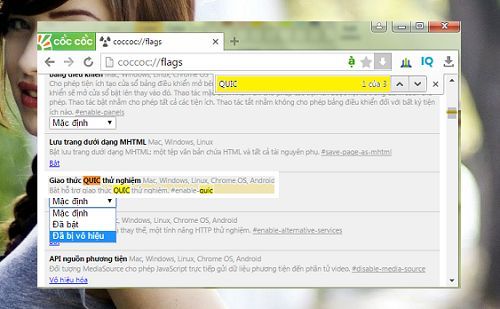
Sau khi vô hiệu xong hãy chạy lại trình duyệt và kiểm nghiệm kết quả, nếu không được hãy theo dõi phương pháp tiếp theo.
Phương pháp 2: Vô hiệu Extension
Đầu tiên hãy mở trình duyệt Google Chrome hoặc Cốc cốc sau đó hãy sao chép mã sau và dán vào thanh địa chỉ URL
chrome://extensions/
Sau đó hãy thử vô hiệu các Extension (tiện ích) bằng cách kích chọn để kích hoạt hoặc vô hiệu các tiện ích.
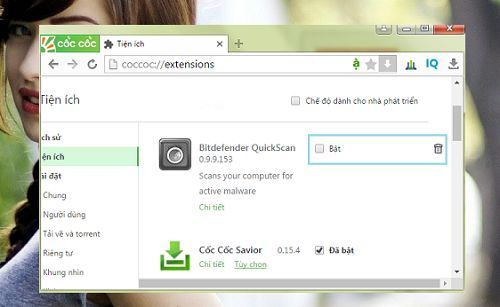
Sau khi vô hiệu xong hãy chạy lại trình duyệt và kiểm nghiệm kết quả, nếu không được hãy theo dõi phương pháp tiếp theo.
Phương pháp 3: Kiểm tra tập tin Hosts
Đầu tiên hãy nhấn tổ hợp phím Windows + R sau đó sao chép đường dẫn bên dưới và dán vào ô Open nhấn Enter
c:\windows\system32\drivers\etc\

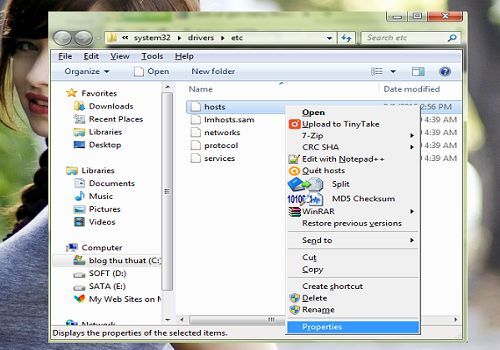
Trong thư mục “etc” kích phải chuột tập tin “hosts” > Kích chọn Properties
Trong cửa sổ thuộc tính tập tin “hosts” hãy kiểm tra xem thuộc tính Permissions for System phần Allow đã được tích chọn hết các quyền hay chưa. Nếu chưa hãy kích chọn “Edit” để chỉnh sửa lại quyền hạn.
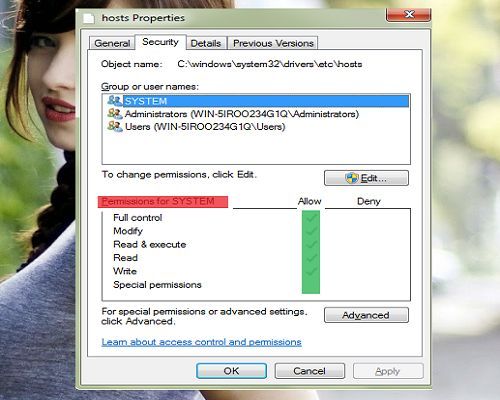
Sau khi chỉnh sửa xong hãy kiểm nghiệm kết quả, nếu không được hãy theo dõi phương pháp tiếp theo.
Phương pháp 4: Xóa SSL
Đầu tiên hãy nhấn tổ hợp phím Windows + R sau đó gõ từ khóa inetcpl.cpl vào ô Open và Enter
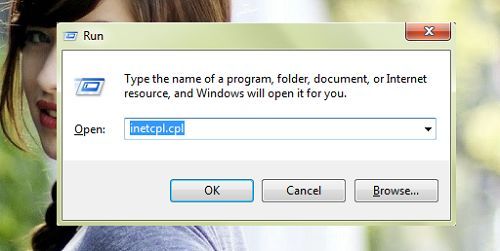
Trên cửa sổ Internet Properties > Kích chọn “tab Content” > Kích chọn “Clear SSL state”
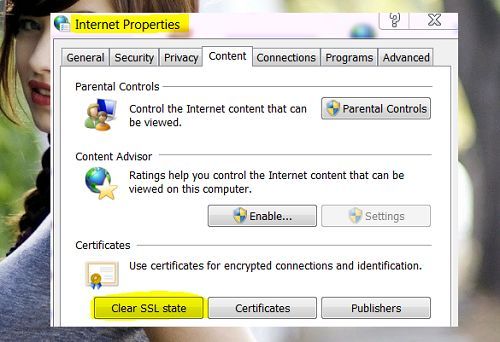
Cuối cùng nhấn OK hãy truy cập vào trang web bị lỗi kiểm nghiệm kết quả, nếu không được hãy theo dõi phương pháp tiếp theo.
Phương pháp 5: Thay đổi thuộc tính Internet
Tương tự đầu tiên hãy nhấn tổ hợp phím Windows + R sau đó gõ từ khóa inetcpl.cpl vào ô Open và Enter
Trên cửa sổ Internet Properties > Kích chọn “tab Security” và “tab Privacy” > sau đó hãy di chuyển thanh trượt về thuộc tính “Medium”.

Cuối cùng nhấn OK hãy truy cập vào trang web bị lỗi kiểm nghiệm kết quả, nếu không được hãy theo dõi phương pháp tiếp theo.
Phương pháp 6: Kích hoạt mọi phiên bản SSL
Tương tự đầu tiên hãy nhấn tổ hợp phím Windows + R sau đó gõ từ khóa inetcpl.cpl vào ô Open và Enter
Trên cửa sổ Internet Properties > Kích chọn “tab Advanced” > hãy tích chọn các thuộc tính
Use SSL 2.0
Use SSL 3.0
Use TLS 1.0
Use TLS 1.1
Use TLS 1.2
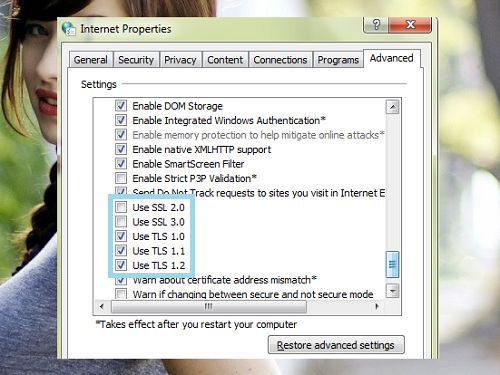
Cuối cùng nhấn OK hãy truy cập vào trang web bị lỗi kiểm nghiệm kết quả, nếu không được hãy theo dõi phương pháp tiếp theo.
Phương pháp 7: Xóa Cache và Cookie
Tương tự hãy mở trình duyệt Google Chrome hoặc Cốc cốc sau đó hãy sao chép mã sau và dán vào thanh địa chỉ URL
chrome://history/
Sau đó kích chọn xóa lịch sử > hãy tích chọn vào phần Cookie và Cache và tiến hành xóa (lưu ý bạn hãy chọn xóa mọi thứ)

Sau khi xóa xong hãy chạy lại trình duyệt và kiểm nghiệm kết quả. Ngoài ra bạn có thể áp dụng một số phương pháp khác như kiểm tra thời gian và ngày tháng, đôi khi thời gian và ngày giờ bị sai sẽ tạo ra lỗi kết nối ssl vì thế bạn cần thiết lập thời gian cho đúng bằng cách vào Control Panel > kích chọn Clock, Language and Region > kích chọn Date and Time > hãy thay đổi thời gian và ngày tháng.
Hãy kiểm tra cài đặt tường lửa hãy thử vô hiệu hóa Windows Firewall và tường lửa Antivirus (nếu bạn sử dụng) và kiểm tra các trang báo lỗi hoặc bạn có thể cập nhật trình duyệt phiên bản mới nhất. Đó là các phương pháp có thể giúp bạn sửa lỗi “err_ssl_protocol_error” trên trình duyệt.
Cuối cùng không có gì hơn nếu bạn cảm thấy bài viết có ích hãy subscribe blog của mình thường xuyên để cập nhật những bài viết mới nhất qua Email – Chân thành cảm ơn!



Nguyễn Như Thuần: trả lời ngu bà cố, trả lời xong cái bó tay bày đặt hướng dẫn làm gì, câu view à :))
Trước khi bạn nhờ một ai trả lời bạn phải cung cấp đầy đủ thông tin bạn nhé? bạn chỉ nói làm cách trên sao không được? thì bạn phải nêu ra được khi thực hiện xong nó có báo gì khác không? hoặc ít nhất bạn cũng nên đọc các bình luận bên dưới! Bởi lẽ cũng có một số trường hợp đã thực hiện được. Trước khi bạn nhờ người ta việc gì hãy xem lại bạn có đủ tư cách để phê bình hay không? bởi lẽ mình không phải là thiên tài và mình cũng không thể đưa ra cách tối ưu nhất. Những cách làm bên trên là những cách mình tổng hợp từ nhiều nguồn vì thế việc áp dụng được hay không được là điều không ai biết! Rất hoan nghênh bạn góp ý! Mình cũng chả cần bạn vào trang Blog của mình làm gì bởi lẽ có hay không chỉ là thông tin!
Bạn ơi mình thử hết các cách ở trên rồi mà vẫn không được. Không thể do modem đc vì các máy tính khác trong nhà mình và điện thoại vẫn vào đc bình thường. Chỉ có cái laptop của mình là k vào đc youtube và 1 số trang của google
Bạn đang dùng hệ điều hành Windows mấy ?
Window 7 Ultimate bạn ạ.
Bạn thử sử dụng trình duyệt khác xem sao 😀
Bạn ơi, bạn biết khắc phục lỗi mà các trình duyệt cũ truy cập trang web của mình mà không được không? Khi truy cập có thông báo: trang web sử dụng giao thức không được hỗ trợ.
Trang web của mình đây: https://thietkethicongnhadep.net/
Cám ơn bạn nhiều
Cái này bạn kiểm tra lại xem chứng chỉ, trước đây bạn dùng giao thưc http mới chuyển qua https phải không?
Em thử tất cả cách trên đều ko đc anh ạ
Tại sao chỉ vào đc mỗi youtube thôi anh, facebook cũng k vào đc
Vậy bạn hãy thử tắt modem sau đó bật lại modem và kết nối xem sao!
Vẫn k đc anh ơi :'(
Bạn xem ngày tháng trên hệ thống có chính xác không vậy?
Có chính xác
Bạn thử đổi lại trình duyệt khác xem sao 😀
Vẫn k đc
Hj khó nhỉ? bạn có cài đặt phần mềm đổi proxy gì không vậy?