





Bảo vệ tài khoản Adsense nhấp chuột không hợp lệ WordPress – Okey! như bạn đã biết theo các điều khoản của Google AdSense, Google không chịu bất kỳ trách nhiệm nào đối với các hoạt động nhấp chuột không hợp lệ? cho dù bạn không nhấp nhưng người khác nhấp thì tài khoản của bạn cũng có nguy cơ “đi tong” và rất khó để bạn có thể kháng cáo. Và bây giờ là lúc bạn cần hành động để bảo vệ tài khoản Adsense.
Bảo vệ tài khoản Adsense nhấp chuột không hợp lệ
Nếu bạn đang sử dụng WordPress, xin chúc mừng, bạn có thể cách bảo vệ blog và tài khoản Adsense của bạn khỏi “phá hoại” ở các quốc gia có rủi ro cao. Một trong những lợi thế của WordPress so với mọi CMS khác là khả năng sử dụng các plugin cho các tính năng bổ sung để cải thiện tiêu chuẩn của blog.
Plugin AdSense Invalid Click Protection (AICP) được phát triển bởi Saumya Majumder, hiện tại plugin có hơn 9.000 lượt cài đặt và nó tương thích với phiên bản WordPress mới nhất.
Lợi ích của Plugin AICP
- Đặt số lần nhấp vào quảng cáo của bạn trên mỗi IP
- Tự động chặn bất kỳ khách truy cập nào vượt quá giới hạn nhấp
- Dừng hiển thị quảng cáo cho một số quốc gia cụ thể
- Khả năng xem số liệu thống kê của người dùng bị cấm và IP
- Bạn có thể xóa bất kỳ người dùng bị cấm lần lượt hoặc hàng loạt
- Plugin sẽ hiển thị số liệu thống kê của người dùng bị cấm từ Bảng điều khiển quản trị
Cài đặt, kích hoạt và thiết lập AICP
Đầu tiên hãy cài đặt Plugin có tên là AdSense Invalid Click Protection (AICP) (Plugin này được công đồng đánh giá là tốt nhất với 4.5 sao) (nếu bạn chưa biết cách cài đặt Plugin cho WordPress bạn có thể tham khảo bài viết hướng dẫn cài đặt Plugin cho WordPress). Sau khi cài đặt xong bạn tiến hành kích hoạt Plugin và tiến hành cấu hình để sử dụng.
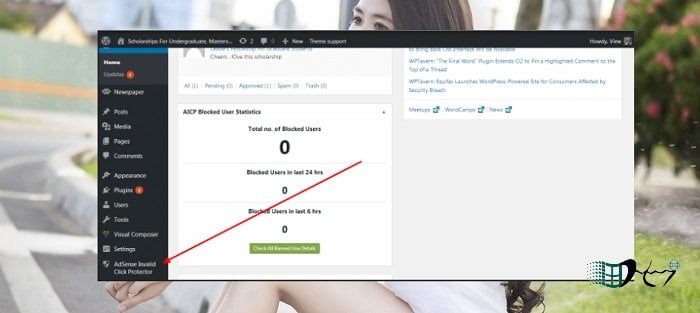
Ở menu bên trái, xác định vị trí “Adsense Invalid Click Protector”, kích chuột nhấp vào “General Settings” để bắt đầu thiết lập cho plugin.
Trên trang thiết lập plugin, bạn sẽ có thể đặt giới hạn nhấp chuột, chặn quốc gia.
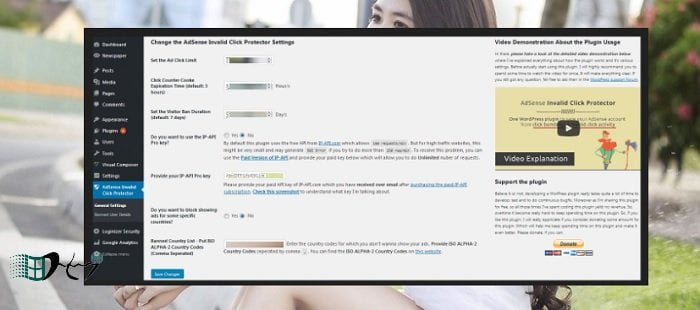
- Set the Ad Limit (giới hạn quảng cáo): Bạn có thể đặt mức này tối thiểu là 1 hoặc tối đa 3 lần nhấp vào đơn vị quảng cáo của bạn.
- Click Counter Cookie Expiration Time: Đặt thời gian thành 3 giờ, điều này sẽ kiểm soát thời gian hết hạn cookie của bộ đếm nhấp chuột.
- Set the Visitor Ban Duration: Bạn có thể đặt thành 5 – 7 ngày, đây là số ngày người dùng bị cấm sẽ không thấy quảng cáo của bạn, sau thời gian quy định quảng cáo sẽ bắt đầu hiển thị cho người dùng bị cấm.
- Do you want use the IP-API PRO KEY: Đối với trang web có lưu lượng truy cập cao từ 10 nghìn lượt xem trang trở lên, bạn có thể xem xét việc mua Phiên bản trả phí của IP-API để tránh lỗi 503 vì phiên bản miễn phí chỉ cho phép 150 yêu cầu mỗi phút trong khi phiên bản trả phí không giới hạn.
- Provide your IP-API PRO KEY: Nếu bạn đang sử dụng phiên bản IP-API trả phí, thì bạn có thể nhập API vào.
- Do you want to block showing ads for some specific countries?: Nếu mục đích của việc sử dụng plugin này là dừng hiển thị quảng cáo cho một số quốc gia, thì hãy tích vào “Yes”, nhưng nếu bạn không muốn hạn chế tích “No”.
- Banned Country List: Nhập danh sách các quốc gia bạn muốn chặn quảng cáo, bạn sẽ nhập Mã từng quốc gia Mã được phân tách bằng dấu phẩy (,). Vào liên kết này để lấy mã quốc gia bạn muốn chặn.
Ví dụ: Tôi muốn chặn Ấn Độ và Nga. Tôi sẽ nhập IN, RU tương ứng cho Ấn Độ và Nga.
Sau khi điền vào các trường, nhấp “Save Changes” để thay đổi. Nhưng đây không phải là bước cuối cùng vì bạn phải cài đặt hiển thị quảng cáo với chức năng PHP chứ không phải triển khai mã quảng cáo thông thường.
Tích hợp và triển khai mã quảng cáo
Có rất nhiều plugin WordPress cho phép bạn chèn mã quảng cáo trên blog của mình nhưng trong trường hợp này, không phải Plugin nào cũng hổ trợ. Bạn có thể hiển thị quảng cáo với chức năng PHP hoặc sử dụng shortcode.
Sử dụng PHP để hiển thị quảng cáo
Okey! Trước khi sử dụng phương pháp này bạn nên cài đặt Plugin hỗ trợ chèn quảng cáo bằng PHP, một trong những Plugin mà tôi đang dùng đó là Ad Inserter (đây là một Plugin hỗ trợ chèn quảng cáo tuyệt vời nhất với hơn 200.000 lượt sử dụng, điểm đánh giá cực cao 4.9 sao).
Bạn chỉ cần làm việc đơn giản như sau để tùy chỉnh mã quảng cáo Adsense. Hãy sao chép đoạn mã bên dưới và dán vào Plugin chèn quảng cáo và chọn chế độ PHP là được.
Sử dụng shortcode
Rất dễ để tạo một shortcode trong WordPress, tất cả những gì bạn cần làm là thêm một đoạn mã vào tập tin functions.php của giao diện bạn đang sử dụng. Bạn có truy cập vào tập tin functions.php bằng cách vào Appearance > Editor.
Khi tập tin functions.php được mở, bây giờ bạn có thể thêm mã lệnh. Xin hãy cẩn thận vì nó có thể gây lỗi cho trang Web của bạn, vì vậy bạn nên lưu tập tin functions.php trước khi bạn thực hiện.
Trong tập tin functions.php, cuộn xuống dưới cùng và thêm mã lệnh bên dưới.
Lưu ý: Từ mã ở trên, bạn phải thay đổi “your_shortcode_name” và “your_shortcode_feft_name” thành bất cứ tên gì bạn muốn cũng được. Nhưng bạn cần để ý “your_shortcode_feft_name” được đề cập hai lần, vì vậy hãy đảm bảo rằng bạn thay đổi ở 2 vị trí.
Khi bạn thực hiện xong, hãy lưu các thay đổi và chèn shortcode của bạn vào bất cứ nơi nào bạn muốn hiển thị đơn vị quảng cáo trên trang web của mình. Để hiển thị shortcode trong WordPress, hãy sử dụng cấu trúc shortcode như thế này [tên shortcode], vậy là xong!
Cuối cùng không có gì hơn nếu bạn cảm thấy bài viết có ích hãy subscribe blog của mình thường xuyên để cập nhật những bài viết mới nhất qua Email – Chân thành cảm ơn!


Sau khi cài đặt plugin này rồi, các mã AdSense đã đặt trước đó trên website có cần thay thế không bạn?
Có chứ bạn? vì vậy bạn nên sử dụng Plugin để hiển thị quảng cáo khi đó chỉ cần thay đổi mã quảng cáo trong Plugin là được!
Em bị khóa 3 acc vì nó báo nhấp chuột không hợp lệ rồi 🙁
Mà dùng cái này có sao không nhỉ bác? Vì sợ google hiểu lầm thành mình thao túng mã quảng cáo ấy ạ 🙁
Ko sao đâu nhé bác, với hơn 9000 lượt tải và được đánh giá trên 4.5 sao thì không có gì phải lăn tăng nhé bác!
PLUGIN này coi bộ hay nhỉ, web em hôm qua hình như có cờ líc tặc. sợ bị phạt vl bác nạ.
mà phần bình luận web bác sao bắt em nhập chữ hoa không vậy ?
Quất đi bác! Nếu bác sợ! Các đó mình cũng ko bik nữa hay bác để caplock ha ha
Ak phát hiện ra rồi, bác cứ nhập thỏa mái nó sẽ tự động nhận dạng về chữ thường kha kha!
Cảm ơn anh.
anh cho em hỏi là tên miền trước đó của em đã bật adsense rồi, em mơi đổi tên miền, mọi thứ vẫn giữ nguyên như cũ. Vậy bao lâu thì em mới nộp duyệt lại cho tên miền mới được anh?
Cái này bạn nên đợi hơn 1 tháng là được nhé! Nếu bạn có tài khoản Adsense rồi thì có thể thêm trang web vào để có thể đặt quảng cáo nhé!