Máy tính & Wordpress
25 cong cu ai sinh vien
Đừng để AI học thay bạn? 25 công cụ AI tốt nhất cho học sinh, sinh viên
08/09/2026
20 cong cu ai
20 công cụ dịch AI tốt nhất bạn nên biết?
04/09/2026
tai video tiktok
Tải video TikTok về máy: cách lưu clip sắc nét mà không dính logo
28/08/2026
wordpress quick tips
Cách tạo chữ ký điện tử màu xanh đậm khi ký số văn bản
17/08/2026
Facebook Twitter Youtube Instagram
Máy tính & Wordpress

Type and hit Enter to search

  • Tiền điện tử
  • Công cụ AI
  • Thủ thuật
    • Máy tính
    • Điện thoại
  • Hướng dẫn
  • Deal
  • Game
    • Radius Raid
    • Tower Defense
    • Supper Mario
    • Space Invaders
    • Clumsy Bird
    • Racer
    • Canvas TD
    • Snake
    • 2048
    • Tetris
    • Tower
  • Công cụ
    • Photoshop Online
    • Tải Video Facebook
    • Tải Video Youtube
    • Tải Video Tiktok
    • Chụp ảnh
    • Sửa ảnh
    • Công cụ Online
  • Về tôi
    • Quyền riêng tư
    • Điều khoản
  • Shop
Máy tính & Wordpress
  • Tiền điện tử
  • Công cụ AI
  • Thủ thuật
    • Máy tính
    • Điện thoại
  • Hướng dẫn
  • Deal
  • Game
    • Radius Raid
    • Tower Defense
    • Supper Mario
    • Space Invaders
    • Clumsy Bird
    • Racer
    • Canvas TD
    • Snake
    • 2048
    • Tetris
    • Tower
  • Công cụ
    • Photoshop Online
    • Tải Video Facebook
    • Tải Video Youtube
    • Tải Video Tiktok
    • Chụp ảnh
    • Sửa ảnh
    • Công cụ Online
  • Về tôi
    • Quyền riêng tư
    • Điều khoản
  • Shop
Điểm tâm IT

Cách viết phân số trong Microsoft Word đơn giản nhất

Hữu Thuần
18/05/2017 4 Mins Read
42
28

[Thủ thuật Office] Hướng dẫn cách viết phân số trong Microsoft Word đơn giản nhất – Để viết phân số trong Word phải làm như thế nào? có rất nhiều cách để bạn có thể viết phân số trong Word một trong những cách hay sử dụng đó là sử dụng các Add-in hỗ trợ, tuy nhiên nếu bạn chỉ thực hiện việc viết phân số trong Word thì bạn không cần phải sử dụng các Add-in, nếu bạn sử dụng các phiên bản Word mới hiện nay (như 2010, 2013, 2016) thì việc viết phân số trở nên đơn giản rất nhiều bởi lẽ trong các phiên bản này nó đã tích hợp công cụ để viết biểu thức toán học.

Trong bài viết trước đây về thủ thuật Office mình có hướng dẫn các bạn cách đổi dấu chấm phẩy sang dấu phẩy trong công thức Excel giúp bạn có thể dễ dàng tùy biến định dạng ngăn cách các dấu trong công thức tiếp tục trong bài viết này mình sẽ hướng dẫn các bạn cách viết phân số trong Microsoft Word đơn giản nhất.

Chọn để xem

Toggle
  • Viết phân số trong Microsoft Word đơn giản nhất
  • #1 Không sử dụng Add-in
  • #2 Sử dụng Add-in
  • #3 Sử dụng công cụ MathType

Viết phân số trong Microsoft Word đơn giản nhất

Như mình đã đề cập ở trên để viết phân số trong Word bạn có thể sử dụng các Add-in hoặc bạn có thể sử dụng thủ sau đây để viết phân số mà không cần sử dụng bất kỳ công cụ hỗ trợ nào khác, cùng blog thủ thuật tìm hiểu cách viết phân số trong Microsoft Word đơn giản nhất.

Hay nè ❤️  Cách fix lỗi “D3dx9_36.dll Not Found” khi chơi game

#1 Không sử dụng Add-in

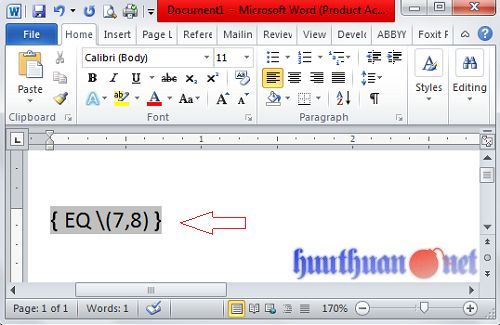
Đối với cách này bạn chỉ cần sử dụng một thủ thuật nhỏ là có thể dễ dàng viết phân số trong Word một cách dễ dàng. Đầu tiên hãy đặt con trỏ chuột vào vị trí mà bạn muốn viết phân số sau đó nhấn tổ hợp phím Ctrl + F9, sau khi nhấn tổ hợp phím Ctrl + F9 bạn sẽ thấy xuất hiện cặp dấu ngoặc nhọn { }.

viết phân số trong Microsoft Word đơn giản nhất
Viết phân số trong Microsoft Word đơn giản nhất

Tiếp tục trong cặp dấu ngoặc nhọn bạn nhập công thức như sau: EQ \F(x,y)

Cần chú ý

Sau chữ EQ là một khoảng trắng, sau đó đến dấu “\”

Công thức trên không phân biệt chữ hoa chữ thường

X, Y: Là hai số tự nhiên (X là tử số, Y là mẫu số)

Ví dụ: Phân số 7/8 nó sẽ có cấu trúc như sau: {EQ \F(7,8)}
viet phan so trong microsoft word 1 1

Cuối cùng để hiển thị kết quả là phân số bạn chỉ cần nhấn tổ hợp phím Shift + F9, lúc này bạn sẽ có kết quả như bên dưới.

viet phan so trong microsoft word 2 1

#2 Sử dụng Add-in

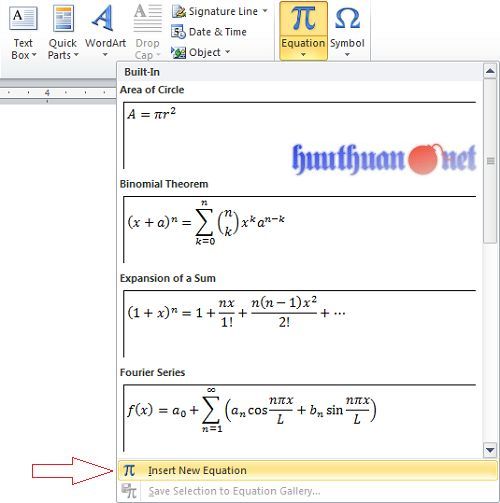
Đối với các phiên bản Word mới hiện nay, cách chèn công thức toán học trở nên đơn giản rất nhiều bởi Microsoft đã tích hợp khá nhiều công thức toán học trong bộ phần mềm Microsoft Word. Đầu tiên hãy vào Insert > Chọn Equation > Chọn Insert New Equation.
viet phan so trong microsoft word 3 1

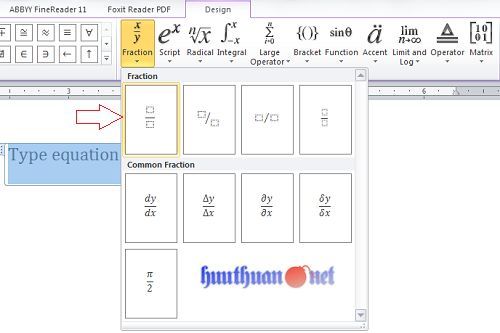
Lúc này bạn sẽ thấy tất cả các định dạng công thức toán học (để viết phân số bạn vào thuộc tính “Fraction” sau đó hãy chọn mẫu phân số).
viet phan so trong microsoft word 4 1

Cuối cùng bạn chỉ cần nhập tử và mẫu cho phân số là xong!

Hay nè ❤️  Cách đổi dấu chấm phẩy sang dấu phẩy trong công thức Excel

viet phan so trong microsoft word 5 1

#3 Sử dụng công cụ MathType

Có thể nói đây là công cụ cực kỳ mạnh mẽ giúp bạn giúp bạn soạn thảo công thức toán học một cách nhanh nhất, về cơ bản MathType là thành phần được mở rộng cao cấp từ Equation vì thế nếu bạn sử dụng được Equation thì với MathType không có gì là khó khăn.

Có rất nhiều trang chia sẻ công cụ này bạn có thể sử dụng công cụ tìm kiếm, việc cài đặt tương đối đơn giản, sau khi cài đặt xong bạn sẽ có được một thư viện công thức toán học đồ sộ, giúp bạn giải quyết mọi vấn đề khi soạn thảo văn bản liên quan đến toán học.

Cuối cùng không có gì hơn nếu bạn cảm thấy bài viết có ích hãy subscribe blog của mình thường xuyên để cập nhật những bài viết mới nhất qua Email – Chân thành cảm ơn!

Đánh giá và chia sẻ để nâng cao chất lượng bài viết?

Tỉ lệ 1 / 5. Phiếu: 1

Chúng tôi rất tiếc vì bài đăng này không hữu ích cho bạn!

Hãy để chúng tôi cải thiện bài đăng này!

Hãy cho chúng tôi biết làm thế nào chúng tôi có thể cải thiện bài đăng này?

Hay nè ❤️  Lấy lại thanh công cụ Office 2003 trên Office 2007, 2010, 2013

Tags:

hỗ trợ officethủ thuật haythủ thuật officethủ thuật word

Share Article

Follow Me Written By

Hữu Thuần

Chào các bạn mình tên thật là Nguyễn Hữu Thuần là một người nội tâm, thích sống khép kín tuy nhiên có nhiều lúc cũng rất tăng động, trang web huuthuan.net là nơi lưu giữ những kiến thức, kinh nghiệm cũng như góc cuộc sống của mình, nếu bạn thích tôi hãy tìm kiếm tôi bên dưới...

Bài viết khác

thay doi dau trong excel
Previous

Cách đổi dấu chấm phẩy sang dấu phẩy trong công thức Excel

thay doi dau trong excel
Next

Cách đánh số trang trong các phiên bản Microsoft Excel

Next
thay doi dau trong excel
23/05/2017

Cách đánh số trang trong các phiên bản Microsoft Excel

Previous
10/05/2017

Cách đổi dấu chấm phẩy sang dấu phẩy trong công thức Excel

thay doi dau trong excel

28 Comments

  1. Dương viết:
    15/12/2017 lúc 9:49 chiều

    Sao khi viết xong phân số lại không in ra phân số được

    Trả lời
    1. Hữu Thuần viết:
      16/12/2017 lúc 2:24 chiều

      Nó in ra như thế nào bạn?

      Trả lời
  2. Cao Hiếu viết:
    24/05/2017 lúc 1:31 chiều

    uhm bác 😀
    Mà chắc phải đổi gói host quá, godaddy xài schema load còn được tí, chứ beginer mà godaddy thì thôi :))

    Trả lời
    1. Hữu Thuần viết:
      24/05/2017 lúc 3:50 chiều

      Về Việt Nam nam mà sài đi bác 😀

      Trả lời
      1. Cao Hiếu viết:
        24/05/2017 lúc 4:32 chiều

        e thấy nó mắc hơn mà k ổn, đang tính dùng hawkhost :v

        Trả lời
        1. Hữu Thuần viết:
          24/05/2017 lúc 4:53 chiều

          Mình đang sài đấy – thấy dùng ào ào chứ có sao đâu 😀

          Trả lời
  3. Cao Hiếu viết:
    21/05/2017 lúc 2:19 chiều

    Dạo này con em Tiểu Ngọc nó có làm phiền bác không 😀

    Trả lời
    1. Hữu Thuần viết:
      21/05/2017 lúc 8:31 chiều

      Không thấy nữa bác – Hình như đang bận sao đấy 😀

      Trả lời
      1. Cao Hiếu viết:
        21/05/2017 lúc 9:47 chiều

        haha chắc nó đang ôn thi rồi

        Trả lời
        1. Hữu Thuần viết:
          21/05/2017 lúc 10:19 chiều

          Nay nó chuyên trang Web cho bác rồi hén 😛

          Trả lời
        2. Cao Hiếu viết:
          22/05/2017 lúc 7:54 sáng

          vâng bác, nó đã trao trả lại trang web cho em @@. Không biết trong tương lai nó có lấy lại không 😀

          Trả lời
          1. Hữu Thuần viết:
            22/05/2017 lúc 10:57 sáng

            Sao bác không phát triển mà lại đưa cho em nó 😛

        3. Cao Hiếu viết:
          22/05/2017 lúc 11:23 sáng

          nó bảo nó tìm hiểu wp, lúc đó cũng không xài nên đưa 😀
          giờ xài lại, mà e nó cũng ngõ ý cho xài ké, lâu lâu cho nó viết vài bài haha

          Trả lời
          1. Hữu Thuần viết:
            22/05/2017 lúc 11:25 sáng

            Vậy cũng được, thấy em nó cũng thích vọc vạch gê ấy – lại là con gái nữa chứ 😀

        4. Cao Hiếu viết:
          22/05/2017 lúc 11:31 sáng

          vâng bác hehe, nó tìm hiểu vậy thì tốt. Cơ mà cái giao diện của bác đẹp thật ấy 😛

          Trả lời
          1. Hữu Thuần viết:
            22/05/2017 lúc 4:22 chiều

            Hj bác dùng ko tui chia sẻ cho 😀

        5. Cao Hiếu viết:
          22/05/2017 lúc 5:16 chiều

          Được thế thì tốt quá, bác cài dùm e luôn được không, e không biết cài 🙁

          Trả lời
          1. Hữu Thuần viết:
            23/05/2017 lúc 9:44 sáng

            Hj do nay cuối năm học nên mình bận quá có gì đến tháng 6 mình cài cho nhen 😛

        6. Cao Hiếu viết:
          23/05/2017 lúc 10:01 sáng

          wow cảm ơn bác trước nhá, giờ chắc e xài tạm beginer 😛

          Trả lời
          1. Hữu Thuần viết:
            24/05/2017 lúc 8:10 sáng

            Giai đoạn đầu sử dụng vậy rồi sau nâng cấp lên bác 😀

  4. Đàm Ngọc Duy viết:
    18/05/2017 lúc 8:54 chiều

    Không liên quan nhưng bác cho em hỏi cái khung đăng ký nhận bài viết qua email bác dùng plugin gì đó?

    Trả lời
    1. Hữu Thuần viết:
      19/05/2017 lúc 10:51 sáng

      WP Subscribe đấy bác 😀

      Trả lời
  5. Huy Kira viết:
    18/05/2017 lúc 9:24 sáng

    Code thì biết chứ cái này chịu chết :((

    Trả lời
    1. Hữu Thuần viết:
      18/05/2017 lúc 10:14 sáng

      Bác cứ đùa code thì biết là cao thủ rồi đấy 😛

      Trả lời

Phân trang bình luận

1 2 Newer comments

Để lại một bình luận Hủy

Email của bạn sẽ không được hiển thị công khai. Các trường bắt buộc được đánh dấu *

Bài viết gần đây

cong cu tao video
Tạo Video AI? Làm thế nào để Video tự nhiên và cảm xúc?
Hữu Thuần
25 cong cu ai sinh vien
Đừng để AI học thay bạn? 25 công cụ AI tốt nhất cho học sinh, sinh viên
Hữu Thuần
20 cong cu ai
20 công cụ dịch AI tốt nhất bạn nên biết?
Hữu Thuần
tai video tiktok
Tải video TikTok về máy: cách lưu clip sắc nét mà không dính logo
Hữu Thuần
wordpress quick tips
Cách tạo chữ ký điện tử màu xanh đậm khi ký số văn bản
Hữu Thuần

ADS

Máy tính & Wordpress

Là một trang Web cá nhân chia sẻ các kinh nghiệm về thủ thuật máy tính, thủ thuật WordPress từ cơ bản đến nâng cao!.

© 2026, All Rights Reserved.

Quick Links

  • Contact
  • Privacy
  • Terms of Use

Category

  • Máy tính
  • Điện thoại
  • Wordpress
  • AI

Follow Us

Facebook
Twitter
Instagram
Youtube