Cách nâng cấp Win 11 từ Win 10 online không làm mất dữ liệu – Bạn đang sử dụng Win 10 tuy nhiên bạn muốn trãi nghiệm Windows 11 thì bạn phải làm sao? trong bài viết này mình sẽ hướng dẫn các bạn cách đơn giản để biến Win 10 thành Win 11 mà không làm mất dữ liệu một cách an toàn và hiệu quả nhất.
Hiện tại Microsoft đang cung cấp bản Win 11 Dev vì vậy có thể có những lồi không mong muốn, tuy nhiên về cơ bản Win 11 được kế thừa từ Win 10 vì thế những lỗi lớn rất khó xảy ra, vì vậy nếu bạn muốn cài Win 11 thì cũng có thể nâng cấp lên Win 10, khi có bản chính thức Win 11 thì lại có thể nâng cấp tiếp lên là được.
Nâng cấp Win 11 từ Win 10 online
Trong cách mình hướng dẫn dưới đây sẽ giúp bạn có được Win 11 mới toanh mà quan trọng hơn là các tệp và ứng dụng sẽ không bị xóa và cả khóa bản quyền của Windows vẫn được giữ nguyên. Trong trường hợp muốn quay trở lại Windows 10 từ Windows 11 thì bạn cũng có thể dễ dàng thực hiện.
Phương pháp này mình hướng dẫn các bạn nâng cấp Online, bạn không cần phải làm gì cả chỉ cần đảm bảo phải có đường truyền mạng ổn định và một tài khoản Microsoft đăng nhập được.
Phương pháp này về cơ bản giống như việc cập nhật các bản vá Win, sử dụng tính năng Update của Win để nâng cấp lên Win 11.
Đăng ký tài khoản Microsoft
Đầu tiên, từ Win 10 muốn cài đặt Win 11, trước tiên bạn cần phải có tài khoản Microsoft. Trong trường hợp bạn chưa có tài khoản Microsoft thì phải tạo một tài khoản mới bằng cách truy cập vào link đăng ký tài khoản Microsoft và thực hiện theo hướng dẫn để thực hiện.
Đăng ký tham gia chương trình Windows Insider Program
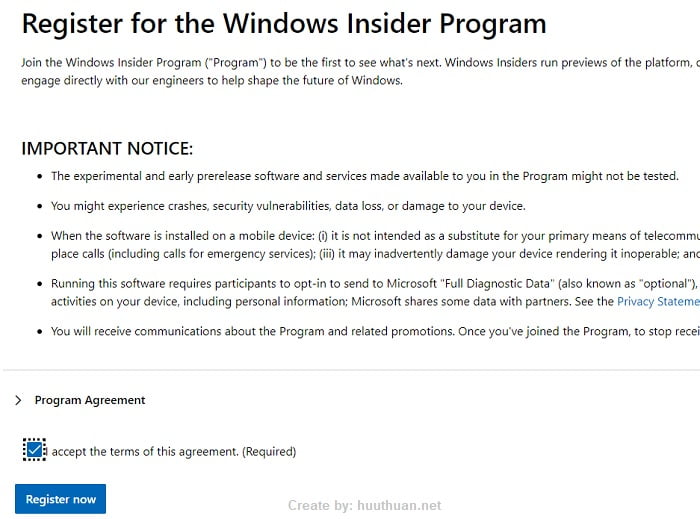
Sau khi tạo tài khoản Microsoft trực tuyến xong, tiếp tục bạn cần đăng ký tham gia chương trình Windows Insider Program tại đây và bấm nút Register > Sign in now.

Sau đó bạn hãy đăng nhập tài khoản Microsoft mà bạn đã đăng ký bên trên là được. Bạn sẽ được yêu cầu chấp nhận các điều khoản của chương trình, tích vào ô “accept the terms of…” để đồng ý các điều khoản sau đó nhấn nút Register now.
Sau khi đăng ký tham gia chương trình Windows Insider Program xong, bạn cần liên kết tài khoản Microsoft với máy tính chạy Windows 10. Về cơ bản, nếu bạn đang sử dụng tài khoản cục bộ (Local account) trên máy tính chạy Windows 10 buộc phải chuyển sang tài khoản trực tuyến. Tuy nhiên thay đổi này sẽ không xóa bất cứ dữ liệu gì.
Liên kết tài khoản Microsoft với Win 10
Để liên kết tài khoản Microsoft với máy tính chạy Win 10, bạn truy cập menu Start > Settings > Accounts > Your account. Ở khung bên phải, bạn kích vào liên kết Sign in with a Microsoft account instead.

Lưu ý: Nếu bạn đã có tài khoản Microsoft trong phần này rồi thì bạn chỉ cần đăng ký tham gia chương trình Windows Insider Program theo liên kết bên trên là xong.
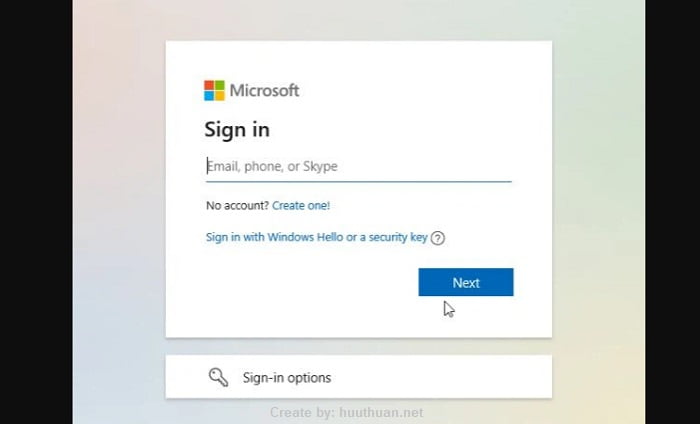
Một cửa sổ hiện ra bạn hãy nhập tài khoản Microsoft và mật khẩu đã đăng ký bên trên.
Liên kết Win 10 với bản cài đặt Win 11 Dev online
Sau khi đăng nhập thành công, bạn điều hướng đến menu Start > Settings > Update & Security. Tại đây, ở khung bên phải bạn kéo xuống dưới cùng và chọn tùy chọn Windows Insider Program và bấm nút Get Started ở khung bên trái.
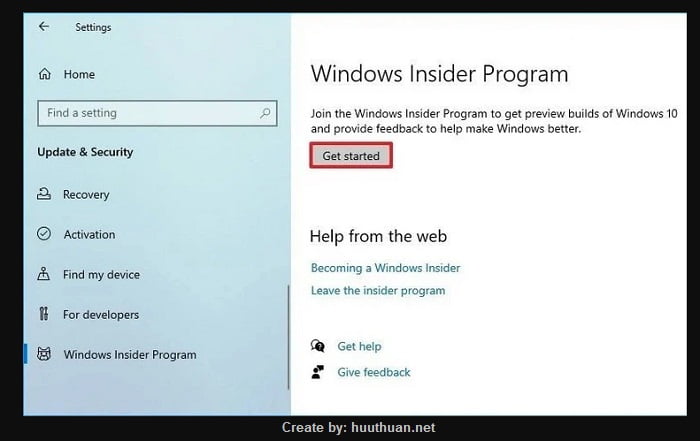
Chờ một chút khi màn hình load xong, trong hộp thoại mới hiển thị bạn bấm nút Link an account.
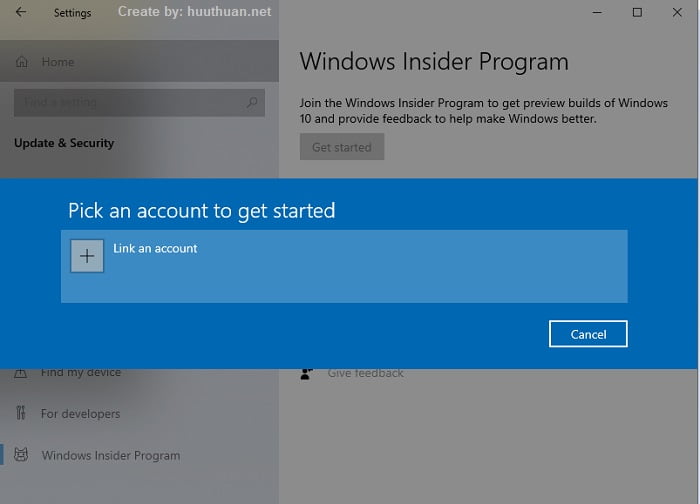
Sau đó kích chọn tài khoản Microsoft vừa đăng nhập ở trên, rồi bấm nút Continue để tiếp tục.

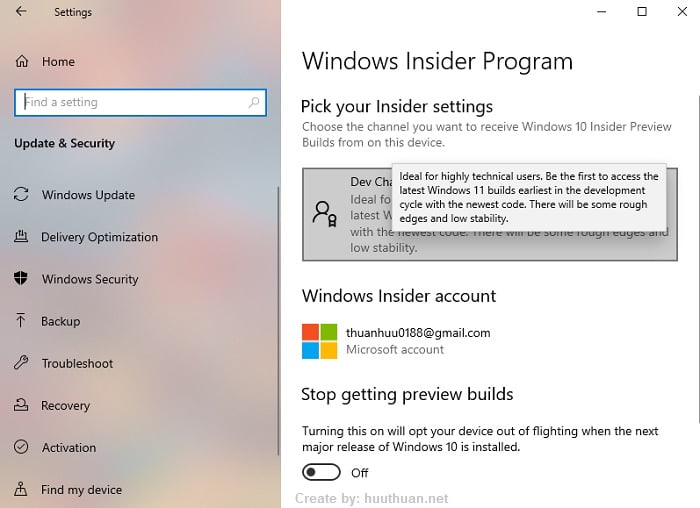
Sang màn hình Pick your Insider settings, bạn kích tùy chọn Dev Channel vì Windows 11 hiện chỉ được triển khai cho người dùng trong kênh này. Tiếp theo bấm nút Confirm để tiếp tục.

Lúc này, một hộp thoại giới thiệu về sự phát triển, cũng như sự hỗ trợ ngày tốt hơn của Windows bên cạnh đó bạn có thể gặp lỗi trong quá trình sử dụng, cài đặt Windows. Nhấn Confirm để tiếp tục.
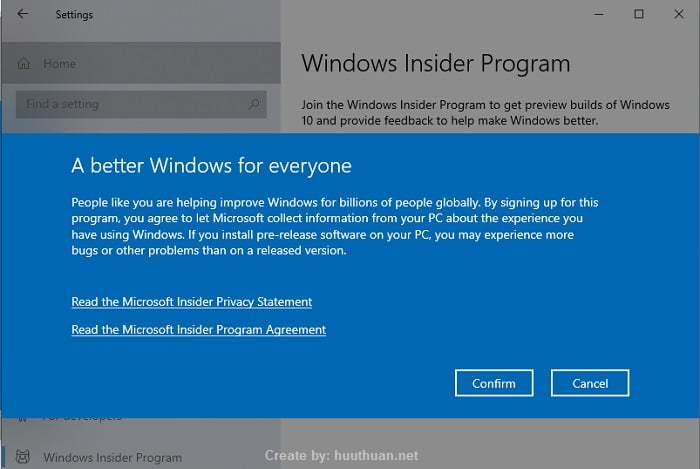
Sau đó bấm nút Restart Now để khởi động lại máy tính và áp dụng các thay đổi hoặc bấm nút Restart Later để khởi động sau.

Sau khi khởi động xong bạn hãy vào menu Start > Settings > Update & security > Windows Insider Program một lần nữa và đảm bảo rằng bản cài đặt của bạn là chính xác.
Tải và nâng cấp Win 11
Sau khi bạn xác định bản cài đặt Win 11 đã chính xác, tiếp tục truy cập vào menu Start > Settings > Update & Security > Windows Update và bấm nút Check for updates ở bên phải.

Sẽ mất một thời gian để Windows 10 tiến hành tải về bản cập nhật. Bạn sẽ thấy quá trình tải bản cập nhật Win 11 về máy tính.
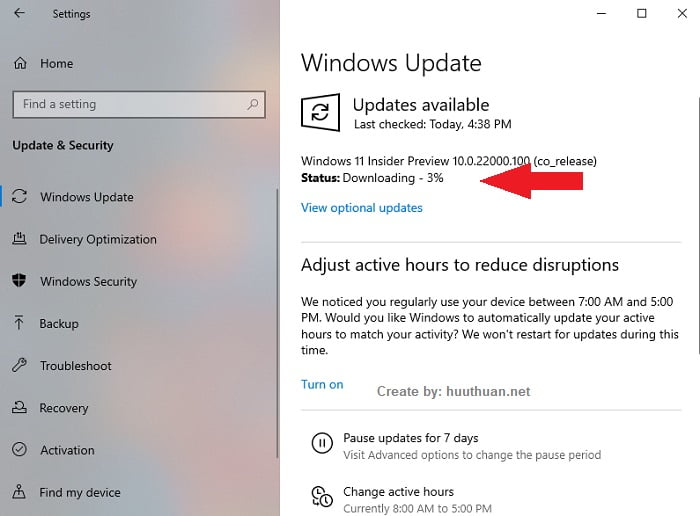
Khi hoàn tất, bạn sẽ nhận được bản cập nhật Windows 11 Insider Preview trên máy tính chạy Windows 10 của mình. Bấm nút Download để tải về máy tính.
Bây giờ, tùy thuộc vào tốc độ Internet và phần cứng máy tính mà quá trình cài đặt Win 11 nhanh hay chậm. Trong quá trình cài đặt, máy tính sẽ khởi động lại nhiều lần theo yêu cầu và tất cả đều được thực hiện tự động.
Sau khi nâng cấp Win 11 thành công bạn sẽ thấy một giao diện với thiết kế khá ấn tượng và bóng bẩy. Tất cả các chương trình, tệp và khóa bản quyền vẫn còn nguyên trên Windows 11.
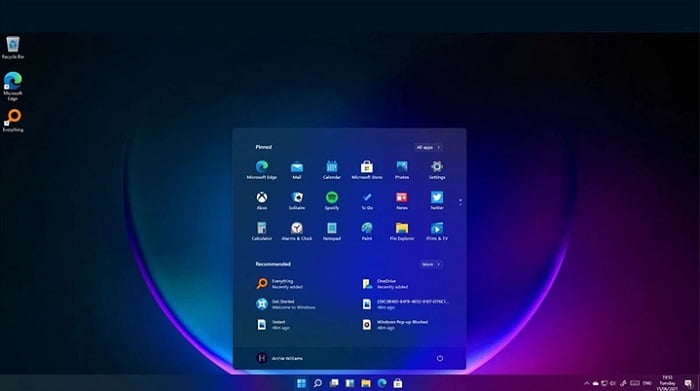
Như vậy là bạn đã nâng cấp Win 11 thành công mà không cần tạo bộ cài Win rồi đấy? nếu bạn muốn cài đặt mới thì có thể tham khảo bài viết cài Win 11 bên dưới.
Kết luận
Đây được xem là phương pháp giúp bạn nâng cấp Win 11 từ Win 10 khá đơn giản và hiệu quả, bạn không cần làm gì cả chỉ cần thực hiện theo từng bước là bạn có ngay bản Win 11 để sử dụng, đồng thời phương pháp này không làm mất dữ liệu của bạn, quá tuyệt vời phải không nào?
Bạn đánh giá như thế nào về Win 11, bạn có cài đặt và sử dụng Win 11 hay chưa? hãy để lại cảm nhận bên dưới nhé. Chúc bạn vui vẻ.

Bài viết khác
Download Windows 11 File ISO link tốc độ cao