Máy tính & Wordpress
20 cong cu ai
20 công cụ dịch AI tốt nhất bạn nên biết?
04/09/2026
tai video tiktok
Tải video TikTok về máy: cách lưu clip sắc nét mà không dính logo
28/08/2026
wordpress quick tips
Cách tạo chữ ký điện tử màu xanh đậm khi ký số văn bản
17/08/2026
tip hay nhat
Cách thu hồi một văn bản trên văn phòng điện tử IDESK
21/07/2026
Facebook Twitter Youtube Instagram
Máy tính & Wordpress

Type and hit Enter to search

  • Tiền điện tử
  • Công cụ AI
  • Thủ thuật
    • Máy tính
    • Điện thoại
  • Hướng dẫn
  • Deal
  • Game
    • Radius Raid
    • Tower Defense
    • Supper Mario
    • Space Invaders
    • Clumsy Bird
    • Racer
    • Canvas TD
    • Snake
    • 2048
    • Tetris
    • Tower
  • Công cụ
    • Photoshop Online
    • Tải Video Facebook
    • Tải Video Youtube
    • Tải Video Tiktok
    • Chụp ảnh
    • Sửa ảnh
    • Công cụ Online
  • Về tôi
    • Quyền riêng tư
    • Điều khoản
  • Shop
Máy tính & Wordpress
  • Tiền điện tử
  • Công cụ AI
  • Thủ thuật
    • Máy tính
    • Điện thoại
  • Hướng dẫn
  • Deal
  • Game
    • Radius Raid
    • Tower Defense
    • Supper Mario
    • Space Invaders
    • Clumsy Bird
    • Racer
    • Canvas TD
    • Snake
    • 2048
    • Tetris
    • Tower
  • Công cụ
    • Photoshop Online
    • Tải Video Facebook
    • Tải Video Youtube
    • Tải Video Tiktok
    • Chụp ảnh
    • Sửa ảnh
    • Công cụ Online
  • Về tôi
    • Quyền riêng tư
    • Điều khoản
  • Shop
Thủ thuật máy tính

Cách khắc phục lỗi “The disk is write protected” hiệu quả

Hữu Thuần
13/06/2023 4 Mins Read
22
48

[Thủ thuật máy tính] Lỗi “The disk is write protected” các cách khắc phục – Trong quá trình bạn format, copy-paste hay delete một tập tin nào đó của thẻ nhớ hoặc của USB thì phát sinh lỗi “The disk is write protected” lỗi này tuy không ảnh hưởng đến máy tính tuy nhiên nó sẽ ngăn cản tiến trình hoạt động bình thường của các thiết bị nhớ của bạn, trong một số trường hợp có thể làm cho dữ liệu của bạn bị mất. Lỗi trên xảy ra có rất nhiều nguyên nhân như là do Virus, thiết bị của bạn chưa được mở khóa, thiết bị của bạn đang ở trạng thái chỉ cho đọc…

Trong bài viết trước đây về thủ thuật máy tính mình có hướng dẫn các bạn cách khắc phục lỗi “Windows cannot change the password” Windows giúp bạn có thể dễ dàng thực hiện các công việc trên Windows mà không bị chặn bởi lỗi tiếp tục trong bài viết này mình sẽ hướng dẫn các bạn cách khắc phục lỗi “The disk is write protected” hiệu quả.

Chọn để xem

Toggle
  • Khắc phục lỗi “The disk is write protected” hiệu quả
  • Phương pháp 1: Can thiệp vào Registry
  • Phương pháp 2: Dùng lệnh DOS trong Command prompt
  • Cách 3: Loại bỏ trạng thái Read-Only của tập tin
  • Cách 4: Loại bỏ các virus
  • Cách 5: Mở khóa thiết bị

Khắc phục lỗi “The disk is write protected” hiệu quả

Trước khi thực hiện các phương pháp dưới đây hãy đảm bảo các thiết bị của bạn có thể được kết nối với máy tính và có thể nhận diện được bởi lẽ nếu thiết bị của bạn bị hỏng hoặc mất Firmware thì các phương pháp bên dưới không có tác dụng. Hãy cùng blog thủ thuật tìm hiểu cách khắc phục lỗi “The disk is write protected” hiệu quả.

Hay nè ❤️  Cách tìm các driver còn thiếu cho máy tính và cập nhật mới

Phương pháp 1: Can thiệp vào Registry

Đầu tiên hãy nhấn tổ hợp phím Windows + R để mở hộp thoại Run sau đó gõ từ khóa Regedit vào ô Open và Enter.
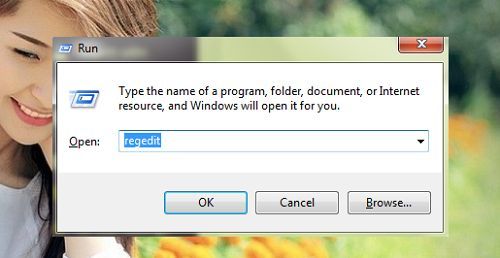
sao-luu-registry-trong-windows 1

Cửa sổ Registry hiện ra tiếp tục bạn tìm đến khóa sau

HKEY_LOCAL_MACHINE\SYSTEM\CurrentControlSet\Control\StorageDevicePolicies

StorageDevicesPolicies-WriteProtect.jpg

Trên cửa sổ bên phải của “StorageDevicePolicies” hãy bạn kích đúp vào mục “WriteProtect”, sau đó bạn thay đổi giá trị (Value) của khóa này từ 1 sang 0, sau đó kích chọn OK để thoát khỏi Registry. Sau đó bạn cần tháo thiết bị nhớ ngoài ra và cắm lại vào máy tính, với phương pháp này bạn có 85% cơ hội thành công!

Phương pháp 2: Dùng lệnh DOS trong Command prompt

Đầu tiên bạn cũng cần nhấn tổ hợp phím Windows + R để mở hộp thoại Run sau đó bạn gõ CMD vào ô Open và Enter.
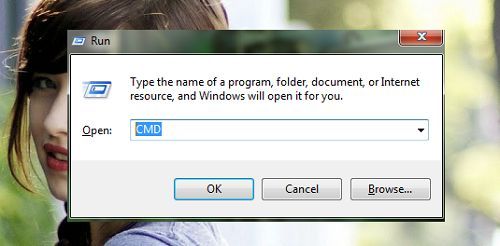
xoa-du-lieu-vinh-vien-windows 1

Cửa sổ CMD hiện ra bạn gõ lệnh diskpart và Enter

nhap-diskpart.jpg

Tại cửa sổ tiếp theo bạn nhập tiếp lệnh list disk để hiển thị các danh sách ổ đĩa

nhap-list-disk-danh-sach-o-dia.png

Một danh sách các ổ đĩa hiện ra bạn tiến hành chọn ổ đĩa cần sửa lỗi bằng cách dùng câu lệnh sau

Select tên ổ đĩa

Ví dụ: Tôi muốn chọn ổ đĩa 1 tôi sẽ có câu lệnh như sau: Select disk 1

nhap-select-disk.png

Tiếp tục sau khi chọn ổ đĩa xong bạn nhập câu lệnh sau dấu nhắc của DISKPART

attributes disk clear readonly

Và nhấn Enter

Hay nè ❤️  Cách nhận lượt theo dõi Instagram miễn phí dễ dàng nhất

go-attributes-disk-clear-readonly.jpg

Như vậy sau khi thực hiện xong bạn cần tháo thiết bị nhớ ngoài ra và cắm lại vào máy tính, với phương pháp này bạn có 75% cơ hội thành công!

Cách 3: Loại bỏ trạng thái Read-Only của tập tin

Một số tập tin người dùng chỉ cho phép các bạn đọc chứ không được sao chép. cắt, xóa. Chính vì vậy việc các bạn sao chép tập tin hay xóa mà xảy ra lỗi trên cũng có thể là do tập tin được đặt ở chế độ chỉ cho phép bạn đọc. Như vậy để kiểm tra xem tập tin có ở chế độ này hay không bạn chỉ cần chuột phải lên tập tin sau đó chọn Properties và loại bỏ dấu ở ô Read-only (nếu có).

loai-bo-read-only.png

Cách 4: Loại bỏ các virus

Có thể nói Virus là mối hiểm họa đối với người sử dụng máy tính vì vậy khi xảy ra lỗi trên bạn nên nghi ngờ ngay đến nguyên nhân này đầu tiên và như thế sao bạn không thử dùng một số phần mềm diệt Virus để kiểm tra xem thiết bị của mình có bị nhiễm hay không. Và nếu bị nhiễm hãy tìm cách loại bỏ chúng ngay.

Cách 5: Mở khóa thiết bị

Có một số thiết bị được trang bị khóa. Khi bạn muốn dùng thì phải mở khóa thiết bị vì vậy trước khi sử dụng bạn hãy kiểm tra thiết bị của mình đã được mở khóa hay chưa nhé.

Hay nè ❤️  Cách backup key kaspersky bản quyền bằng registry đơn giản

nut-khoa-usb.jpg

Như vậy lỗi write protected có nhiều nguyên nhân khách quan và chủ quan vì vậy trước khi sử dụng thiết bị bạn cần kiểm tra chúng một cách chi tiết.

Cuối cùng không có gì hơn nếu bạn cảm thấy bài viết có ích hãy subscribe blog của mình thường xuyên để cập nhật những bài viết mới nhất qua Email – Chân thành cảm ơn!

Đánh giá và chia sẻ để nâng cao chất lượng bài viết?

Tỉ lệ 4.4 / 5. Phiếu: 31

Chúng tôi rất tiếc vì bài đăng này không hữu ích cho bạn!

Hãy để chúng tôi cải thiện bài đăng này!

Hãy cho chúng tôi biết làm thế nào chúng tôi có thể cải thiện bài đăng này?

Tags:

blog thủ thuậtmáy tínhtất cả về windowsthủ thuật haythủ thuật máy tính haythủ thuật windows

Share Article

Follow Me Written By

Hữu Thuần

Chào các bạn mình tên thật là Nguyễn Hữu Thuần là một người nội tâm, thích sống khép kín tuy nhiên có nhiều lúc cũng rất tăng động, trang web huuthuan.net là nơi lưu giữ những kiến thức, kinh nghiệm cũng như góc cuộc sống của mình, nếu bạn thích tôi hãy tìm kiếm tôi bên dưới...

Bài viết khác

tip wordpress hight and best
Previous

Cách nhúng video youtube vào bài viết wordpress

tip wordpress hight and best
Next

Hiển thị nhạc trên widget chuyên nghiệp dành cho wordpress

Next
tip wordpress hight and best
13/06/2023

Hiển thị nhạc trên widget chuyên nghiệp dành cho wordpress

Previous
13/06/2023

Cách nhúng video youtube vào bài viết wordpress

tip wordpress hight and best

48 Comments

  1. Trần Minh Quang viết:
    01/09/2020 lúc 7:18 sáng

    Mình mua 1 ổ hdd ất wd cũ. Sung lượng 2TB. Mà nó bị read only. Sử dụng diskpark, hoặc format đều ko được. Bạn giúp mình với.

    Trả lời
    1. Hữu Thuần viết:
      02/09/2020 lúc 9:06 sáng

      Cái này bạn thử Format ở chế đọ Boot xem sao!

      Trả lời
  2. Mạo viết:
    22/12/2018 lúc 2:56 chiều

    Cám ơn bạn mình làm theo cách 1 và đã thành công

    Trả lời
    1. Hữu Thuần viết:
      23/12/2018 lúc 9:27 sáng

      Ok chúc mừng bạn nhé 😛 ghé thăm và ủng hộ blog bạn nhé 😛

      Trả lời
  3. Hiếu viết:
    19/04/2018 lúc 9:31 sáng

    thank AD. Mình đã làm thành công.

    Trả lời
    1. Hữu Thuần viết:
      19/04/2018 lúc 7:18 chiều

      Ok chúc mừng bạn nha 😀

      Trả lời
  4. Qui viết:
    15/03/2018 lúc 8:30 chiều

    Của e Tháo ra gắn usb lại. NÓ ko nhận lun.

    Trả lời
    1. Hữu Thuần viết:
      15/03/2018 lúc 9:54 chiều

      Nó không báo gì luôn hả bạn?

      Trả lời
  5. Thiều Lan viết:
    27/10/2017 lúc 11:45 sáng

    Thẻ nhớ SDHC của mình cho vào điện thoại (máy nào cũng thế) thì không dọc các file mp3, mp4 3gp, …. m cho vào laptop thì không xoá đc file nào, fomart thì nó báo the disk is write protected. mình đã thử 2 cách (1 và 2) nhưng không hiệu quả, kiểm trathì thẻ nhớ và các file không có file ở trạng thái read only. quét virus thì không quét đc, và thẻ m cắm trực tiếp vào đầu đọc thẻ của laptopnền k có khoá. ad có cách nào khắc phục k , chỉ m với.giờ dữ liệu của m trong thẻ thì máy tính đọc đc nh kxoá k copy đc

    Trả lời
    1. Hữu Thuần viết:
      28/10/2017 lúc 2:08 chiều

      Bạn đưa cho thẻ vào máy tính cũng không đọc được luôn hả bạn?

      Trả lời
      1. Thiều Lan viết:
        30/10/2017 lúc 11:58 sáng

        máy tính đọc bình thường nhưng không xoá, không định dạng được, mình đã thử cho thẻ nhớ vào 4 chiếc smartphone khác nhau nhưng đều trong tình trạng chung là đọc đc file văn bản nhưng các file giải trí như mp3, mp4, 3gp thì không máy điện thoại nào đọc đc

        Trả lời
        1. Hữu Thuần viết:
          30/10/2017 lúc 2:28 chiều

          Bạn xem thử thẻ nhớ của bạn định dạng NTFS hay FAT 😀

          Trả lời
        2. Thiều Lan viết:
          30/10/2017 lúc 2:47 chiều

          Thẻ của mình định dạng là FAT32

          Trả lời
          1. Hữu Thuần viết:
            31/10/2017 lúc 7:48 sáng

            Mình đã tìm hiểu ko biết nguyên nhân là gì? Format cũng ko được luôn hả bạn, hay bạn thử phần mềm để Format xem sao? http://www.authorsoft.com/USBFormatToolSetup.exe

Phân trang bình luận

Older comments 1 2 3

Để lại một bình luận Hủy

Email của bạn sẽ không được hiển thị công khai. Các trường bắt buộc được đánh dấu *

Bài viết gần đây

25 cong cu ai sinh vien
Đừng để AI học thay bạn? 25 công cụ AI tốt nhất cho học sinh, sinh viên
Hữu Thuần
20 cong cu ai
20 công cụ dịch AI tốt nhất bạn nên biết?
Hữu Thuần
tai video tiktok
Tải video TikTok về máy: cách lưu clip sắc nét mà không dính logo
Hữu Thuần
wordpress quick tips
Cách tạo chữ ký điện tử màu xanh đậm khi ký số văn bản
Hữu Thuần
tip hay nhat
Cách thu hồi một văn bản trên văn phòng điện tử IDESK
Hữu Thuần

ADS

Máy tính & Wordpress

Là một trang Web cá nhân chia sẻ các kinh nghiệm về thủ thuật máy tính, thủ thuật WordPress từ cơ bản đến nâng cao!.

© 2026, All Rights Reserved.

Quick Links

  • Contact
  • Privacy
  • Terms of Use

Category

  • Máy tính
  • Điện thoại
  • Wordpress
  • AI

Follow Us

Facebook
Twitter
Instagram
Youtube