





[Thủ thuật WordPress] Hướng dẫn cách tạo quảng cáo trượt hai bên trong WordPress – Bạn có cảm thấy blog của mình ngày càng có lượng truy cập tăng lên đáng kể hay không, nếu bạn cảm thấy vậy sao bạn không tận dụng ưu điểm này để kiếm một chút nhỏ kinh phí nhằm duy trì website. Nếu có nhiều người muốn đặt quảng cáo thì việc gì bạn không tận dụng hiển thị quảng cáo ở phía bên trái và phải của trang web, khi các bạn đặt quảng cáo ở 2 vị trí này làm cho người đọc sẽ chú ý hơn so với các vị trí khác.
Trong bài viết trước đây về thủ thuật WordPress mình có hướng dẫn các bạn cách tạo Drop cap cho bài viết wordpress không dùng Plugin giúp bạn có thể tùy biến dễ dàng bài viết của mình theo phong cách riêng tiếp tục trong bài viết này mình sẽ hướng dẫn các bạn cách tạo quảng cáo trượt hai bên trong WordPress.
Tạo quảng cáo trượt hai bên trong WordPress
Bạn có thể lựa chọn việc hiển thị quảng cáo ở hai bên trang web bằng cách sử dụng Plugin hoặc code và bạn là người ra quyết định? Về ưu nhược điểm của việc sử dụng Plugin và code chắc bạn cũng đã hiểu? Hãy cùng blog thủ thuật tìm hiểu cách tạo quảng cáo trượt hai bên trong WordPress đơn giản nhất.
Phương pháp 1: Sử dụng Plugin
Với plugin Float Left Right Advertising bạn sẽ dễ dàng chèn quảng cáo trượt hai bên trang chỉ cần cài đặt và kích hoạt Plugin là bạn có thể sử dụng. Giống như mọi Plugin khác đầu tiên bạn cần cài đặt Plugin và kích hoạt nó để sử dụng (tham khảo bài viết hướng dẫn cài đặt Plugin WordPress với các phương pháp rất đơn giản).
Lưu ý: Plugin này đã được phát triển hơn hai năm và chưa có bản cập nhật mới tuy nhiên theo mình test thử nó vẫn hoạt động trơn tru.
Sau khi cài đặt thành công bạn hãy Kích hoạt Plugin > Sau khi bạn kích hoạt bạn sẽ thấy xuất hiện một Menu có tên là Float Left Right Advertising hãy kích chọn vào menu này.

Sau đó hãy thực hiện các cài đặt sau đây.

Active Plugin: Bạn chọn Yes nếu muốn hiển thị quảng cáo 2 bên và chọn No để tắt
Show ads if client screen width: Hiển thị quảng cáo ở chế độ màn hình nào, có 3 sự lựa chọn cho bạn đó là 800, 1024 và 1280 px.
Main content width: Độ rộng tối đa của website, thông thường các website có độ rộng là 1024px, bạn có thể thay đổi theo theme bạn đang dùng.
Show Ads on mobile devices: Hiển thị quảng cáo với mobile
Banner Left & Banner Right: Tùy chỉnh chiều cao, chiều rộng của banner hiển thị ở bên trái và bên phải
Margin Left: Khoảng cách lề quảng cáo so với bên trái
Margin Right: Khoảng cách lề quảng cáo so với bên phải
Margin Top: Khoảng cách lề quảng cáo so với bên trên
HTML left Code: Mã HTML quảng cáo hiển thị ở cột bên trái
HTML right Code: Mã HTML quảng cáo hiển thị ở cột bên phải
Khi dán mã quảng cáo HTML xong bạn bạn lưu lại các cài đặt và bây giờ bạn ra ngoài trang chủ để xem kết quả.
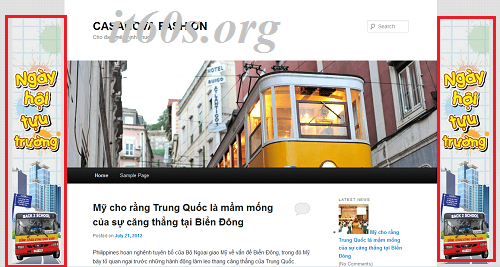
Phương pháp 2: Sử dụng mã HTML
Nếu bạn cảm thấy trong website của mình đã quá nhiều Plugin thì bạn có thể dùng code sau để hiển thị quảng cáo trượt hai bên trong WordPress > hãy sao chép đoạn mã sau và dán vào file Header.php sau thẻ <body> là được.
<div id='ads-left'>
<div style='margin:0 0 5px 0; padding:0;width:200px;position:fixed; left:0; top:0;'>
<a href='http://you.com' target='_blank'><img border='0' height='665' src='http://you.com/gIM9she.jpg' width='200'/></a>
</div></div>
<div id='ads-right'>
<div style='margin:0 0 5px 0; padding:0;width:200px;position:fixed; right:0; top:0;'>
<a href='http://you.com' target='_blank'><img border='0' height='665' src='http://you.com/gIM9she.jpg' width='200'/></a>
</div></div>
Chú ý bạn thay đổi như sau.
You.com: Thay bằng địa chỉ website của bạn nhé
Phần ảnh bạn thay đổi lại đường dẫn ảnh của bạn nhé
Vậy là xong rồi đấy bây giờ bạn có thể hiển thị quảng cáo trượt 2 bên rồi đấy, quá đơn giản để bạn có thể tạo quảng cáo trượt hai bên trong WordPress phải không?
Cuối cùng không có gì hơn nếu bạn cảm thấy bài viết có ích hãy subscribe blog của mình thường xuyên để cập nhật những bài viết mới nhất qua Email – Chân thành cảm ơn!



anh ơi cách 2 làm thế nào để cho banner chạy theo thanh cuộn, hiện tại em làm theo cách 2 được rôi nhưng banner đứng nguyên không chạy theo thanh cuộn ạ
Mình vào vẫn thấy nó chạy theo thanh cuộn mà bạn 😛
anh ơi sao em cài đặt vào mà nó không hiện lên phần setting để em vào chỉnh sửa nhỉ, hay do xung đột với plugin khác ạ
Ý bác bảo mình zoom to màn hình lên á
Không phải mình thấy trình duyệt của bạn đang để chế độ hình như phóng to hay sao ấy, bạn có thể vào cấu hình Plugin chỉnh lại độ phân giải cũng như canh lề cho quảng cáo cho phù hợp mà, mình đã test trên các máy tính khác thấy có sao đâu bác 😀
Đặt code adsense trên đó đc k ta 😀 😀
Bác thử chưa? Hình như được mà bác 😀
Chưa thử bác ơi, có vi phạm gì không nữa ?
Bác cứ thử xem sao, chắc không sao đâu 😀
Plugin này 2 năm ko cập nhật nên không tương thích với wordpress 4.8 bài viết trở nên mờ nhạt gây khó khăn cho người đọc như kiểu lừa ấy vậy
Trước khi bạn áp dụng hãy sử dụng trước đã nhen, tuy là cập nhật hơn hai năm nhưng nó vẫn tương thích với WordPress 4.8.2 mới nhất nha bạn – Demo bạn có thể xem: https://chiecotinhyeu.com/
Mình test nó nhã cả ra rồi và thấy nó chưa được hoàn hảo. gây ra một số lỗi không tương thích cho một số màn hình có độ phân giải khác nhau. Như site của bạn cũng vậy plugin này tạo ra một thanh trượt ngang dưới màn hình và thanh trượt đó chẳng có chức năng gì cả bạn nhé.
Làm gì có thanh trượt ngang dưới màn hình đâu bạn? Bạn có thể chụp hình cho mình xem không?
Đây nhé bạn: https://i.imgur.com/o0FDzEu.png
Hình như bác đang để trình duyệt ở chế độ lớn hơn mặc định thì phải 😀