





Cách tắt quảng cáo phiền phức trên Windows 10, 11 – Các quảng cáo xuất hiện trên Windows bao gồm: Quảng cáo Game, Office, các ứng dụng… Nếu bạn để ý bạn sẽ thấy những biểu tượng quảng cáo xuất hiện trên màn hình khóa, màn hình Lock Screen, hoặc một số những gợi ý cài đặt ứng dụng ở menu Start… bao gồm các nội dung hiển thị về thông tin du lịch hay những lời mời tải game/ứng dụng.
Cho dù bạn cài Windows 10/11 bản quyền hay được cài sẵn vào máy tính khi mua thì vẫn xuất hiện những quảng cáo này? nếu bạn cảm thấy các quảng cáo phiền phức thì có thể vô hiệu chúng bằng các hướng dẫn bên dưới.
Tắt quảng cáo phiền phức trên Windows
Về cơ bản các quảng cáo này không ảnh hưởng đến công việc của bạn tuy nhiên về bản chất các quảng cáo này xuất hiện cũng có ảnh hưởng đến trãi nghiệm người dùng đôi lúc nó còn ảnh hưởng hiệu suất hoạt động của máy tính. Nếu bạn cảm thấy không cần thiết thì hãy vô hiệu chúng đi để đảm bảo sự trãi nghiệm tốt hơn.

Tắt quảng cáo trên Windows 10
Với Windows 10 có khá nhiều tùy chọn để bạn có thể tắt quảng cáo ở các vị trí khác nhau, hãy tắt quảng cáo theo các vị trí khác nhau bằng hướng dẫn bên dưới.
Tắt quảng cáo trên màn hình khóa
Khu vực màn hình khóa thông thưởng các quảng cáo xuất hiện chủ yếu là quảng cáo game, các ứng dụng.
Để tắt quảng cáo trên màn hình khóa Windows 10, bạn mở Settings (nhấn tổ hợp phím Windows + I hoặc Start menu > Settings) chọn Personalization.
Trong cửa sổ bên trái, bạn chọn Lock screen, sau đó nhìn sang cửa sổ bên phải chọn Picture hoặc Slideshow trong phần Background.
Tiếp tục nhìn xuống dưới, gạt công tắc trong phần Get fun facts, tips, and more from Windows and Cortana on your lock screen sang bên trái (màu trắng – Off).

Tắt đề xuất ứng dụng trong Start menu
Quảng cáo trong Start menu bao gồm các ứng dụng trên Windows Store được Microsoft đề xuất (bao gồm cả miễn phí và có phí)
Để tắt những đề xuất ứng dụng này, bạn mở Settings (nhấn tổ hợp phím Windows + I hoặc Start menu > Settings) chọn Personalization.
Trong cửa sổ bên trái, bạn chọn Start, sau đó nhìn sang cửa sổ bên phải gạt công tắc trong phần Occasionally show suggestions in Start sang bên trái (màu trắng – Off).

Từ chối nhận các khuyến nghị từ Microsoft
Windows 10 thường xuyên gửi thông báo cho bạn về những mẹo hay nhưng chủ yếu là để quảng cáo các dịch vụ và ứng dụng của hãng. Ví dụ như việc khuyến nghị sử dụng Microsoft Edge để tiết kiệm pin hơn.
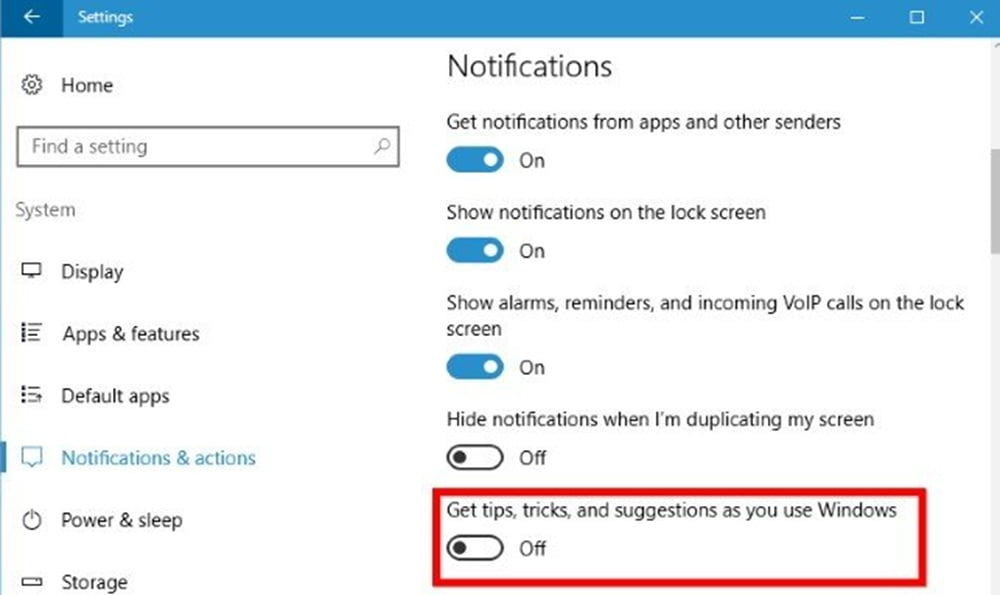
Nếu những “mẹo” này làm phiền bạn thì bạn có thể dễ dàng tắt đi bằng cách mở Settings (nhấn tổ hợp phím Windows + I hoặc Start menu > Settings) chọn System.
Trong cửa sổ bên trái, bạn chọn Notifications & Actions, sau đó nhìn sang cửa sổ bên phải gạt công tắc trong phần Get tips, tricks, and suggestions as you use Windows sang bên trái (màu trắng – Off).
Tắt thông báo Get Office
Windows 10 bao gồm ứng dụng Get Office, ứng dụng này tạo ra các thông báo poup khuyến nghị sử dụng Microsoft Office. Nó còn xuất hiện trong cả Start menu.
Để tắt thông báo này, bạn mở Settings (nhấn tổ hợp phím Windows + I hoặc Start menu > Settings) chọn System.
Chọn Notifications & Actions trong menu bên trái, sau đó nhìn sang bên phải gạt công tắc trong phần Get Office sang bên trái (màu trắng – Off).

Nếu bạn thấy “Chướng mắt” thì bạn cũng có thể gỡ nó ra luôn, hãy vào Start menu bằng cách nhấn chuột phải lên nó rồi chọn Uninstall (Tuy nhiên nó sẽ xuất hiện lại khi bạn cập nhật cho Windows 10).

Xóa Candy Crush Saga và những ứng dụng được tự động cài đặt khác
Windows 10 sẽ tự động cài đặt các ứng dụng lên máy tính của người dùng như: Candy Crush Soda Saga, Flipboard, Twitter, và Minecraft: Windows 10 Edition. Những ứng dụng này là một phần của “Microsoft Consumer Experience”.
Để gỡ bỏ những ứng dụng này, bạn chỉ cần tìm trong Start menu, nhấn chuột phải lên chúng chọn Uninstall.

- Cách sửa lỗi không tìm thấy Camera trong Windows 10 (lỗi 0xA00F4244)
- Cách sạc PIN điện thoại khi máy tính xách tay đang ở chế độ ngủ
- Cách Fix lỗi khi click vô một thư mục lại xuất hiện cửa sổ mới
- Cách vô hiệu hóa Windows Ink trong Windows 10 đơn giản
- Cách xem mật khẩu Wi-Fi trong Windows 11
Chặn quảng cáo trên Windows 11
Thông qua bản cập nhật tùy chọn KB5036980 dành cho Windows 11 23H2 và 22H2, Microsoft đã bổ sung thêm quảng cáo cho các chương trình và dịch vụ trong Microsoft Store vào menu Start. Công ty đã gọi những quảng cáo này theo một cách hoa mỹ là Recommended (đề xuất). Nhưng thực tế là người dùng Windows 11 không muốn xem quảng cáo trong menu Start.
Để tắt quảng cáo, bạn hãy mở Settings > Personalization > Start (đây là nơi để cấu hình menu Start của Windows 11).

Tại đây, bạn sẽ tìm thấy một mục có tên là Show recommendations for tips, app promotions, and more (hiển thị đề xuất về mẹo, quảng cáo ứng dụng…), việc bạn cần làm là tắt tùy chọn này.
Kết luận
Như vậy mình đã hướng dẫn các bạn chi tiết cách chặn quảng cáo phiền phức trên Windows rồi đấy. Trong quá trình sử dụng chắc hẳn bạn sẽ gặp khá nhiều phiền toái liên quan đến Windows nếu bạn có “phiền toái” gì vui lòng hãy đặt câu hỏi bên dưới để mọi người hổ trợ nhé, bạn cảm thấy tính năng quảng cáo trên Windows có nên tắt đi hay không? hãy để lại bình luận của bạn bên dưới nhé.


Cảm ơn chia sẻ của anh nha! Dễ đọc, dễ hiểu và cũng dễ làm theo!
Hay quá. Để áp dụng cho máy bàn ở nhà
Cảm ơn bác đã ghé chơi kkk 😛
Cũng là một cách rất hay để tắt qc. Cảm ơn bác đã chia sẻ!
Cảm ơn bác 😛