Cách tắt Automatic Update trong Windows đơn giản, tính năng tự động cập nhật (Automatic Update) của windows là một tính năng rất hữu dụng, khi Microsoft có những bản vá lỗi hay sửa chữa windows thì bạn không cần phải tải về và cài đặt mà nhờ tính năng này nó sẽ tự động hoàn tất các công việc cho bạn, và chắc chắn một điều rằng máy tính của bạn sẽ được chạy với bản vá lỗi mới nhất nhưng với trường hợp là máy tính của bạn phải kết nối mạng, và tính năng này được mặc định kích hoạt sẵn khi bạn cài hệ điều hành Windows.
Tắt Automatic Update trong Windows
Nếu bạn đang sài một phiên bản hệ điều hành lậu bằng cách bẻ khóa hay dùng các tool thì khi tính năng tự động cập nhật các phiên bản vá lỗi thì chắc chắn một điều rằng hệ điều hành của bạn sẽ bị block dù sớm hay muộn. Nếu bạn cảm thấy hệ điều hành của mình đã ổn định và chạy tốt không cần update nữa thì bạn nên vô hiệu hóa tính năng này đi nhằm tránh trường hợp bị block key. Còn nếu bạn dùng key chính hãng thì bạn không nên tắt nó.
Tắt Automatic Update Windows 7, 8
Đối với hai phiên bản này mình đã có bài hướng dẫn khá chi tiết về cách vô hiệu tính năng tự động cập nhật, bạn có thể tham khảo bài viết cách vô hiệu hóa update của Windows 7, 8.
Tắt Automatic Update Windows 10
Đối với các bạn đang sử dụng Windows 10 thì có thể tham khảo một số phương pháp vô hiệu hóa tự động cập nhật (windows update) trên windows 10 rất chi tiết và cụ thể.
Tắt Automatic Update Windows 11
Windows 11 là phiên bản khá mới tuy nhiên việc vô hiệu hóa tính năng tự động cập nhật cũng không khác gì so với các phiên bản Windows trước đây. Bạn có thể tham khảo một số phương pháp vô hiệu tính năng tự động cập nhật Windows bên dưới.
Tắt Automatic Update với dịch vụ Windows Update
Với cách này bạn có thể tạm dừng mọi dịch vụ liên quan đến việc cập nhật hệ thống Windows 11.
Đầu tiên bạn hãy nhấn Windows + S sau đó gõ từ khóa Service và kích chọn vào kết quả tìm được.
Trên cửa sổ Service bạn hãy tìm tính năng Windows Update và kích đúp vào nó.

Nếu nó đang ở trạng thái Start thì bạn hãy tạm dừng nó bằng cách nhấn vào nút Stop.
Tiếp tục trong mục Startup Type kích chọn Manual > Nhấn Ok. Mục đích của việc chuyển về Manual là khi nào bạn cần thiết vẫn có thể chạy Windows Update mà không phải vào Services để bật lại. Nếu bạn không thích cũng có thể chọn Disabled để tắt đi hoàn toàn.
Tắt Automatic Update với Group Policy Editor
Tương tự với phương pháp trên bạn có thể dùng Group Policy Editor để vô hiệu hóa tính năng Automatic Update (bạn nên kết hợp 2 phương pháp Tắt Automatic Update với dịch vụ Windows Update và Group Policy Editor để vô hiệu hóa hoàn toàn Windows Update).
Đầu tiên hãy nhấn tổ hợp phím Windows + R để mở cửa sổ Run, trên cửa sổ Run bạn hãy gõ gpedit.msc và nhấn Enter.
Sau khi cửa sổ Local Group Policy Editor hiện ra bạn hãy điều hướng theo đường dẫn: Computer Configuration / Administrative Templates / Windows Components / Windows Update.
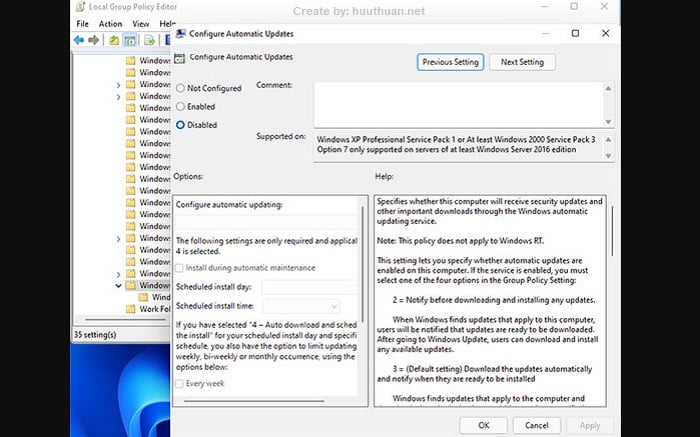
Sau đó bạn tìm thuộc tinh có tên Configure Automatic Update, kích đúp sau đó chọn Disabled > nhấn Ok để vô hiệu tính năng Update.
Tắt Automatic Update với Registry
Đối với phương pháp này trước khi thực hiện bạn hãy sao lưu Registry trước để tránh trường hợp sai sót có thể xảy ra.
Đầu tiên bạn cũng nhấn tổ hợp phím Windows + R sau đó gõ Regedit vào ô Open và nhấn Enter.
Sau đó bạn hãy điều hướng theo đường dẫn sau: HKEY_LOCAL_MACHINE > SOFTWARE > Policies > Microsoft > Windows > WindowsUpdate.
Sau đó hãy tìm khóa có tên DisableWindowsUpdateAccess kích đúp và chuyển giá trị (Value) thành 1 (lưu ý: Nếu khóa DisableWindowsUpdateAccess không có bạn hãy chuột phải trên vùng trống chọn New > chọn DWORD (32 bit) và đặt tên là DisableWindowsUpdateAccess và chọn Value là 1 là được).

Cuối cùng khởi động lại hệ thống và kiểm tra kết quả bạn nhé.
Kết luận
Như vật là mình đã hướng dẫn các bạn cách tắt Automatic Update trong Windows với các phiên bản Windows tương ứng rồi đấy. Trong quá trình thực hiện nếu có vướng mắt bạn có thể để lại bình luận bên dưới mọi người sẽ hỗ trợ. Quá đơn giản để bạn có thể vô hiệu tính năng Update trên Windows phải không? chúc các bạn vui vẻ.


Cách reset mật khẩu Windows đơn giản nhất
Cách khắc phục lỗi Refresh trên windows 8