



Máy tính & Wordpress
25 cong cu ai sinh vien
Đừng để AI học thay bạn? 25 công cụ AI tốt nhất cho học sinh, sinh viên
08/09/2026
20 cong cu ai
20 công cụ dịch AI tốt nhất bạn nên biết?
04/09/2026
tai video tiktok
Tải video TikTok về máy: cách lưu clip sắc nét mà không dính logo
28/08/2026
wordpress quick tips
Cách tạo chữ ký điện tử màu xanh đậm khi ký số văn bản
17/08/2026
Facebook Twitter Youtube Instagram
Máy tính & Wordpress

Type and hit Enter to search

  • Tiền điện tử
  • Công cụ AI
  • Thủ thuật
    • Máy tính
    • Điện thoại
  • Hướng dẫn
  • Deal
  • Game
    • Radius Raid
    • Tower Defense
    • Supper Mario
    • Space Invaders
    • Clumsy Bird
    • Racer
    • Canvas TD
    • Snake
    • 2048
    • Tetris
    • Tower
  • Công cụ
    • Photoshop Online
    • Tải Video Facebook
    • Tải Video Youtube
    • Tải Video Tiktok
    • Chụp ảnh
    • Sửa ảnh
    • Công cụ Online
  • Về tôi
    • Quyền riêng tư
    • Điều khoản
  • Shop
Máy tính & Wordpress
  • Tiền điện tử
  • Công cụ AI
  • Thủ thuật
    • Máy tính
    • Điện thoại
  • Hướng dẫn
  • Deal
  • Game
    • Radius Raid
    • Tower Defense
    • Supper Mario
    • Space Invaders
    • Clumsy Bird
    • Racer
    • Canvas TD
    • Snake
    • 2048
    • Tetris
    • Tower
  • Công cụ
    • Photoshop Online
    • Tải Video Facebook
    • Tải Video Youtube
    • Tải Video Tiktok
    • Chụp ảnh
    • Sửa ảnh
    • Công cụ Online
  • Về tôi
    • Quyền riêng tư
    • Điều khoản
  • Shop
Thủ thuật máy tính

Tạo USB cài Windows 11 trên mọi dòng máy không cần TPM hay Secure Boot

Hữu Thuần
10/11/2021 4 Mins Read
52
0

Tạo USB cài Windows 11 trên mọi dòng máy không cần TPM hay Secure Boot, Windows 11 ra đời nhận được khá nhiều phàn nàn về các yêu cầu để chạy được Windows 11 trong đó có yêu cầu về TPM hay Secure Boot, ngoài ra nó còn yêu cầu khác về về hề thống, tóm lại nếu bạn sở hữu một chiếc máy tính từ năm 2016 trở về trước có thể không chạy được Windows 11? tuy nhiên sau khi đọc xong bài viết này bạn không cần quá lo lắng về các yêu cầu đó.

Chọn để xem

Toggle
  • Tạo USB cài Windows 11 trên mọi dòng máy
  • Rufus là gì?
  • Cách tạo USB cài Windows 11 bypass bằng Rufus?
  • Tải File ISO Windows 11?
  • Tải phần mềm Rufus?
  • Tạo USB cài Windows 11?
  • Kết luận

Tạo USB cài Windows 11 trên mọi dòng máy

Trên các diễn đàn Microsoft cũng đã hứa hẹn khá nhiều rằng họ sẽ bỏ qua bước kiểm tra TPM 2.0 hay Secure Boot khi cài mới Windows 11 trên các máy tính có cấu hình không đáp ứng yêu cầu. Tuy nhiên, khi phát hành phiên bản chính thức Windows 11 thì Microsoft hầu như đã quên những lời hứa hẹn đó? và kết quả là người dùng nếu muốn vượt qua bước kiểm tra TPM 2.0 và Secure Boot khi cài mới Windows 11 phải thực hiện các bước bypass thủ công khá rờm rà.

Hay nè ❤️  Hướng dẫn sửa lỗi Full Disk 100% trên windows 10

Để hỗ trợ người dùng trải nghiệm Windows 11, các nhà phát triển cũng không ngại đưa ra các công nghệ giúp bypass cho phép người dùng có thể dễ dàng bỏ qua bước kiểm tra TPM 2.0 và Secure Boot. Và Rufus một công cụ khá quen thuộc đối với dân công nghệ sẽ giúp bạn vượt qua bức tường của Microsoft đặt ra.

Rufus là gì?

Rufus là một công cụ tuyệt vời để người dùng có thể tạo USB cài Windows bằng file ISO. Công cụ này đơn giản, dễ dùng và đặc biệt là hoàn toàn miễn phí cho nên hàng triệu người dùng PC, laptop trên thế giới thường sử dụng Rufus để cài đặt bất cứ phiên bản Windows nào.

Sau khi Windows 11 chính thức phát hành, mới đây nhà phát triển Rufus cũng đã cập nhật công cụ này giúp người dùng có thể “bypass” khi nâng cấp lên Windows 11.

Cách tạo USB cài Windows 11 bypass bằng Rufus?

Trước tiên để tạo USB cài Windows 11 bạn cần chuẩn bị đầy đủ các điều kiện cần thiết như sau:

  1. Một chiếc USB 8GB trở lên (đề xuất nên sử dụng USB 16GB).
  2. File ISO Windows 11.
  3. Một chiết máy tính.
  4. Phần mềm Rufus.

Tải File ISO Windows 11?

Để tải File ISO Windows 11 về máy tính có rất nhiều cách, bạn có thể tìm các phiên bản ISO được chia sẻ trên mạng, tuy nhiên để an toàn bạn có thể tải File ISO chính chủ từ Microsoft (tham khảo bài viết cách tải Win 11, tải File ISO chính thức từ Microsoft miễn phí an toàn).

Tải phần mềm Rufus?

Sau khi tải xong File ISO Windows 11 tiếp tục hãy tải phần mềm Refus.

Hay nè ❤️  Kích hoạt các tiến trình hữu ích trên windows 10 update

Để tải phần mềm Rufus chính thức bạn có thể truy cập vào trang chủ tại liên kết này.

Hãy chọn phiên bản mới nhất và tải về máy, bạn nên chọn phiên bản cài đặt để có những tính năng mới nhất.

Tạo USB cài Windows 11?

Đầu tiên hãy cắm USB vào máy tính, lưu ý rằng USB của bạn phải có dung lượng tối thiểu 8GB và không có dữ liệu nào được lưu trong đó.

Khởi động công cụ Rufus từ gói tin bạn tải về, sau đó nhấn “No” ở cửa sổ yêu cầu cho phép công cụ được kiểm tra cập nhật mỗi khi khởi động.

Chờ vài giây để công cụ nhận dạng USB đang kết nối, sau khi kết nối bạn sẽ thấy thông tin thiết bị USB.

tao usb cai windows 11 tren moi dong may

Trong giao diện Rufus, bạn hãy nhấp vào tùy chọn Device và chọn đúng USB cần tạo USB Windows 11. Sau đó nhấn vào Select và điều hướng đến gói tin ISO Windows 11 đã tải ở trên.
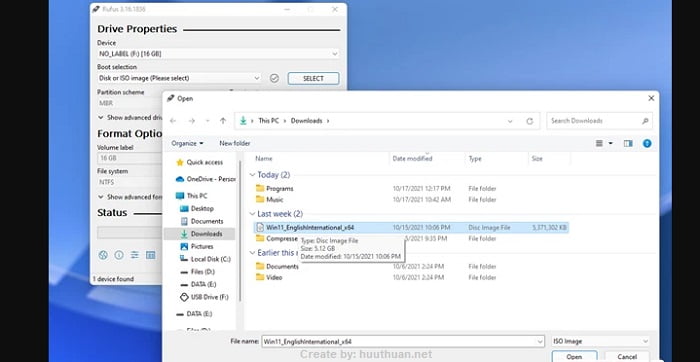
tao usb cai windows 11 bypass 1

Khi đã chọn xong, bạn hãy thay đổi lựa chọn ở phần “Image option” thành Extended Windows 11…
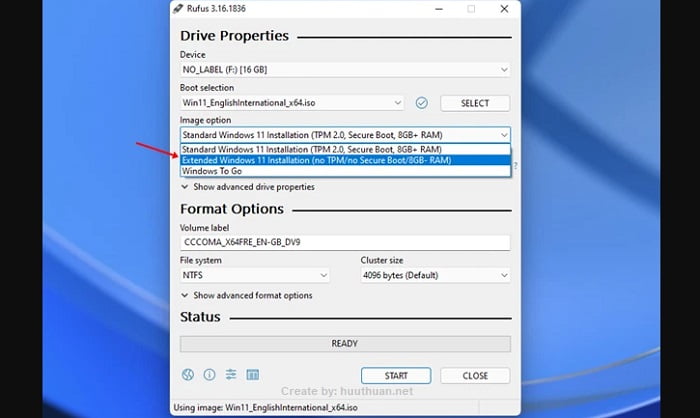
tao usb cai windows 11 bypass 2

Tiếp đến, dựa vào định dạng ổ đĩa và chuẩn hệ thống mà bạn thay đổi phần Partition scheme và Target system sao cho đúng.

tao usb cai windows 11 bypass 3

Giờ thì bạn chỉ việc nhấn START và chờ việc khởi tạo USB hoàn tất là xong.

Hay nè ❤️  Cách chạy công cụ chẩn đoán bộ nhớ RAM trong Windows 10

Sau khi tạo USB cài Windows 11 xong bạn có thể thực hiện cài trên các máy tính không đủ yêu cầu một cách dễ dàng.

Kết luận

Tuy Windows 11 có những yêu cầu khắc khe, tuy nhiên bạn cũng đừng quá lo lắng bạn có thể vượt tường bằng cách sử dụng các công cụ hỗ trợ và Refus là một công cụ mạnh mẽ, đơn giản để bạn có thể tạo USB cài Windows 11 có thể hoạt động trên các máy tính không đủ yêu cầu? bạn đánh giá như thế nào về công cụ này? hãy để lại cảm nhận của bạn bên dưới nhé, chúc bạn vui vẻ.

Đánh giá và chia sẻ để nâng cao chất lượng bài viết?

Tỉ lệ 4.7 / 5. Phiếu: 3

Chúng tôi rất tiếc vì bài đăng này không hữu ích cho bạn!

Hãy để chúng tôi cải thiện bài đăng này!

Hãy cho chúng tôi biết làm thế nào chúng tôi có thể cải thiện bài đăng này?

Tags:

tải file ISOtạo usb boottất cả về windowsthủ thuật ghostthủ thuật windows

Share Article

Follow Me Written By

Hữu Thuần

Chào các bạn mình tên thật là Nguyễn Hữu Thuần là một người nội tâm, thích sống khép kín tuy nhiên có nhiều lúc cũng rất tăng động, trang web huuthuan.net là nơi lưu giữ những kiến thức, kinh nghiệm cũng như góc cuộc sống của mình, nếu bạn thích tôi hãy tìm kiếm tôi bên dưới...

Bài viết khác

tip hay nhat
Previous

Bật thông báo xác nhận xóa trong Windows 11

tip hay nhat
Next

Mẹo sử dụng hình nền động trên Windows đơn giản nhất

Next
tip hay nhat
15/11/2021

Mẹo sử dụng hình nền động trên Windows đơn giản nhất

Previous
08/11/2021

Bật thông báo xác nhận xóa trong Windows 11

tip hay nhat

No Comment! Be the first one.

Để lại một bình luận Hủy

Email của bạn sẽ không được hiển thị công khai. Các trường bắt buộc được đánh dấu *

Bài viết gần đây

cong cu tao video
Tạo Video AI? Làm thế nào để Video tự nhiên và cảm xúc?
Hữu Thuần
25 cong cu ai sinh vien
Đừng để AI học thay bạn? 25 công cụ AI tốt nhất cho học sinh, sinh viên
Hữu Thuần
20 cong cu ai
20 công cụ dịch AI tốt nhất bạn nên biết?
Hữu Thuần
tai video tiktok
Tải video TikTok về máy: cách lưu clip sắc nét mà không dính logo
Hữu Thuần
wordpress quick tips
Cách tạo chữ ký điện tử màu xanh đậm khi ký số văn bản
Hữu Thuần

ADS

Máy tính & Wordpress

Là một trang Web cá nhân chia sẻ các kinh nghiệm về thủ thuật máy tính, thủ thuật WordPress từ cơ bản đến nâng cao!.

© 2026, All Rights Reserved.

Quick Links

  • Contact
  • Privacy
  • Terms of Use

Category

  • Máy tính
  • Điện thoại
  • Wordpress
  • AI

Follow Us

Facebook
Twitter
Instagram
Youtube