Khắc phục lỗi “The uploaded file exceeds” trong WordPress – Plugin và theme là những thành phần không thể thiếu để bạn xây dựng được một website trên mã nguồn wordpress theo mong muốn và sở thích của bạn. Tuy nhiên trong một số trường hợp bạn cài đặt theme hoặc plugin thì xảy ra tình trạng lỗi “The uploaded file exceeds” và khi xuất hiện lỗi này tất nhiên rằng bạn sẽ không cài được các theme hoặc Plugin.
Trong bài viết trước đây về thủ thuật WordPress mình có hướng dẫn các bạn cách tạo Widget trượt trên Sidebar trong WordPress giúp bạn có thể tùy chỉnh Widget trượt làm cho trang Web chuyên nghiệp hơn tiếp tục trong bài viết này mình sẽ hướng dẫn các bạn cách khắc phục lỗi “The uploaded file exceeds” khi cài Plugin và theme.
Lỗi The uploaded file exceeds trong WordPress
Lỗi này xảy ra do nhà cung cấp hosting của bạn mặc định dung lượng tối đa được up lên hosting vì vậy khi bạn upload một file lớn hơn quy định thì bạn sẽ không up lên được. Lỗi này thường xảy ra đối với các hosting có dung lượng nhỏ và miễn phí. Để kiểm tra giới hạn tối đa khi up một file lên hosting bạn có thể vào Menu Phương tiện (Media) > Thêm tập tin (Add New).
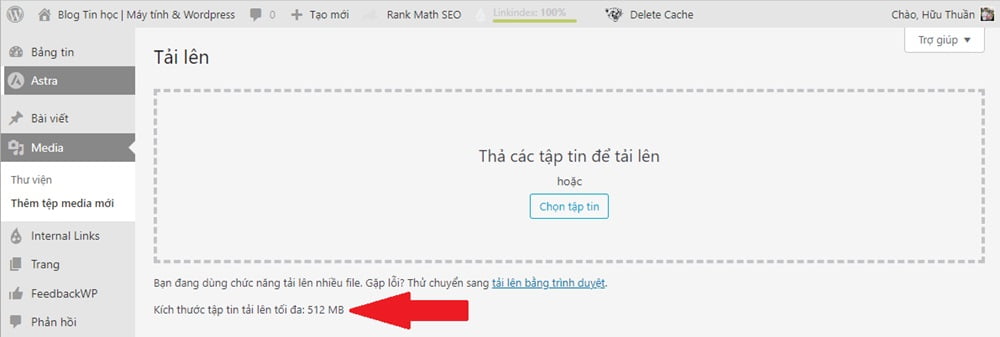
Nếu như hosting của bạn giới hạn 2MB thì khi bạn tải lên các File trên 2MB trang web sẽ đều báo lỗi “The uploaded file exceeds the upload_max_filesize directive in php.ini”.
Để khắc phục lỗi này bạn cần phải tăng dung lượng Upload File trên hosting, có khá nhiều cách để bạn có thể tăng dung lượng Upload File, bạn có thể tham khảo một số cách sau.
Tăng dung lượng Upload bằng File .htaccess
Đầu tiên bạn hãy truy cập vào thư mục chứa Web trên hosting bằng cách vào File Manager.
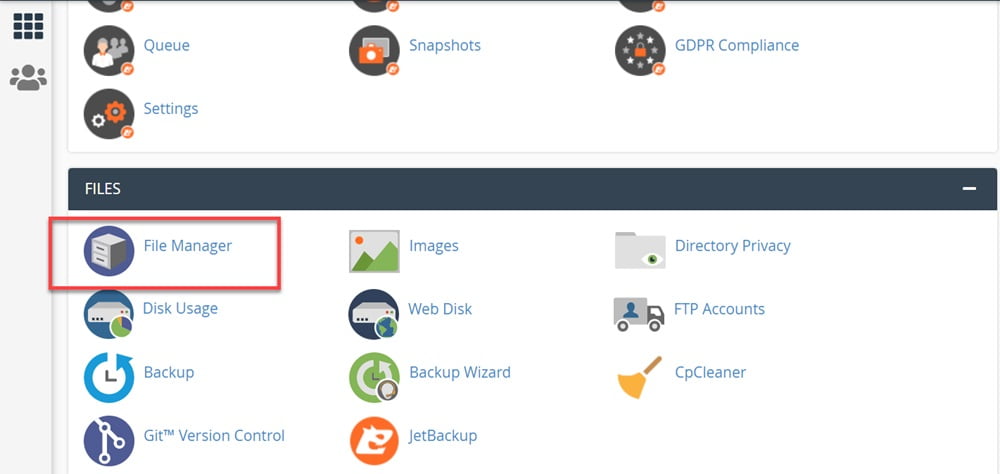
Sau đó chọn thư mục “public_html” để xem tất cả các thư mục, tập tin của trang Web.

Lúc này hãy kích chuột phải vào File .htaccess chọn Edit để chỉnh sửa.

Bạn hãy copy đoạn mã sau đây và dán vào phần đầu File .htaccess là được.
php_value upload_max_filesize 64M
php_value post_max_size 64M
php_value max_execution_time 300
php_value max_input_time 300
Cuối cùng bạn hãy lưu lại File .htaccess và nhớ làm mới trang, sau đó hãy kiểm tra lại thử Upload File được chưa?
Tăng dung lượng Upload bằng File wp-config.php
Phương pháp này cũng giống như phương pháp tăng dung lượng Upload bằng File .htaccess.
Đầu tiên bạn hãy truy cập vào thư mục chứa Web trên hosting bằng cách vào File Manager > Sau đó chọn thư mục “public_html” > Chọn tiếp File wp-config.php > Chọn Edit.
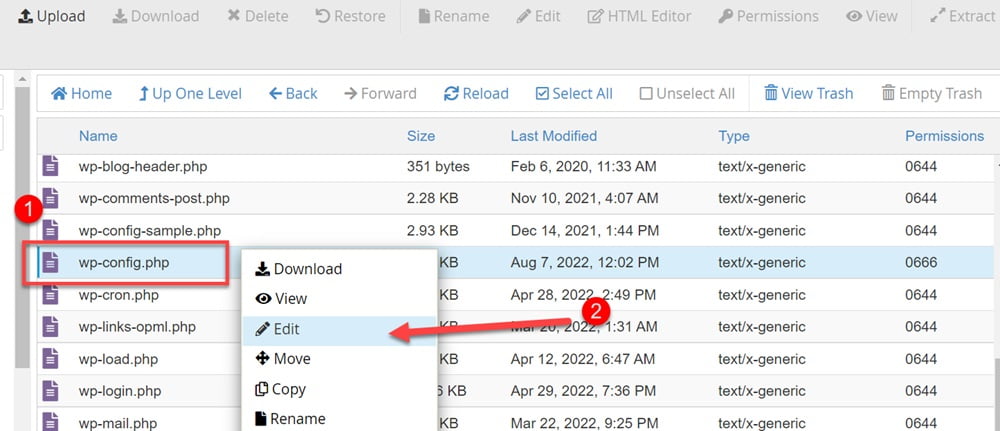
Bạn hãy copy đoạn mã sau đây và dán vào bên dưới dòng define('WP_DEBUG',false); trong File wp-config.php là được.
@ini_set( 'upload_max_size' , '24M' );
@ini_set( 'post_max_size', '64M');
@ini_set( 'memory_limit', '128M' );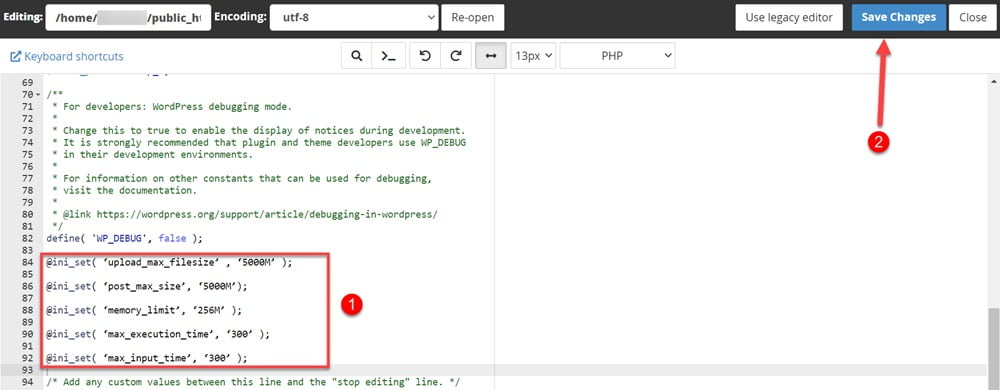
Bạn hãy copy đoạn mã sau đây và dán vào phần đầu File .htaccess là được.
Lưu ý: Nếu không được bạn có thể tăng hạ dòng upload_max_filesize và post_max_size thành các con số khác xem sao. Trên đây là 2 cách để bạn có thể khắc phục lỗi khi upload file đơn giản. Có thể 2 cách trên sẽ không thành công lúc này bạn cần liên hệ với nhà cung cấp để họ cấu hình lại hosting.
- Chuyển hướng liên kết cũ thành liên kết mới trong WordPress
- Quản lý tập tin và thư mục trong thư viện WordPress tốt hơn
- Cách tạo trang web đa ngôn ngữ đơn giản trong WordPress
- Cách chèn quảng cáo Facebook vào trang web để kiếm tiền
- Cách tạo thông báo chính sách bình luận trong WordPress
Thay đổi trực tiếp bằng trên phiên bản PHP
Phương pháp này khá đơn giản tùy thuộc vào ứng dụng quản trị Web hosting mà ban đang sử dụng sẽ có sự khác nhau, nhưng về cơ bản các thao tác tùy chỉnh không khác là mấy.
Ở đây tôi thực hiện trên cPanel, đối với các ứng dụng quản trị khác bạn thực hiện tương tự.
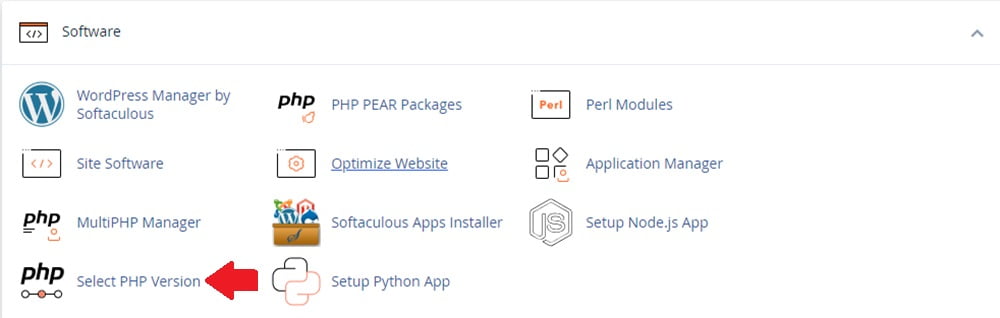
Trên ứng dụng quản lý bạn tìm mục PHP Vesion và kích chọn như hình dưới.
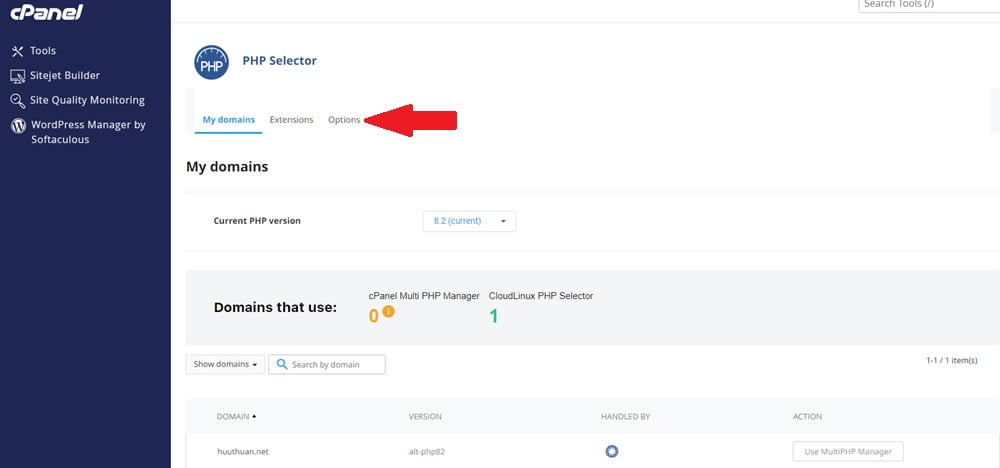
Sau đó bạn tìm tùy chọn Options.
Và hãy tăng thuộc tính upload_max_filesize và post_max_size cho phù hợp với File Upload của bạn là được.
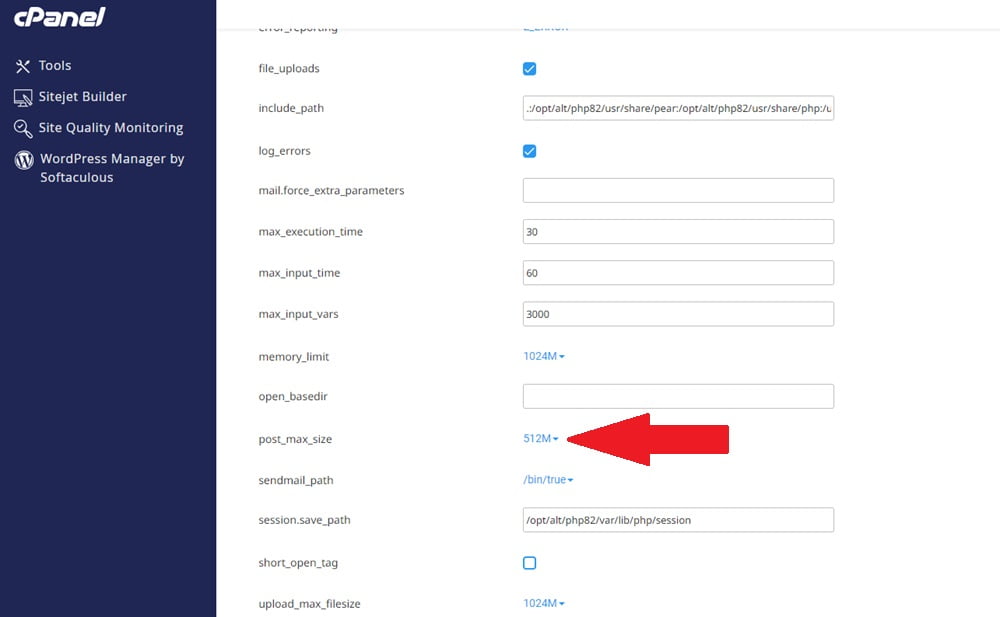
Sau khi thay đổi xong hãy kiểm tra kết quả Upload nhé.
Một số hosting hổ trợ tùy chỉnh PHP
| Nhà cung cấp | Băng thông | Dung lượng | Cpu | Sao lưu dữ liệu | Giá thấp nhất* | Đăng ký |
|---|---|---|---|---|---|---|
| Azdigi | Không giới hạn | 6GB | 2 | Mỗi ngày | 55.0000 VNĐ | Link |
| Vietnix | Không giới hạn | 2GB | 1 | Mỗi ngày | 56.000 VNĐ | Link |
| KData | Không giới hạn | 1GB | 1 | Mỗi ngày | 10.500 VNĐ | Link |
| LanIT | Không giới hạn | 2GB | 1 | Mỗi ngày | 17.600 VND | Link |
Kết luận
Có thể nói lỗi “The uploaded file exceeds” là một lỗi khá phổ biến đối với những ai đang sử dụng WordPress hoặc bất kỳ mã nguồn nào khác, việc sửa Lỗi “The uploaded file exceeds” vô cùng đơn giản bạn chỉ cần tăng 2 thông số upload_max_filesize và post_max_size cho phù hợp với dung lượng File Upload lên trang Web là được.