





[Thủ thuật máy tính] Hướng dẫn cách sửa lỗi không thể nhấp chuột phải trên màn hình Windows 10 – Có thể nói chức năng chuột phải máy tính rất quan trọng nó cho phép bạn nhanh chóng truy cập các cài đặt cá nhân hóa, biểu tượng trình đơn trên màn hình và cài đặt hiển thị…. Hệ điều hành Windows 10 ra đời với những tính năng mới độc đáo hỗ trợ hầu hết các loại thiết bị bao gồm máy tính để bàn, xách tay, máy tính bảng, điện thoại… với mỗi thiết bị Windows 10 sẽ tự động điều chỉnh và hiển thị những thứ cần trên những thiết bị đó, tuy nhiên trong một số trường hợp một số tính năng của các thiết bị này vẫn còn hiện diện trong thiết bị khác điều này làm cho Windows 10 hoạt động trên các thiết bị không đúng.
Nếu trong Windows 10, bạn gặp sự cố khi nhấp chuột phải không hoạt động (hoặc đúng hơn là trình đơn ngữ cảnh không xuất hiện), trong một số trường hợp khi nhấp chuột phải thì con chuột hoạt động thất thường, đôi khi không đáp ứng… Tuy nhiên, nếu bạn sử dụng phím tắt Windows + E để mở cửa sổ Windows và sử dụng con chuột trên các thư mục thì chúng hoạt động ổn định? Vậy tại sao? cách xử lý như thế nào?
Sửa lỗi không thể nhấp chuột phải trên màn hình Windows 10
Trong bài viết trước đây về thủ thuật máy tính mình có hướng dẫn các bạn cách sắp xếp các ICON trên máy tính theo ý thích giúp bạn có thể tùy biến các Icon trên máy tính của mình một cách đơn giản và nhanh chóng, tiếp tục trong bài viết này mình sẽ hướng dẫn các bạn cách sửa lỗi không thể nhấp chuột phải trên màn hình Windows 10?
Có thể nói hiện tượng trên có thể có rất nhiều nguyên nhân tuy nhiên nếu hệ điều hành của bạn không gặp bất cứ vấn đề gì về bảo mật thì sau đây là ba phương pháp để bạn có thể sửa lỗi không thể nhấp chuột phải trên màn hình Windows 10.
#1 Tắt chế độ máy tính bảng
Như mình đã đề cập bên trên Windows 10 được thiết kế hoạt động trên cả máy tính và máy tính bảng. Và tất nhiên đối với những ai dùng máy tính bảng sẽ có chế độ máy tính bảng. Chế độ máy tính bảng, khi bật sẽ hiển thị trình đơn Start đầy đủ và không hiển thị màn hình quen thuộc. Theo mặc định, Windows 10 sẽ tự động bật chế độ máy tính bảng khi nó phát hiện Windows 10 hoạt động trên máy tính bảng. Nhưng đôi khi nó có thể kích hoạt chế độ máy tính bảng khi bạn đang sử dụng máy tính xách tay hoặc máy tính để bàn, điều này làm cho hoạt động của chuột phải bị sai.
Đầu tiên bạn hãy truy cập vào ứng dụng Settings > kích chọn System > chọn Tablet mode, trong thuộc tính “When I sign in” hãy kích chọn “Use desktop mode”.

Sau đó hãy đăng đăng xuất và đăng nhập lại để vô hiệu hóa chế độ máy tính bảng, và bây giờ bạn hãy thử sử dụng chuột phải trên màn hình xem sao.
#2 Kiểm tra xem tính năng chuột phải có bị vô hiệu?
Đầu tiên hãy mở cửa sổ Registry Editor bằng cách gõ Regedit.exe vào ô tìm kiếm trong Start và nhấn phím Enter > trong cửa sổ Registry hãy điều hướng theo đường dẫn sau: HKEY_CURRENT_USER\Software\ Microsoft\Windows\CurrentVersion\Policies\Explorer

Ở cửa sổ bên phải hãy tìm thuộc tính “NoViewContextMenu” và thay đổi dữ liệu giá trị của nó thành 0 (không) để kích hoạt tính năng chuột phải.
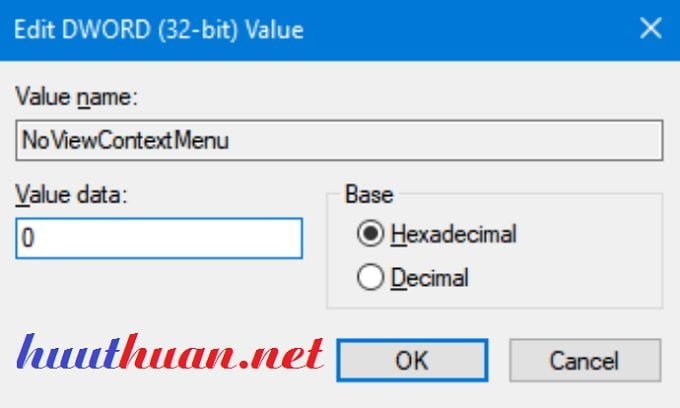
Nếu thuộc tính “NoViewContextMenu” không tồn tại, bạn không cần phải làm bất cứ điều gì. Bởi lẽ nếu không có thuộc tính “NoViewContextMenu” thì tính năng nhấp chuột phải không bị vô hiệu trong Registry.
#3 Sử dụng Shell Extension Manager cho Windows
– Đầu tiên hãy tải tiện ích này và lưu nó trên máy tính của bạn.
– Sau khi tải về hãy sử dụng bàn phím và chạy ứng dụng dưới quyền cao nhất “Run As Administrator”. Tiện ích này không yêu cầu cài đặt.
– Trên menu > chọn Options > nhấp vào “Filter by Extension Type” và sau đó chọn “Context Menu”
– Lúc này một danh sách ứng dụng thứ 3 sẽ được hiển thị (các liên quan sẽ có nền màu hồng).
– Nhấn và giữ phím CTRL và sau đó nhấp vào tất cả các mục có nền màu hồng > Ở góc trái, nhấp vào nút màu đỏ để tắt tất cả.
– Một lần nữa trong Options hãy khởi động lại Explorer .
– Nhấp chuột phải vào desktop của bạn và xem vấn đề đã được giải quyết chưa? Nếu được giải quyết bạn hãy cho phép các ứng dụng thứ 3 hoạt động từng cái một để tìm ra ứng dụng gây ra vấn đề, hãy gỡ bỏ ứng dụng gây ra vấn đề để khắc phục lỗi.
Chú ý: Bạn có thể bị mất màn hình sau khi vô hiệu hóa, nhưng bạn hãy an tâm chỉ cần nhấn Ctrl+Alt+Del. Trong trình quản lý tác vụ, chọn tab File > chọn Run sau đó nhập vào explorer.exe. và màn hình của bạn sẽ xuất hiện ngay lập tức.
Cuối cùng hãy khởi động lại máy tính để kiểm tra kết quả? Quá đơn giản để bạn có thể sửa lỗi không thể nhấp chuột phải trên màn hình Windows 10 phải không?
Cuối cùng không có gì hơn nếu bạn cảm thấy bài viết có ích hãy subscribe blog của mình thường xuyên để cập nhật những bài viết mới nhất qua Email – Chân thành cảm ơn!


có ai biết cách sửa lỗi khi bấm chuột trái vào một trang web nào đó thì nó hiện cái viền đen như kiểu chu vi = với cái chu vi của trang web không
cho xem cái Demo đi bạn 😛