



Máy tính & Wordpress
top cong cu chinh sua am thanh
Top công cụ chỉnh sửa âm thanh tốt nhất hiện nay
30/09/2026
cong cu ai tao cv chuyen nghiep
Top 5 công cụ AI tạo CV chuyên nghiệp
28/09/2026
7 ứng dụng Windows 10/11 không cần thiết nên gỡ bỏ để tăng tốc máy tính
25/09/2026
photogenerator ai mien phi
Photo Generator AI là gì? Đánh giá công cụ tạo ảnh AI, chỉnh sửa ảnh và nâng cấp 4K
23/09/2026
Facebook Twitter Youtube Instagram
Máy tính & Wordpress

Type and hit Enter to search

  • Tiền điện tử
  • Công cụ AI
  • Thủ thuật
    • Máy tính
    • Điện thoại
  • Hướng dẫn
  • Deal
    • Shopee
    • Tiki
  • Game
    • Radius Raid
    • Tower Defense
    • Supper Mario
    • Space Invaders
    • Clumsy Bird
    • Racer
    • Canvas TD
    • Snake
    • 2048
    • Tetris
    • Tower
  • Công cụ
    • Photoshop Online
    • Tải Video Facebook
    • Tải Video Youtube
    • Tải Video Tiktok
    • Chụp ảnh
    • Sửa ảnh
    • Công cụ Online
  • Về tôi
    • Quyền riêng tư
    • Điều khoản
  • Shop
Máy tính & Wordpress
  • Tiền điện tử
  • Công cụ AI
  • Thủ thuật
    • Máy tính
    • Điện thoại
  • Hướng dẫn
  • Deal
    • Shopee
    • Tiki
  • Game
    • Radius Raid
    • Tower Defense
    • Supper Mario
    • Space Invaders
    • Clumsy Bird
    • Racer
    • Canvas TD
    • Snake
    • 2048
    • Tetris
    • Tower
  • Công cụ
    • Photoshop Online
    • Tải Video Facebook
    • Tải Video Youtube
    • Tải Video Tiktok
    • Chụp ảnh
    • Sửa ảnh
    • Công cụ Online
  • Về tôi
    • Quyền riêng tư
    • Điều khoản
  • Shop
Thủ thuật máy tính

Mẹo sửa lỗi Err Name Not Resolved trên Google Chrome

Hữu Thuần
10/11/2020 3 Mins Read
58
0

Mẹo sửa lỗi Err Name Not Resolved trên Google Chrome – Có rất nhiều lỗi bạn có thể gặp phải khi sử dụng trình duyệt Google Chrome. Những lỗi này rất khó chịu và có thể không cho bạn vào các trang web mong muốn. Hầu hết các trường hợp không vào được mạng đều liên quan đến vấn đề mạng hoặc DNS trên máy tính của bạn.

Việc sửa lỗi Err Name Not Resolved trên trình duyệt Google Chrome của bạn là một việc rất khó khăn. Đó là vấn đề không đơn giản vì nó liên quan đến rất nhiều vấn đề?

Chọn để xem

Toggle
  • Sửa lỗi Err Name Not Resolved
  • Xóa bộ nhớ, cookies trình duyệt
  • Xóa bộ nhớ DNS và cấp lại IP mới
  • Thay đổi DNS mới
  • Kết luận

Sửa lỗi Err Name Not Resolved

Trước khi bắt đầu, bạn cần kiểm tra liên kết web của mình để đảm bảo nó được kết nối và hoạt động tốt và bạn cần xác nhận địa chỉ trang web bạn cung cấp là chính xác không bị bất kỳ lỗi chính tả nào? Trong mọi trường hợp, nếu bạn không thể biết lý do, bạn có thể thử tất cả các phương pháp bên dưới.

Xóa bộ nhớ, cookies trình duyệt

Lỗi Err Name Not Resolved có thể do sự cố DNS gây ra. Vì vậy, việc đầu tiên bạn cần làm sạch Cookie và dữ liệu Plugin, tiện thể xóa luôn cả bộ nhớ Cache file và hình ảnh.

Hay nè ❤️  Cách chèn quảng cáo chitika vào Wordpress chuyên nghiệp

Để loại bỏ Cookie và dữ liệu Plugin, bộ nhớ đệm trên trình duyệt Google Chrome bạn thực hiện như sau.

Đầu tiên hãy sao chép đoạn mã này: chrome://settings/clearBrowserData

Sau đó, dán vào địa chỉ thanh trình duyệt và nhấn phím Enter. Tiếp theo, chỉ cần chọn các lựa chọn theo hình ảnh bên dưới và nhấp vào nút “CLEAR DATA”.
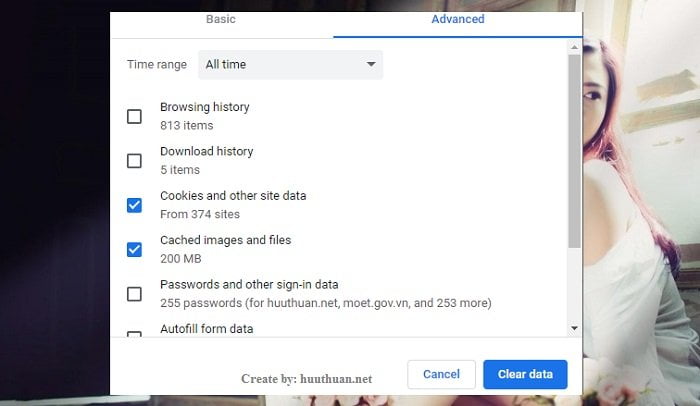
sửa lỗi Err Name Not Resolved trên Google Chrome

Xóa bộ nhớ DNS và cấp lại IP mới

Theo diễn đàn trợ giúp Google Chrome, đây là một phương pháp tốt để sửa lỗi Err Name Not Resolved và được nhiều người đề xuất. Nó rất dễ làm theo, chỉ cần gõ một vài lệnh Command Prompt đơn giản.

Để bắt đầu, hãy mở chương trình Command Prompt với tư cách Quản trị viên bằng cách nhấn Ctrl + X, sau đó nhấn chữ A và chọn “Yes” để khởi chạy chương trình Command Prompt với quyền quản trị viên.

Okey! tiếp theo bạn hãy nhập làn lượt các câu lệnh sau vào cửa sổ Command Prompt:

  • ipconfig /flushdns > Nhấn Enter.
  • ipconfig /renew > Nhấn Enter.
  • ipconfig /registerdns > Nhấn Enter.
sua loi Err Name Not Resolved 1

Với các lệnh này, nó sẽ tự động xóa tất cả bộ đệm DNS cũ, cấp lại địa chỉ IP, máy chủ DNS mới.

Thay đổi DNS mới

Đầu tiên hãy nhấn tổ hợp phím Windows + R sau đó gõ từ khóa “ncpa.cpl” vào ô Open và nhấn Enter, lúc này bạn sẽ mở cửa sổ quản lý các kết nối mạng.

Hay nè ❤️  Cách khắc phục lỗi "Windows cannot change the password" Windows

Nhấn chuột phải vào kết nối mạng đang hoạt động và chọn Properties.
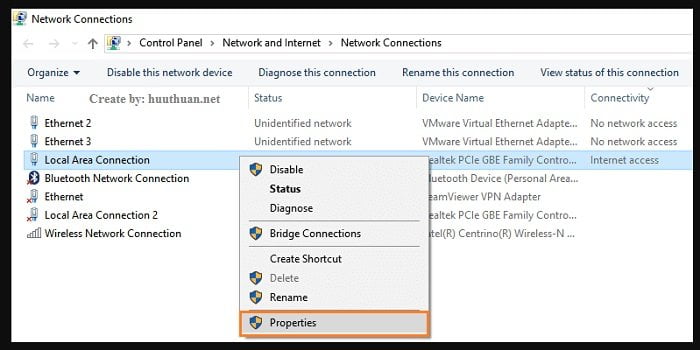
sua loi Err Name Not Resolved 2

Kích đúp vào thuộc tính “Web Protocol Version 4 (TCP/IPv4)”.

sua loi Err Name Not Resolved 3

Trên cửa sổ Internet Protocol… bạn tích chọn vào thuộc tính “Use the following DNS server addreses” và điền vào DNS như sau:

8.8.8.8
8.8.4.4

DNS google

Okey! Vậy là xong bạn hãy kiểm nghiệm lại xem nào? Nếu vẫn không được có thể là do đường truyền mạng hay thiết bị bạn có vấn đề.

Hãy đợi chút: Bạn muốn truy cập chế độ Safe Mode trên Windows một cách nhanh nhất hãy tham khảo cách thêm safe mode vào trình đơn ngữ cảnh Windows.

Kết luận

Như vậy mình đã hướng dẫn các bạn một số mẹo sửa lỗi Err Name Not Resolved trên Google Chrome hiệu quả rồi đấy, chúc các bạn vui vẻ nhé.

Đánh giá và chia sẻ để nâng cao chất lượng bài viết?

Tỉ lệ 4.5 / 5. Phiếu: 27

Chúng tôi rất tiếc vì bài đăng này không hữu ích cho bạn!

Hãy để chúng tôi cải thiện bài đăng này!

Hãy cho chúng tôi biết làm thế nào chúng tôi có thể cải thiện bài đăng này?

Tags:

google chromelỗi hệ điều hành windowssửa lỗi windows 10thủ thuật haythủ thuật máy tính hay

Share Article

Follow Me Written By

Hữu Thuần

Chào các bạn mình tên thật là Nguyễn Hữu Thuần là một người nội tâm, thích sống khép kín tuy nhiên có nhiều lúc cũng rất tăng động, trang web huuthuan.net là nơi lưu giữ những kiến thức, kinh nghiệm cũng như góc cuộc sống của mình, nếu bạn thích tôi hãy tìm kiếm tôi bên dưới...

Bài viết khác

giam bot su dung cpu google chrome
Previous

Cách cấu hình mở kết quả tìm kiếm của google sang tab mới

wordpress tip and share 1
Next

Cách hiển thị bài viết liên quan theo ý thích đơn giản

Next
wordpress tip and share 1
11/11/2020

Cách hiển thị bài viết liên quan theo ý thích đơn giản

Previous
10/11/2020

Cách cấu hình mở kết quả tìm kiếm của google sang tab mới

giam bot su dung cpu google chrome

No Comment! Be the first one.

Để lại một bình luận Hủy

Email của bạn sẽ không được hiển thị công khai. Các trường bắt buộc được đánh dấu *

Bài viết gần đây

cong cu ai tim kiem
Top 5 công cụ AI tìm kiếm nhanh và chính xác
Hữu Thuần
top cong cu chinh sua am thanh
Top công cụ chỉnh sửa âm thanh tốt nhất hiện nay
Hữu Thuần
cong cu ai tao cv chuyen nghiep
Top 5 công cụ AI tạo CV chuyên nghiệp
Hữu Thuần
7 ứng dụng Windows 10/11 không cần thiết nên gỡ bỏ để tăng tốc máy tính
Hữu Thuần
photogenerator ai mien phi
Photo Generator AI là gì? Đánh giá công cụ tạo ảnh AI, chỉnh sửa ảnh và nâng cấp 4K
Hữu Thuần

Bình luận mới

  • Hữu Thuần on 2 cách xóa background hình ảnh cực kỳ đơn giản: “Mong bạn ghé thăm thường xuyên!” Th9 24, 08:03
  • Hữu Thuần on Cách chỉnh sửa tập tin hosts trong Windows khi bị chặn: “Làm như trên là được mà bạn!” Th9 9, 07:29
  • Hữu Thuần on Sửa một số lỗi ký số VGCA của Ban cơ yếu chính phủ: “Bạn nên gỡ hết các ứng dụng đã cài và vào link này để tải các bản mới nhất về…” Th8 28, 08:19
  • ha on Sửa một số lỗi ký số VGCA của Ban cơ yếu chính phủ: “Xin hỏi mình cài đc cả 3 phần rồi nhưng không mở được khi nhập đúng tên tài khoản rồi…” Th8 19, 10:18
  • Ayoub Ghailan on Đăng ký hosting nhận quà cực khủng: “jameslunez134@gmail.comayoub6348” Th8 19, 04:50

ADS

Máy tính & Wordpress

Là một trang Web cá nhân chia sẻ các kinh nghiệm về thủ thuật máy tính, thủ thuật WordPress từ cơ bản đến nâng cao!.

© 2026, All Rights Reserved.

Quick Links

  • Contact
  • Privacy
  • Terms of Use

Category

  • Máy tính
  • Điện thoại
  • Wordpress
  • AI

Follow Us

Facebook
Twitter
Instagram
Youtube