




Bạn đã bao giờ rơi vào tình huống cầm chiếc iPhone trên tay mà… não hoàn toàn “trống rỗng”? Mật khẩu là gì nhỉ? 4 số? 6 số? Hay một chuỗi ký tự phức tạp nào đó?
Chỉ cần nhập sai vài lần, chiếc điện thoại thân quen bỗng chốc trở thành “cục gạch công nghệ”. Không gọi được, không nhắn tin được, thậm chí không vào nổi màn hình chính. Nghe hơi “đau tim” đúng không?
Đừng lo. Mình sẽ hướng dẫn bạn cách mở khóa iPhone khi quên mật khẩu một cách dễ hiểu nhất – chỉ cần một chiếc máy tính là đủ.
Vì Sao Bạn Không Mở Được iPhone Khi Quên Mật Khẩu?
Cơ chế bảo mật của iPhone hoạt động như thế nào?
iPhone được thiết kế với hệ thống bảo mật cực kỳ chặt chẽ của Apple. Mật khẩu không chỉ để “trang trí” – nó là lớp bảo vệ chính cho toàn bộ dữ liệu cá nhân của bạn: hình ảnh, tin nhắn, tài khoản ngân hàng, mạng xã hội…
Khi bạn đặt mật khẩu, thiết bị sẽ mã hóa dữ liệu. Nghĩa là nếu không có mật khẩu đúng, hệ thống không cho phép truy cập.
Điều gì xảy ra khi nhập sai mật khẩu nhiều lần?
Nếu nhập sai quá nhiều lần, iPhone sẽ:
- Tạm khóa trong vài phút
- Sau đó có thể bị vô hiệu hóa hoàn toàn
- Yêu cầu kết nối với máy tính để khôi phục
Đây là cơ chế chống truy cập trái phép. Nói cách khác, nó đang bảo vệ bạn.
Có Thể Mở Khóa iPhone Mà Không Mất Dữ Liệu Không?
Sự thật về việc reset iPhone
Chỉ có một cách duy nhất để vào lại iPhone khi quên mật khẩu: khôi phục (reset) thiết bị.
Và sự thật là: reset đồng nghĩa với việc xóa dữ liệu trên máy.
Tại sao nên sao lưu trước khi khôi phục?
Nếu trước đó bạn đã sao lưu bằng iTunes hoặc iCloud, bạn hoàn toàn có thể khôi phục lại dữ liệu sau khi reset.
Hiểu đơn giản:
- Reset giống như dọn sạch căn nhà.
- Sao lưu giống như bạn đã chụp ảnh toàn bộ đồ đạc trước đó để sắp xếp lại sau này.
Chuẩn Bị Trước Khi Mở Khóa iPhone
Cần những gì?
Bạn chỉ cần:
- Một chiếc máy tính (Windows hoặc Mac)
- Cáp kết nối iPhone
- Tài khoản iCloud đã đăng nhập trước đó
Tải và cài đặt iTunes trên máy tính
Nếu dùng Windows, bạn cần tải phần mềm iTunes. Đây là công cụ giúp quản lý và khôi phục thiết bị iPhone.
Cách 1 – Mở Khóa iPhone Bằng iTunes
Đây là phương pháp phổ biến và an toàn nhất.
Bước 1: Kết nối iPhone với máy tính
- Cắm cáp kết nối iPhone vào máy tính.
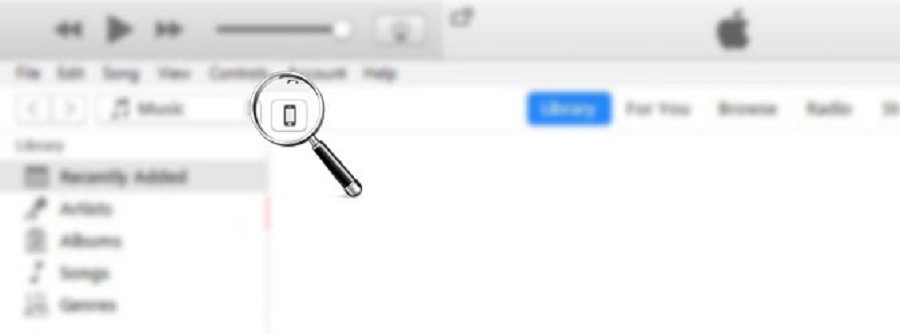
- Mở iTunes, bạn sẽ thấy biểu tượng điện thoại xuất hiện trên giao diện.
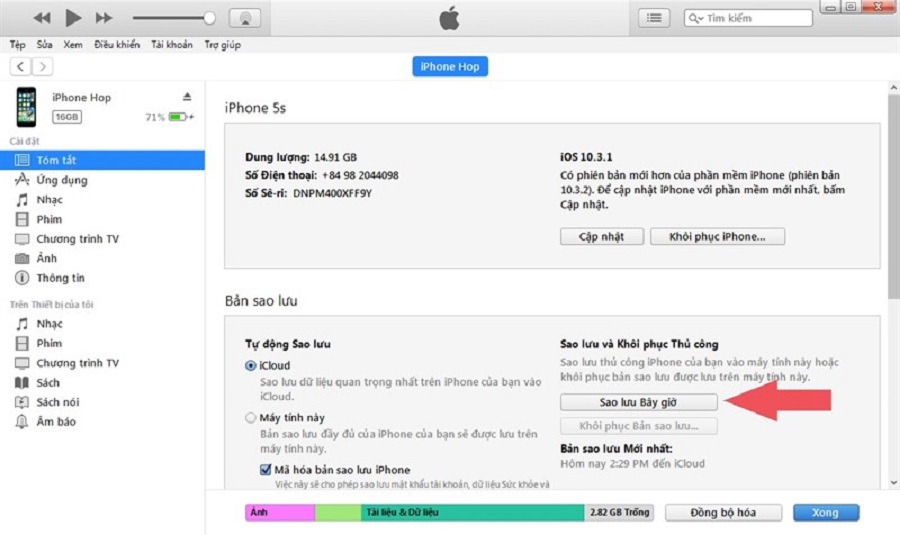
Bước 2: Sao lưu dữ liệu trước khi khôi phục
- Nhấn vào mục “Sao lưu ngay bây giờ”.
- Nếu đây là lần đầu thực hiện, hệ thống có thể yêu cầu đăng nhập tài khoản iCloud. Hãy làm theo hướng dẫn.
- Việc này cực kỳ quan trọng. Nó giúp bạn giữ lại dữ liệu trước khi xóa máy.
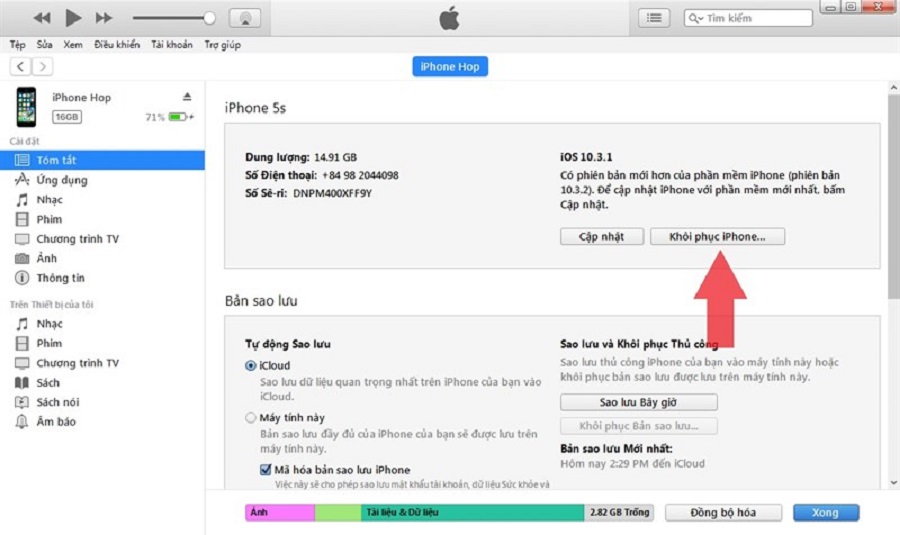
Bước 3: Tiến hành khôi phục iPhone
- Sau khi sao lưu xong, nhấn vào “Khôi phục iPhone”.
Hệ thống sẽ:
- Xóa toàn bộ dữ liệu
- Cài đặt lại hệ điều hành
- Đưa thiết bị về trạng thái ban đầu
Chờ vài phút. Đừng rút cáp giữa chừng.
Bước 4: Khôi phục lại bản sao lưu
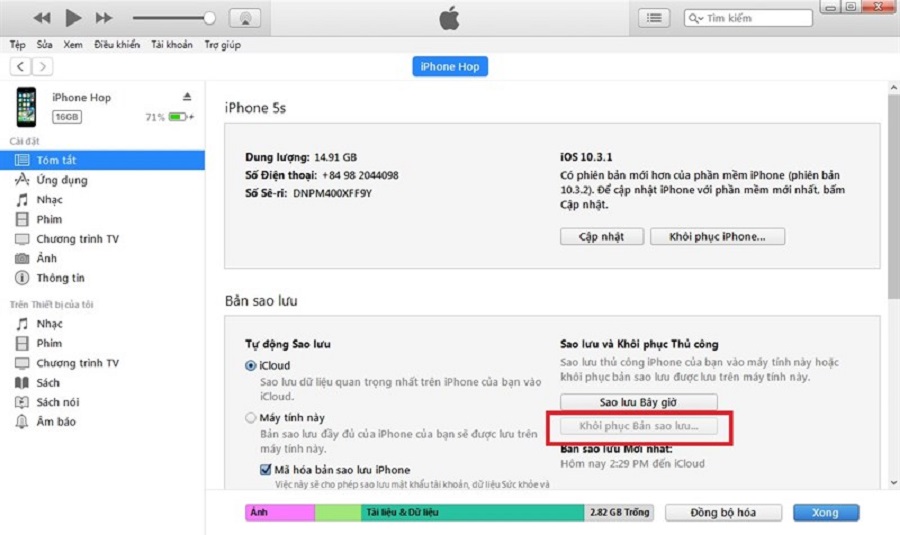
- Sau khi iPhone khởi động lại, kết nối lại với iTunes và chọn “Khôi phục bản sao lưu”.
- Tất cả dữ liệu trước đó sẽ được đưa trở lại máy.
Cách 2 – Mở Khóa iPhone Qua iCloud (Find My iPhone)
Nếu bạn không có iTunes, vẫn còn cách khác.
Bước 1: Truy cập iCloud.com
- Vào trình duyệt và truy cập iCloud.com.
- Đăng nhập bằng tài khoản iCloud đã dùng trên iPhone.
Bước 2: Chọn thiết bị cần khôi phục
- Chọn mục “Tìm iPhone”.
- Nhấn vào “Tất cả thiết bị” và chọn chiếc iPhone của bạn.
Bước 3: Xóa iPhone từ xa
- Nhấn “Xóa iPhone”.
- Thiết bị sẽ tự động reset nếu đang kết nối internet.
Bước 4: Khôi phục dữ liệu sau khi reset
Sau khi reset xong, bạn có thể:
- Đăng nhập lại tài khoản
- Khôi phục dữ liệu từ bản sao lưu iCloud hoặc iTunes
Lưu Ý Quan Trọng Khi Mở Khóa iPhone
Điều kiện bắt buộc để sử dụng iCloud
- Tính năng “Tìm iPhone” phải được bật trước đó
- Bạn phải nhớ tài khoản Apple ID
Nếu không, bạn sẽ không thể xóa máy từ xa.
Trường hợp không thể sao lưu dữ liệu
- Nếu bạn chưa từng sao lưu trước đó, việc reset sẽ khiến dữ liệu mất hoàn toàn.
- Vì vậy, hãy tạo thói quen sao lưu định kỳ.
Tính Năng Bảo Mật Nổi Bật Trên Các Dòng iPhone Mới
Tính năng Phát hiện Va chạm trên từ dòng iPhone 15 Series trở lên
Tính năng này có thể tự động gọi cứu hộ khi phát hiện tai nạn nghiêm trọng. Đây là bước tiến lớn về an toàn cá nhân.
Vai trò của bảo mật trong hệ sinh thái Apple
Bảo mật không chỉ để chống trộm. Nó còn bảo vệ:
- Danh tính cá nhân
- Tài khoản ngân hàng
- Dữ liệu riêng tư
Đó là lý do vì sao việc quên mật khẩu không thể “bẻ khóa” đơn giản.
Làm Sao Để Không Quên Mật Khẩu iPhone Lần Nữa?
Sử dụng Face ID hoặc Touch ID
Công nghệ sinh trắc học giúp bạn:
- Mở khóa nhanh
- Giảm nguy cơ quên mật khẩu
- Tăng bảo mật
Ghi nhớ mật khẩu an toàn
Bạn có thể:
- Dùng cụm từ dễ nhớ với mình
- Lưu trong trình quản lý mật khẩu
- Không nên ghi ra giấy để lộ liễu
Kết Luận
Quên mật khẩu iPhone không phải là dấu chấm hết. Chỉ cần một chiếc máy tính và vài bước đơn giản, bạn có thể khôi phục thiết bị và tiếp tục sử dụng bình thường.
Điều quan trọng nhất? Hãy luôn sao lưu dữ liệu.
Vì trong thế giới số, dữ liệu quý hơn cả chiếc điện thoại.
Có thể mở khóa iPhone mà không cần reset không?
Không. Khi quên mật khẩu, bắt buộc phải khôi phục thiết bị.
Reset iPhone có xóa hết dữ liệu không?
Có. Nếu chưa sao lưu, dữ liệu sẽ mất hoàn toàn.
Không có máy tính thì làm sao?
Bạn có thể dùng iCloud để xóa iPhone từ xa nếu đã bật “Tìm iPhone”.
Sau khi reset có cần nhập Apple ID không?
Có. Bạn phải nhập đúng Apple ID đã đăng nhập trước đó.
Bao lâu nên sao lưu iPhone một lần?
Tốt nhất là bật sao lưu tự động qua iCloud để không phải lo lắng.