





Hướng dẫn khắc phục lỗi âm thanh khi nâng cấp lên windows 10 – Sau khi nâng cấp lên Windows 10 từ Windows 7, Windows 8, hoặc Windows 8.1, bạn gặp phải lỗi không có âm thanh trên windows 10. Với các vấn đề liên quan như; Không thể nghe được bất kỳ âm thanh từ máy tính; Âm thanh bị gián đoạn hoặc phát một cách bất thường; Máy tính bị treo, khởi động hoặc dừng lại khi chơi âm thanh…
Vấn đề không có âm thanh trên windows 10 chủ yếu rơi vào các trường hợp sau: Điều khiển âm thanh bị hư hỏng hoặc bị xóa khi Windows 10 cập nhật (theo Microsoft xác nhận Windows 10 khi cập nhật sẽ xóa bất kỳ các ứng dụng hoặc trình điều khiển nào không tương thích với nó); Điều khiển âm thanh hoặc các trình điều khiển card âm thanh lỗi thời và không thể hoạt động; Có sự thay đổi không đúng trong các thiết lập âm thanh khi cài đặt Windows 10… Vì vậy với 3 nguyên nhân chính trên blog thủ thuật sẽ hướng dẫn cách khắc phục lỗi âm thanh khi nâng cấp lên windows 10.

Khắc phục lỗi âm thanh khi nâng cấp lên windows 10
Trong bài viết trước đây về thủ thuật máy tính mình có hướng dẫn các bạn cách đặt Google làm công cụ tìm kiếm trên thanh tác vụ Windows 10 giúp bạn có thể sử dụng bất kỳ công cụ tìm kiếm nào theo hướng cá nhân hóa trên Windows 10, tiếp tục trong bài viết này mình sẽ hướng dẫn các bạn cách khắc phục lỗi âm thanh khi nâng cấp lên windows 10.
#1 Sử dụng tiện ích cài đặt Driver tự động (sử dụng đầu tiên)
Thông thường âm thanh không hoạt động là do bạn chưa cài đặt đầy đủ Driver hoặc Driver không tương thích, vì thế việc tìm kiếm một Driver cho Windows tương đối khó khăn, nếu bạn đang sử dụng Windows 10 mà không có âm thanh thì bạn có thể sử dụng các tập tin được cung cấp bên dưới để bổ sung đầy đủ Driver kể cả Driver âm thanh một cách tự động cho hệ điều hành Windows 10? Công cụ cài đặt Driver tự động có tên là Wandriver phiên bản dành cho Windows 10.
Tải bộ công cụ ngay bên dưới:
Windows 10 32 Bit: Link tốc độ cao – Link tốc độ cực cao
Windows 10 64 Bit: Link tốc độ cao – Link tốc độ cực cao
#2 Sử dụng phần mềm Fix lỗi để kiểm tra (nên sử dụng)
Khi âm thanh có vấn đề bước quan trọng nhất là kiểm tra trình điều khiển âm thanh có tương thích với Windows 10 hay không nếu không hãy cài đặt một trình điều khiển phù hợp. Tuy nhiên cũng có một số trường hợp cho dù cài đặt trình điều khiển âm thanh từ các OEM hoặc từ nhà sản xuất card âm thanh nhưng vẫn không hoạt động. Để giải quyết điều này, hãy thử DriveTheLife. Công cụ này có thể giúp kiểm tra điều khiển âm thanh, cài đặt các trình điều khiển âm thanh tốt nhất và phù hợp nó có thể làm việc tốt trên Windows 10 (Lưu ý DriveTheLife hoàn toàn miễn phí).
Đầu tiên bạn hãy truy cập vào liên kết này sau đó hãy tải phần mềm về máy và tiến hành cài đặt bình thường > Sau khi cài đặt xong hãy khởi động nó lên > Nhấn nút Start để chương trình tự động quét máy tính, kiểm tra các vấn đề của trình điều khiển!

Sau khi chương trình tìm ra các vấn đề liên quan đến trình điều khiển > Nhấn Repair, DriveTheLife sẽ tải về và cài đặt các trình điều khiển âm thanh phù hợp với Windows 10 để khắc phục vấn đề.

Sau đó hãy khởi động lại máy tính, vấn đề của bạn đã được giải quyết êm đẹp.
#3 Sửa đổi các thuộc tính đầu ra của âm thanh
Cài đặt trình điều khiển âm thanh thích hợp có thể khắc phục vấn đề âm thanh tuy nhiên nếu bạn làm như vậy nhưng vấn đề không được khắc phục hãy sửa đổi đầu ra của âm thanh.
Đầu tiên nhấn chuột phải vào biểu tượng âm thanh ở góc dưới bên phải trên thanh taskbar và chọn “Playback devices”.

Bạn lưu ý trong “tab Playback” phải có dấu tích màu xanh trong hình cái loa như bên dưới.

Nếu không có bạn hãy chọn nó và kích chọn “Set Default”.

Nếu Loa của bạn được đặt làm thiết bị phát lại mặc định và bạn vẫn không nghe thấy bất kỳ âm thanh nào, bạn nên thử nghiệm với các định dạng âm thanh khác nhau bằng cách trong thẻ Playback, Kích vào loa > kích chọn Properties.
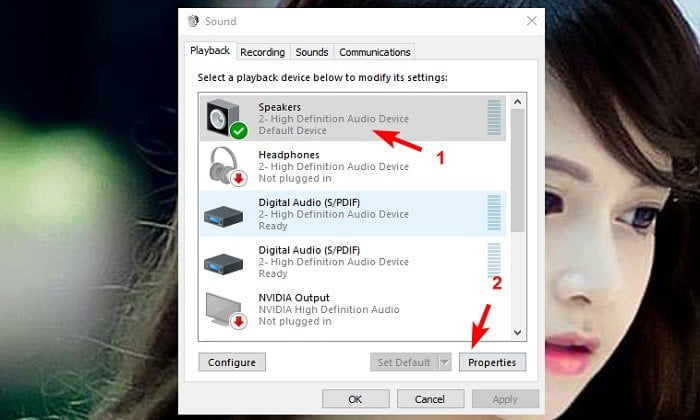
Tới “tab Advanced” sau đó thử thay đổi các tần số tương ứng và nhấn “Test” để kiểm tra, lặp lại quá trình này cho đến khi bạn tìm thấy một định dạng hoạt động.

Nhấn Apply và sau đó OK để lưu các thay đổi. Kiểm tra lại âm thanh của bạn.
#4 Cài lại driver từ Device Manager
Một số người dùng đã thử phương pháp này để cài đặt lại trình điều khiển âm thanh nhưng vẫn không khắc phục được. Điều này chủ yếu là do các trình điều khiển âm thanh bạn cài đặt trong Device Manager không làm việc đúng cách. Hãy thử DriveTheLife trong phương pháp 1 để cài đặt trình điều khiển âm thanh ngay cho Windows 10.
Đầu tiên hãy khởi động Menu Start > Gõ “Device Manager” trong ô tìm kiếm, Sau đó hãy mở rộng và đi đến tùy chọn “Sound and audio devices”. Nhấn chuột phải vào trình điều khiển âm thanh hiện tại và chọn gỡ bỏ cài đặt “Uninstall device”.

Nếu bạn được yêu cầu xác nhận việc gỡ cài đặt, hãy chọn hộp kiểm “Delete the driver software for this device” và nhấp vào OK .
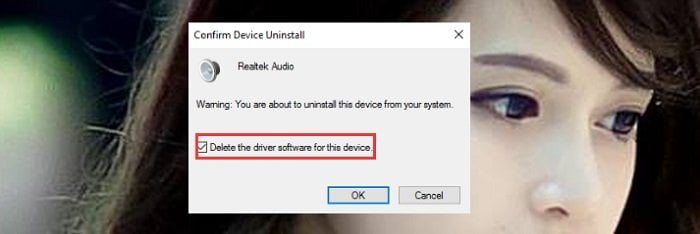
Sau đó vào Menu Action > kích chọn “Scan for hardware changes” để cập nhật trình điều khiển âm thanh mới nhất.

Hãy thử một trong các giải pháp khắc phục sự cố trên để giải quyết vấn đề âm thanh Windows 10. Nếu vấn đề vẫn xảy ra, xin vui lòng cho biết bằng cách để lại bình luận của bạn. Mình sẽ cố gắng giúp đỡ, nếu bạn cảm thấy nó hữu ích hãy chia sẻ với bạn bè của bạn. Chúc thành công./.


cái mình có cứ nhấp vào là nó chạy dentify the problem là sao Ad
Âm thanh có hoạt động không bạn?
chào bạn, mình dùng win 10 máy tính cây, mình đã làm theo 3 cách bạn chỉ ở trên nhưng biểu tượng âm thanh vẫn có dấu x đỏ
Máy tính để bàn phải không bạn? Có mình biết hiệu gì? cách kiểm tra xem tại đây https://huuthuan.net/kiem-tra-ten-may-ma-may-laptop.html
Bạn ơi mình mới cài win10, mà mỗi khi chuyển sang clip khác trên youtbe là âm thanh nó tự dưng tăng đột biến ^_^ bạn chỉ mình cách khắc phục với.. thanks bạn…
Thử cách này xem sao bạn 🙂 https://huuthuan.net/cach-tang-am-thanh-khi-qua-nho-tren-windows.html
mình bị lỗi như bạn Huỳnh Lê Yến Linh luôn. máy e vừa mới cài lại win 10 mới tinh luôn. về nhà xem clip trên youtube xem clip này xong sang clip khác là âm thanh tăng bất thường ý ạ.
Bạn đã sửa được lỗi này chưa ah, máy mình cũng bị lỗi y như vậy…
em dang dung may lenovo anh a nhung tu khi may tu nang cap len windowd 10 lai bi mat tieng a chi cho e dc k a ?
Lenovo gì bạn phải kèm theo mã sản phẩm mình mới biết tìm Driver chứ ( ví dụ lenovo p70 chẳng hạn)
a ơi giúp e … tình hình là máy e asus tự nhiên bị mất tiếng …. có chữ x ….
Bạn xem thử có Mute âm thanh hay không? Nếu không phải có thể Driver không tương thích bạn cho mình biết sử dụng hệ điều hành Windows mấy? Số hiệu máy tính để mình tìm Driver thử có không 🙂
dạ …. k phải mute a ạ….. a cho e xin ních fb a với có gì e gửi ảnh qua cko a xem cho dễ …. e dùng win 10… k555LD-XX294D ………… F2N0CV37936109H CN:0892 …
Không bạn cho mình biết máy tính bạn hãng gì ví dụ máy tính hiệu ISUS B45 chẳng hạn 🙂 Facebook của mình https://www.facebook.com/nguyenhuu.thuan.16
máy tính e hãng asus
k555LD-XX294D
Bạn có thể sử dụng bộ driver này xem sao bởi vì Main này Windows 10 chưa có bản hỗ trợ http://dlcdnet.asus.com/pub/ASUS/nb/DriversForWin8.1/Audio/Audio_Realtek_Win81_64_VER6017503.zip?_ga=1.225706137.2089426601.1464589841 Lưu ý trước khi cài lại driver này bạn hãy vào gỡ bỏ driver cũ đi nhé 🙂
e k biết cài driver nào ? a giúp e
Mình đã gửi link để tải về đó bạn kích vào link để tải Driver về máy tính và cài đặt 🙂
ok rùi a ạ :V tks a nhìu nhé
Vâng chúc bạn thành công 🙂
hu , a ơi ,,,, n đc 1 hôm xog lại bị như cũ … lại còn mỗi lần khởi động window n bắt mk ấn alt + ctrl + delete ……
Tức là khi vào màn hình để vào Windows bạn phải nhấn tổ hợp phím Windows Ctrl+Alt+Delete mới vào Windows được ak có phải giống như hình này không?
anh có thể giúp em cài đặt lại âm thanh được ko? em win 8 mới cập nhật lên win 10, em đã áp dụng mấy cách anh bày trên nhưng ko được ạ
máy tính em hãng toshiba ạ
Oke bạn cho mình biết Toshiba kèm theo mã sản phẩm ví dụ (Toshiba C640 chẳng hạn ) 🙂