
Bạn có bao giờ cảm thấy con trỏ chuột “nhảy loạn” chỉ vì lỡ tay di nhẹ một chút? Hoặc ngược lại, rê chuột mãi mà vẫn chưa tới vị trí cần bấm? Nghe quen không?
Chỉnh tốc độ chuột Win 11 tưởng là thao tác nhỏ, nhưng thật ra lại ảnh hưởng trực tiếp đến trải nghiệm làm việc và giải trí mỗi ngày. Một vài tinh chỉnh đơn giản có thể giúp bạn thao tác chính xác hơn, giảm mỏi cổ tay và làm việc hiệu quả hơn rất nhiều.
Hãy cùng tìm hiểu cách điều chỉnh sao cho “vừa tay” nhất nhé.
Vì Sao Nên Chỉnh Tốc Độ Chuột Win 11?
Ảnh hưởng trực tiếp đến hiệu suất làm việc
- Chuột quá nhanh khiến bạn bấm hụt. Chuột quá chậm khiến bạn phải kéo tay nhiều hơn. Cả hai đều làm giảm hiệu suất.
- Giống như việc lái xe vậy — vô lăng quá nhạy hoặc quá lì đều khiến bạn khó kiểm soát.
Tăng độ chính xác khi thao tác
- Với dân văn phòng, chỉnh sửa văn bản cần độ chính xác cao. Với designer hay game thủ, chỉ lệch một chút là sai hoàn toàn.
- Độ nhạy chuột phù hợp sẽ giúp bạn “điểm trúng đích” dễ dàng hơn.
Giảm mỏi tay khi sử dụng lâu
- Sử dụng máy tính 6–8 tiếng mỗi ngày mà chuột không phù hợp? Cổ tay sẽ “biểu tình” ngay.
- Chỉnh đúng tốc độ giúp chuyển động tự nhiên, ít phải kéo rê quá nhiều.
Khi Nào Bạn Nên Điều Chỉnh Độ Nhạy Chuột?
- Chuột di chuyển quá nhanh: Chỉ cần rê nhẹ mà con trỏ bay khắp màn hình? Đó là dấu hiệu cần giảm tốc độ.
- Chuột di chuyển quá chậm: Bạn phải rê nhiều lần mới đến được góc màn hình? Lúc này nên tăng tốc độ.
- Khi đổi màn hình hoặc đổi chuột: Màn hình 2K, 4K sẽ cần độ nhạy khác với Full HD. Chuột mới có DPI khác cũng cần tinh chỉnh lại.
Cách Chỉnh Tốc Độ Chuột Win 11 Bằng Settings
Đây là cách nhanh và dễ nhất.
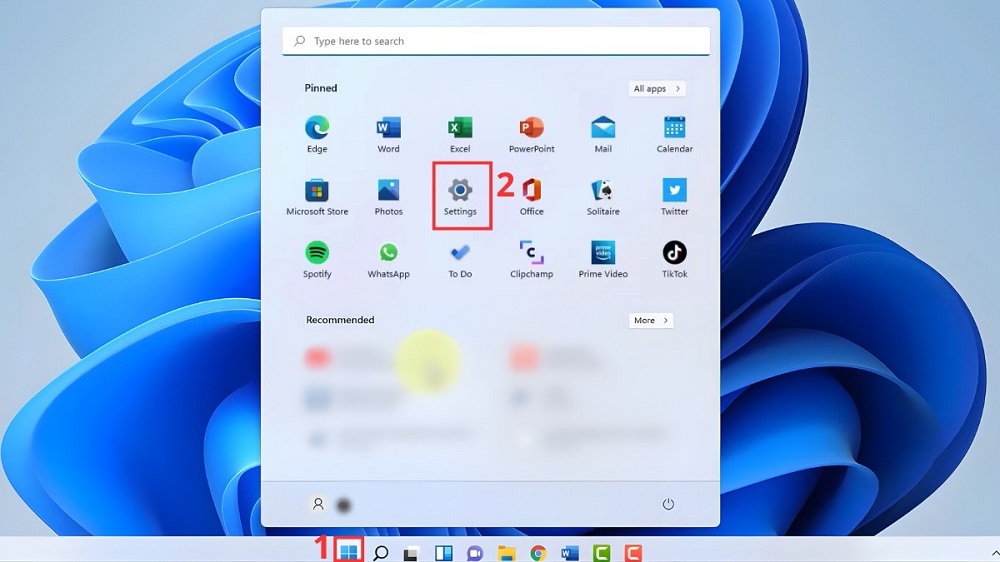
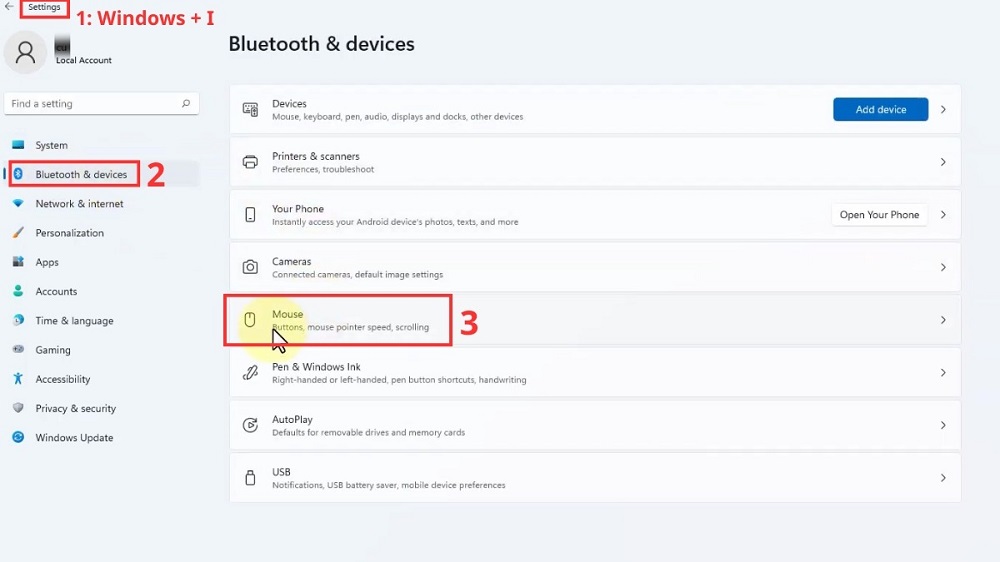
Bước 1: Mở Settings
- Nhấn biểu tượng Windows trên Taskbar → chọn Settings Hoặc dùng tổ hợp phím Windows + I.
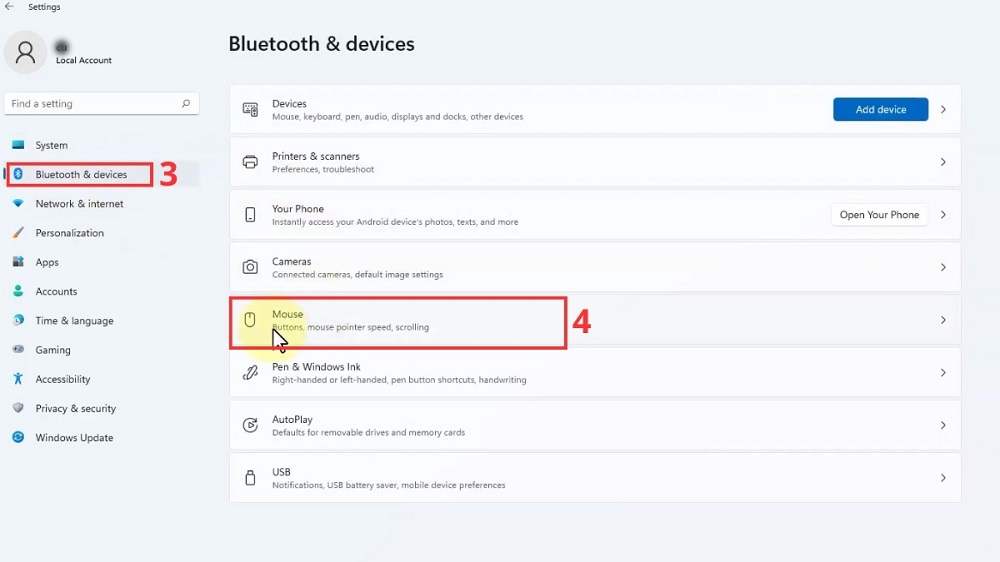
Bước 2: Truy cập Bluetooth & Devices
- Chọn Bluetooth & devices → nhấn Mouse.
Bước 3: Điều chỉnh Mouse Pointer Speed
- Tại mục Mouse pointer speed, bạn kéo thanh trượt sang trái (giảm) hoặc sang phải (tăng).
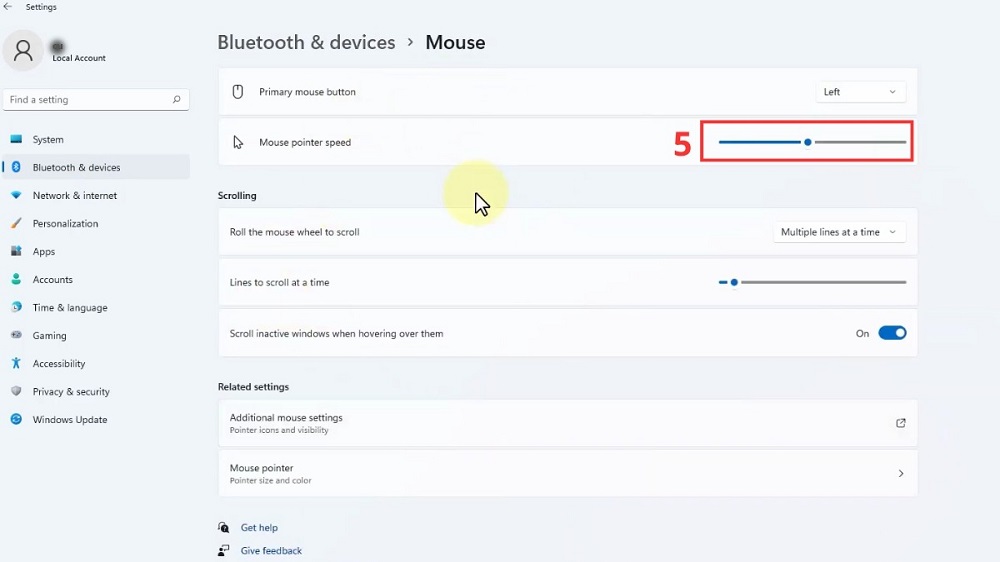
Thay đổi có hiệu lực ngay lập tức. Bạn có thể thử rê chuột để cảm nhận rồi điều chỉnh lại.
Ưu điểm của cách này
- Nhanh gọn
- Dễ thao tác
- Phù hợp với người dùng phổ thông
- Không cần cài thêm phần mềm
- Với học sinh, sinh viên hoặc dân văn phòng dùng laptop hằng ngày, cách này là đủ.
Cách Chỉnh Tốc Độ Chuột Win 11 Bằng Control Panel
Muốn chỉnh sâu hơn? Đây là cách dành cho bạn.
Bước 1: Mở Control Panel
- Gõ “Control Panel” vào thanh tìm kiếm → mở ứng dụng.
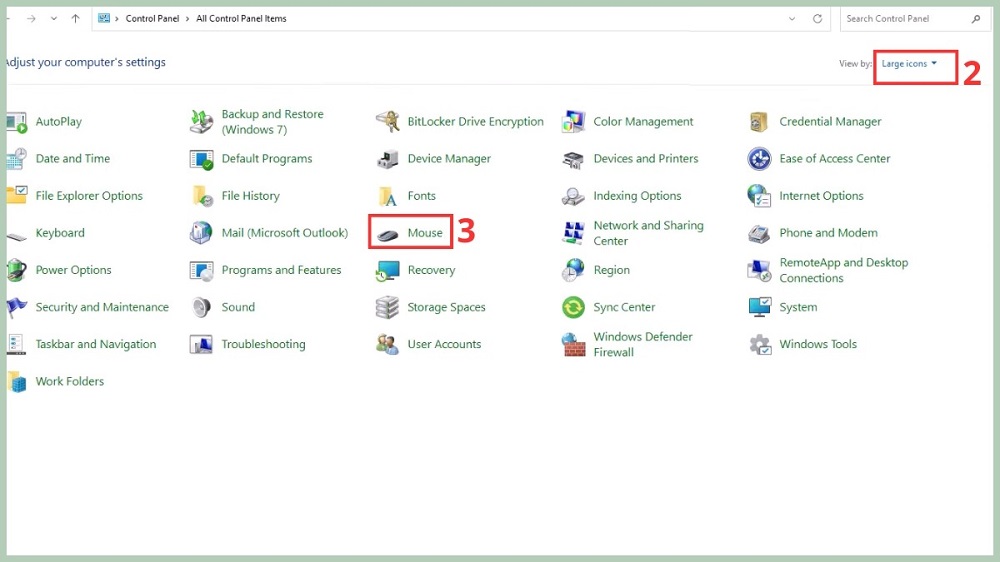
Bước 2: Chọn mục Mouse
- Trong phần View by, chọn Large icons → nhấn Mouse.
Bước 3: Tinh chỉnh trong Pointer Options
- Chuyển sang tab Pointer Options.
- Tại mục Select a pointer speed, kéo thanh điều chỉnh theo ý muốn.
- Nhấn Apply → OK để lưu.
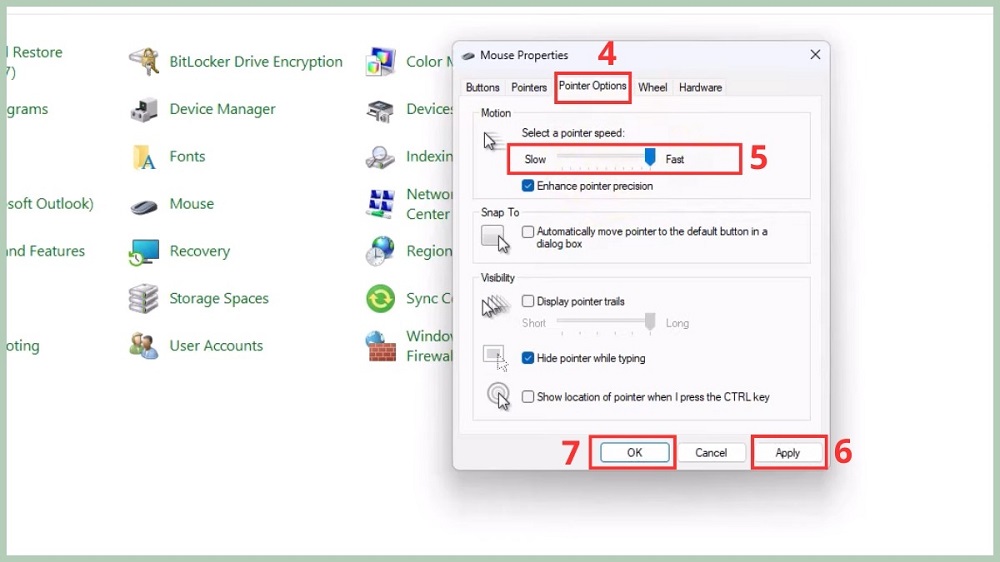
Enhance Pointer Precision là gì?
Đây là tính năng giúp con trỏ phản hồi linh hoạt theo tốc độ di chuột.
- Di nhanh → con trỏ đi xa hơn.
- Di chậm → con trỏ đi chính xác hơn.
Có Nên Bật Enhance Pointer Precision Không?
Phù hợp với dân văn phòng
Nếu bạn soạn thảo, làm Excel, duyệt web — bật tính năng này sẽ giúp thao tác mượt hơn.
Game thủ nên bật hay tắt?
- Phần lớn game thủ chuyên nghiệp thường tắt.
- Vì họ cần chuyển động ổn định, không bị thay đổi theo tốc độ tay.
- Nếu bạn chơi FPS, nên thử tắt để có cảm giác kiểm soát tốt hơn.
Cách Chỉnh Tốc Độ Con Lăn Chuột Win 11
Ngoài con trỏ, con lăn cũng rất quan trọng.
Điều chỉnh cuộn theo dòng
Vào Settings → Bluetooth & devices → Mouse.
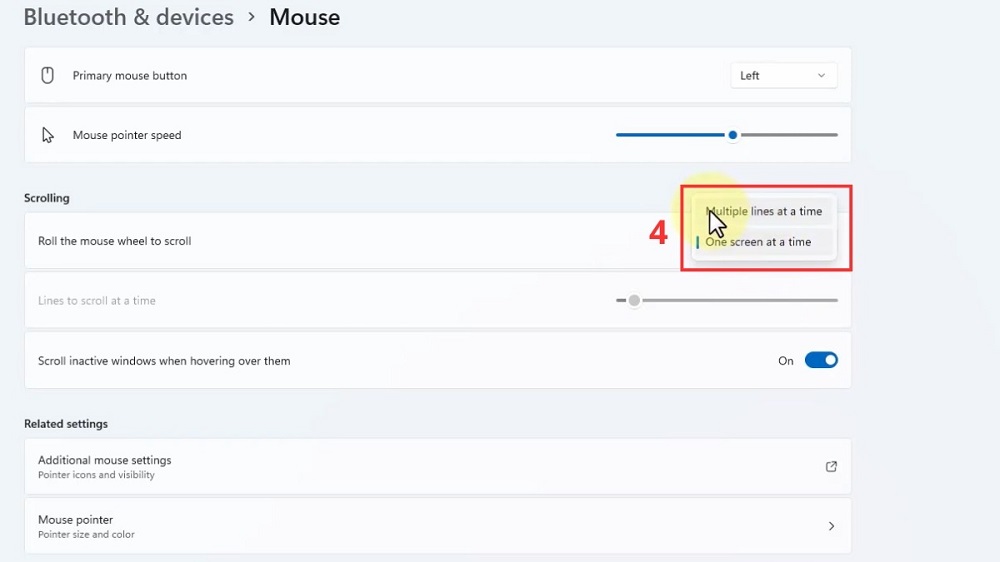
Trong mục Scrolling, chọn cuộn nhiều dòng.
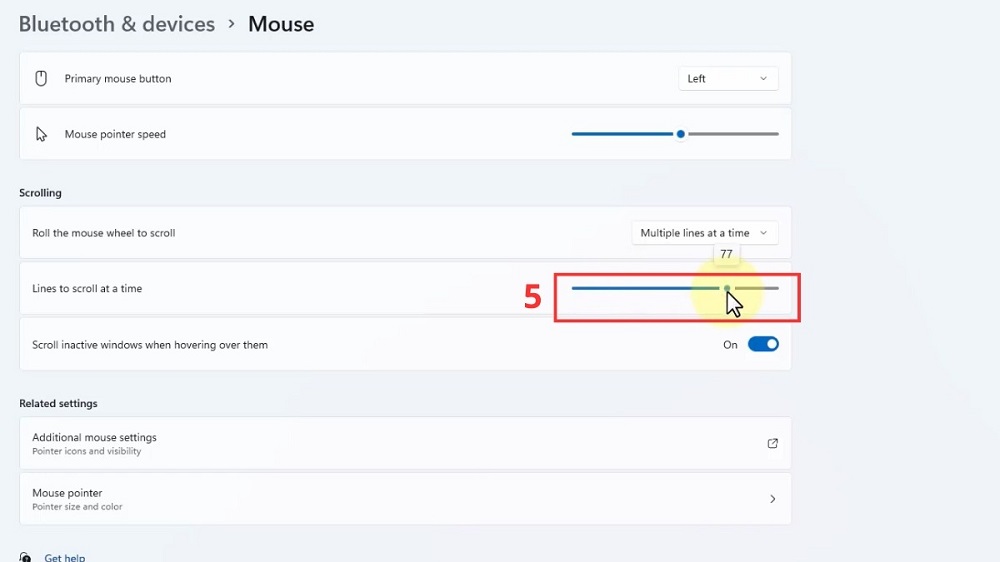
Bạn có thể chỉnh số dòng hiển thị mỗi lần lăn.
Điều chỉnh cuộn theo màn hình
- Nếu thường đọc tài liệu dài, bạn có thể chọn cuộn theo từng màn hình.
- Thiết lập này cực kỳ hữu ích với laptop màn hình nhỏ.
DPI Là Gì Và Có Ảnh Hưởng Gì Đến Tốc Độ Chuột?
DPI (Dots Per Inch) là chỉ số đo độ nhạy phần cứng của chuột.
DPI càng cao → chuột càng nhạy.
Sự khác nhau giữa DPI và chỉnh trong Windows
- Windows: điều chỉnh ở mức phần mềm
- DPI: thay đổi trực tiếp cảm biến chuột
Chuột gaming thường có nút đổi DPI ngay trên thân.
DPI phù hợp với từng độ phân giải màn hình
- Full HD: DPI trung bình
- 2K, 4K: DPI cao hơn để di chuyển linh hoạt
Màn hình càng lớn, khoảng cách di chuyển càng rộng.
Những Lưu Ý Quan Trọng Khi Chỉnh Tốc Độ Chuột
- Sử dụng bàn di chuột chất lượng tốt
- Cập nhật driver đầy đủ
- Kiểm tra lại khi thay màn hình
- Đừng chỉnh quá cực đoan, nên thử dần từng mức
Một con chuột tốt kết hợp bề mặt phù hợp sẽ cải thiện đáng kể trải nghiệm.
Kết Luận
Chỉnh tốc độ chuột Win 11 không hề phức tạp. Chỉ vài thao tác nhỏ nhưng có thể thay đổi hoàn toàn cảm giác sử dụng máy tính mỗi ngày.
Đừng để chuột quá nhanh khiến bạn bấm sai.
Cũng đừng để chuột quá chậm làm bạn mỏi tay.
Hãy dành 2 phút tinh chỉnh — bạn sẽ thấy khác biệt ngay lập tức.
Chỉnh tốc độ chuột có ảnh hưởng đến game không?
Có. Độ nhạy ảnh hưởng trực tiếp đến độ chính xác khi chơi game.
DPI cao có phải lúc nào cũng tốt không?
Không. DPI cao quá có thể khiến khó kiểm soát.
Có cần cài phần mềm ngoài để chỉnh không?
Không. Windows 11 đã tích hợp sẵn đầy đủ công cụ.
Vì sao chỉnh rồi nhưng vẫn thấy chậm?
Có thể do DPI của chuột thấp hoặc driver chưa cập nhật.
Có nên bật Enhance Pointer Precision lâu dài không?
Tùy nhu cầu. Văn phòng nên bật, game thủ thường tắt.