Máy tính & Wordpress
cong cu ai tim kiem
Top 5 công cụ AI tìm kiếm nhanh và chính xác
02/10/2026
top cong cu chinh sua am thanh
Top công cụ chỉnh sửa âm thanh tốt nhất hiện nay
30/09/2026
cong cu ai tao cv chuyen nghiep
Top 5 công cụ AI tạo CV chuyên nghiệp
28/09/2026
7 ứng dụng Windows 10/11 không cần thiết nên gỡ bỏ để tăng tốc máy tính
25/09/2026
Facebook Twitter Youtube Instagram
Máy tính & Wordpress

Type and hit Enter to search

  • Tiền điện tử
  • Công cụ AI
  • Thủ thuật
    • Máy tính
    • Điện thoại
  • Hướng dẫn
  • Deal
    • Shopee
    • Tiki
  • Game
    • Radius Raid
    • Tower Defense
    • Supper Mario
    • Space Invaders
    • Clumsy Bird
    • Racer
    • Canvas TD
    • Snake
    • 2048
    • Tetris
    • Tower
  • Công cụ
    • Photoshop Online
    • Tải Video Facebook
    • Tải Video Youtube
    • Tải Video Tiktok
    • Chụp ảnh
    • Sửa ảnh
    • Công cụ Online
  • Về tôi
    • Quyền riêng tư
    • Điều khoản
  • Shop
Máy tính & Wordpress
  • Tiền điện tử
  • Công cụ AI
  • Thủ thuật
    • Máy tính
    • Điện thoại
  • Hướng dẫn
  • Deal
    • Shopee
    • Tiki
  • Game
    • Radius Raid
    • Tower Defense
    • Supper Mario
    • Space Invaders
    • Clumsy Bird
    • Racer
    • Canvas TD
    • Snake
    • 2048
    • Tetris
    • Tower
  • Công cụ
    • Photoshop Online
    • Tải Video Facebook
    • Tải Video Youtube
    • Tải Video Tiktok
    • Chụp ảnh
    • Sửa ảnh
    • Công cụ Online
  • Về tôi
    • Quyền riêng tư
    • Điều khoản
  • Shop
Thủ thuật Web

Cách thay đổi chữ Read more trong theme Genesis đơn giản

Hữu Thuần
26/05/2017 3 Mins Read
74
16

[Thủ thuật WordPress] Hướng dẫn cách thay đổi chữ Read more trong theme Genesis đơn giản – Nếu bạn là một người yêu thích theme Genesis thì việc thiết kế lại giao diện cho theme Genesis là điều cần thiết để tạo ra sự khác biệt và phong cách riêng, bạn có cảm thấy chữ “Read more” trong theme Genesis có quá đơn giản hay không, bạn muốn làm nổi bật chữ “Read more” hoặc bạn muốn tùy chỉnh lại theo sở thích của mình vậy phải làm sao? việc thay đổi có đơn giản hay không?

Trong bài viết trước đây về thủ thuật wordpress mình có hướng dẫn các bạn cách tạo icon cho các chuyên mục hiển thị trên Widget giúp bạn có thể dễ dàng tích hợp các Icon cho Widget mà không cần phải sử dụng Plugin, tiếp tục trong bài viết này mình sẽ hướng dẫn các bạn cách thay đổi chữ Read more trong theme Genesis đơn giản giúp bạn có thể dễ dàng tùy biến chữ “Read more” trong theme Genesis.

Chọn để xem

Toggle
  • Cách thay đổi chữ Read more trong theme Genesis
  • #1 Thay đổi chữ Read more
  • #2 Sử dụng CSS làm nổi bật

Cách thay đổi chữ Read more trong theme Genesis

Như bạn đã biết đối với theme Genesis thì bạn cần phải có một giao diện con và mọi thay đổi đều được thực hiện trên giao diện này vì thế mỗi lần theme Genesis được phát hành phiên bản mới thì bạn thỏa mái update lên phiên bản mới mà không sợ phải cấu hình lại. Trong bài viết này blog thủ thuật sẽ hướng dẫn các bạn cách thay đổi chữ Read more trong theme Genesis đơn giản.

Hay nè ❤️  Cách chèn thêm liên kết cho tiêu đề Widget trong Wordpress

#1 Thay đổi chữ Read more

Đầu tiên hãy sao chép đoạn mã bên dưới và dán vào tập tin Function.php của giao diện con đang sử dụng (hãy dán vào trong thẻ <?php).

/** Customize Read More Text */
add_filter( 'excerpt_more', 'child_read_more_link' );
/** Read more link */
add_filter( 'get_the_content_more_link', 'child_read_more_link' );
add_filter( 'the_content_more_link', 'child_read_more_link' );
function child_read_more_link() { 
return '<a class="buttonred" href="' . get_permalink() . '" rel="nofollow">Đọc thêm...</a>';
}

Lưu ý: Thay chữ “Đọc thêm…” thành chữ khác mà bạn muốn!

#2 Sử dụng CSS làm nổi bật

Sau khi thực hiện xong bạn hãy sử đoạn CSS bên dưới để là nổi bật chữ “Đọc thêm”.

.buttonred{
background-color:#222;
border:none;
color:#fff;
cursor:pointer;
font-family:'Arial',sans-serif;
padding:2px 24px;
text-transform:uppercase;
width:auto;
-moz-border-radius:28px;
-webkit-border-radius:28px
}
.buttonred:hover {
    background: none repeat scroll 0 0 #ff9b2f;
}

Bạn có thể tùy biến code theo sở thích của mình bằng cách vô một số trang Web hỗ trợ tạo button online, sau khi tạo xong bạn chỉ cần lấy CSS tương ứng và thực hiện các thay đổi là xong.

Sau khi thực hiện xong nếu trang Web của bạn có sử dụng chức năng tạo Cache thì hãy xóa nó và xóa luôn cache của trình duyệt, khi thực hiện xong bạn sẽ thấy kết quả như bên dưới!
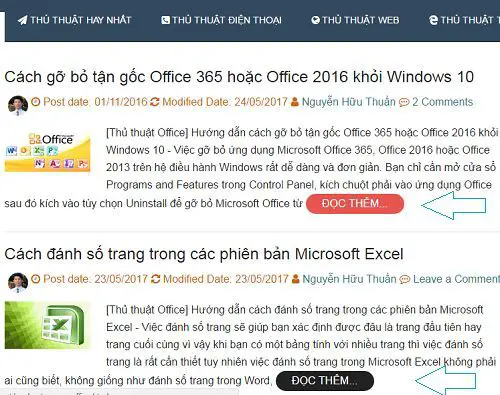
thay đổi chữ Read more trong theme Genesis đơn giản
Thay đổi chữ Read more trong theme Genesis đơn giản

Quá đơn giản để bạn có thể dễ dàng thay đổi chữ Read more trong theme Genesis phải không?

Cuối cùng không có gì hơn nếu bạn cảm thấy bài viết có ích hãy subscribe blog của mình thường xuyên để cập nhật những bài viết mới nhất qua Email – Chân thành cảm ơn!

Hay nè ❤️  Cách tạo đồng hồ đếm ngược sự kiện trong wordpress

Đánh giá và chia sẻ để nâng cao chất lượng bài viết?

Tỉ lệ 0 / 5. Phiếu: 0

Chúng tôi rất tiếc vì bài đăng này không hữu ích cho bạn!

Hãy để chúng tôi cải thiện bài đăng này!

Hãy cho chúng tôi biết làm thế nào chúng tôi có thể cải thiện bài đăng này?

Tags:

thủ thuật wordpresstổng hợp Wordpresstùy biến genesistuyệt chiêu wordpress

Share Article

Follow Me Written By

Hữu Thuần

Chào các bạn mình tên thật là Nguyễn Hữu Thuần là một người nội tâm, thích sống khép kín tuy nhiên có nhiều lúc cũng rất tăng động, trang web huuthuan.net là nơi lưu giữ những kiến thức, kinh nghiệm cũng như góc cuộc sống của mình, nếu bạn thích tôi hãy tìm kiếm tôi bên dưới...

Bài viết khác

thay doi dau trong excel
Previous

Cách đánh số trang trong các phiên bản Microsoft Excel

tip wordpress hight and best
Next

Cách ẩn toàn bộ liên kết ngoài trong bài viết đơn giản

Next
tip wordpress hight and best
29/05/2017

Cách ẩn toàn bộ liên kết ngoài trong bài viết đơn giản

Previous
23/05/2017

Cách đánh số trang trong các phiên bản Microsoft Excel

thay doi dau trong excel

16 Comments

  1. Homedy viết:
    16/01/2018 lúc 2:40 chiều

    Cảm ơn anh. Muốn sửa cái này lâu rồi mà bây giờ mới tìm được bài này. @@

    Trả lời
    1. Hữu Thuần viết:
      29/01/2018 lúc 8:56 sáng

      Hj chúc mừng bác, dạo này bận quá không trả lời sớm được!

      Trả lời
  2. Vũ Đức Mạnh viết:
    28/07/2017 lúc 9:30 chiều

    Banif viết rất hay! thank ad

    Trả lời
    1. Hữu Thuần viết:
      29/07/2017 lúc 11:28 chiều

      Cảm ơn bác đã ghé qua, chúc bạn có nhiều may mắn nha 😀

      Trả lời
  3. Sơn viết:
    04/06/2017 lúc 8:57 sáng

    Có thời gian anh làm bài hướng dẫn thay thêm thẻ h1 cho logo với ạ. Em tìm mãi mà vẫn không ra cách, để text thì được còn logo thì không được.

    Trả lời
    1. Hữu Thuần viết:
      04/06/2017 lúc 9:20 chiều

      LÀ sao bác chưa hiểu lắm 😀

      Trả lời
      1. Sơn viết:
        04/06/2017 lúc 11:39 chiều

        ? Bữa trước rảnh rảnh em ngồi nghịch ngợm chèn thêm mấy đoạn code vào file funtion.php thành ra bị lỗi không có thẻ h1 ở trang chủ. Nhưng giờ em đã tìm được cách khắc phục rồi!

        Trả lời
        1. Hữu Thuần viết:
          05/06/2017 lúc 6:30 sáng

          Đơn giản mình cứ nghịch là sẽ ra hết thôi bác 😀

          Trả lời
  4. Bui Cong Luan viết:
    27/05/2017 lúc 7:34 chiều

    Đăng ký thành công adsense rồi hả bác 😛

    Trả lời
    1. Hữu Thuần viết:
      28/05/2017 lúc 8:11 sáng

      Mượn của người khác đặt cho vui đấy bác 😀 nay khó đăng ký thật, cũng muốn làm ăn chân chính là khó quá bác 😀

      Trả lời
  5. Đàm Ngọc Duy viết:
    26/05/2017 lúc 10:52 chiều

    Đây là bài viết mình đang cần nè. Thêm của hiếu vẫn chưa tùy biến cái này. Giờ phải làm theo mới được.

    Trả lời
    1. Đàm Ngọc Duy viết:
      26/05/2017 lúc 10:59 chiều

      Cho mình hỏi tiếp cậu nữa. Sau khi mình sửa đoạn css trên sau đó dán đoạn css đó vào file nào?

      Trả lời
      1. Hữu Thuần viết:
        27/05/2017 lúc 12:23 sáng

        Tất nhiên là file Styles.css đấy bác 😀

        Trả lời
    2. Hữu Thuần viết:
      27/05/2017 lúc 12:23 sáng

      Chúc mừng lụm được bí kíp nhen bác 😀

      Trả lời

Phân trang bình luận

1 2 Newer comments

Để lại một bình luận Hủy

Email của bạn sẽ không được hiển thị công khai. Các trường bắt buộc được đánh dấu *

Bài viết gần đây

dola ai cong cu tao video mien phi
Cách tạo video AI bằng Seedance 2.5 trên Dola AI
Hữu Thuần
cong cu ai tim kiem
Top 5 công cụ AI tìm kiếm nhanh và chính xác
Hữu Thuần
top cong cu chinh sua am thanh
Top công cụ chỉnh sửa âm thanh tốt nhất hiện nay
Hữu Thuần
cong cu ai tao cv chuyen nghiep
Top 5 công cụ AI tạo CV chuyên nghiệp
Hữu Thuần
7 ứng dụng Windows 10/11 không cần thiết nên gỡ bỏ để tăng tốc máy tính
Hữu Thuần

Bình luận mới

  • Hữu Thuần on 2 cách xóa background hình ảnh cực kỳ đơn giản: “Mong bạn ghé thăm thường xuyên!” Th9 24, 08:03
  • Hữu Thuần on Cách chỉnh sửa tập tin hosts trong Windows khi bị chặn: “Làm như trên là được mà bạn!” Th9 9, 07:29
  • Hữu Thuần on Sửa một số lỗi ký số VGCA của Ban cơ yếu chính phủ: “Bạn nên gỡ hết các ứng dụng đã cài và vào link này để tải các bản mới nhất về…” Th8 28, 08:19
  • ha on Sửa một số lỗi ký số VGCA của Ban cơ yếu chính phủ: “Xin hỏi mình cài đc cả 3 phần rồi nhưng không mở được khi nhập đúng tên tài khoản rồi…” Th8 19, 10:18
  • Ayoub Ghailan on Đăng ký hosting nhận quà cực khủng: “jameslunez134@gmail.comayoub6348” Th8 19, 04:50

ADS

Máy tính & Wordpress

Là một trang Web cá nhân chia sẻ các kinh nghiệm về thủ thuật máy tính, thủ thuật WordPress từ cơ bản đến nâng cao!.

© 2026, All Rights Reserved.

Quick Links

  • Contact
  • Privacy
  • Terms of Use

Category

  • Máy tính
  • Điện thoại
  • Wordpress
  • AI

Follow Us

Facebook
Twitter
Instagram
Youtube