6 mẹo sửa lỗi We’re getting things ready trên Microsoft Office, Sự cố Microsoft office bị kẹt trên màn hình và xuất hiện thông báo “We are Getting things ready” thường là do trước đó đó không được việc cài đặt Office không đúng cách trên máy tính.
Sự cố có thể xảy ra nếu các tệp cài đặt hiện tại đã bị hỏng hoặc bị hỏng trong quá trình cài đặt.
Sửa lỗi We’re getting things ready trên Microsoft Office
Ngoài ra, sự cố này có thể xảy ra do hệ thống Microsoft Office bị hỏng hoặc Tường lửa của Windows không cho phép truy cập mạng. Nếu bạn đang gặp phải vấn đề này trên thiết bị của mình, thì có thể tham khảo bốn giải pháp khả thi để khắc phục sự cố này.
Chờ đợi là hạnh phúc
Phương pháp đầu tiên là sẽ không làm gì cả và kiên nhẫn chờ đợi. Bạn có thể đã đợi 30-60 phút, nhưng các Kỹ thuật viên của Microsoft thường đề xuất thời gian cần thiết là ít nhất 2 giờ trước khi hủy bản cập nhật hoặc cài đặt ứng dụng.
Chạy trình cài đặt Office với tư cách quản trị viên
Đây là một trong những giải pháp đơn giản và thuận tiện nhất để sửa lỗi. Để thực hiện, hãy nhấp chuột phải vào tệp thực thi trình cài đặt Microsoft Office (installer.exe) và sau đó chọn “Run as administrator“.

Sửa chữa Microsoft Office
Bạn có thể sửa chữa lỗi cài đặt của Microsoft Office trên máy tính của mình bằng cách sử dụng tùy chọn Sửa được tích hợp sẵn.
Đầu tiên bạn nhấn tổ hợp phím Windows + I để vào Settings > kích chọn Apps > tiếp tục chọn Microsoft Office trong khung bên phải sau đó kích chọn Advanced Options.

Trên màn hình tiếp theo, nhấp vào tùy chọn “Repair” để cho phép Windows sửa chữa và sửa chữa bản cài đặt bị lỗi của Microsoft Office trên máy tính của bạn.
Chạy trình cài đặt Microsoft Office ở chế độ Compatibility Mode
Một giải pháp khác có thể giúp sửa lỗi We’re getting things ready trên Microsoft Office hoạt động trên máy tính của bạn là chạy trình cài đặt Microsoft Office ở chế độ tương thích (Compatibility Mode) cho Windows 8 (Nếu bạn đang sử dụng Windows 10).
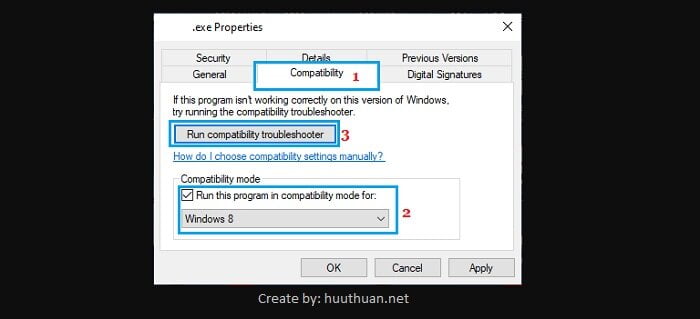
Nhấp chuột phải vào tệp OfficeSetup.exe đã tải xuống và nhấp vào “Properties”.
Trên màn hình Properties, chọn tab Compatibility > kích chọn “Run this program in compatibility mode for“, chọn Windows 8 từ trình đơn thả xuống và nhấp vào “Run Compatibility troubleshooter“.
Sau đó, nhấp chuột phải vào OfficeSetup.exe và chọn tùy chọn Run as administrator để chạy ứng dụng.
Gỡ cài đặt Office trước đó và cài đặt lại
Như đã đề cập sự cố có thể do Cài đặt Microsoft Office trước đó can thiệp vào Cài đặt hiện tại nên xảy ra lỗi We’re getting things ready trên Microsoft Office.
Đầu tiên bạn nhấn tổ hợp phím Windows + I để vào Settings > kích chọn Apps > tiếp tục chọn Microsoft Office trong khung bên phải chọn Uninstall. Lúc này một cửa sổ xuất hiện chọn tiếp Uninstall để gỡ cài đặt.
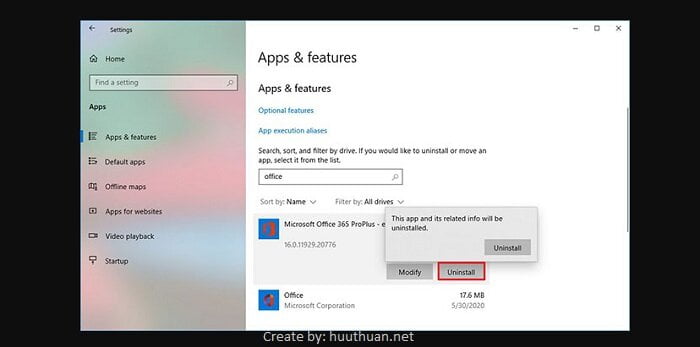
Nếu bạn không thể tìm thấy tùy chọn Uninstall trong Settings, hãy vào Control Panel > điều hướng đến Programs > chọn Programs and features > nhấp chuột phải vào Microsoft Office và nhấp vào Uninstall.
Xóa Registry
Đầu tiên hãy gõ từ khóa Regedit vào ô tìm kiếm trên thanh Taskbar hoặc trong Start, lúc này cửa sổ Regedit xuất hiện (bạn có thể sao lưu Regedit để có thể đảm bảo hệ thống bị lỗi có thể khôi phục lại).
Sau đó bạn hãy truy cập theo đường dẫn như sau: HKEY_CURRENT_USER > Software > Microsoft > Office chuột phải vào mục Office chọn Delete để xóa nó đi.

Tiếp tục truy cập vào đường dẫn: HKEY_LOCAL_MACHINE > SOFTWARE > Microsoft > AppVISV và chuột phải vào mục AppVISV chọn Delete.
Cuối cùng vào đường dẫn: HKEY_LOCAL_MACHINE > SOFTWARE > Microsoft > Office > ClickToRun và chuột phải lên mục ClickToRun chọn Delete.
Ngoài ra, bạn có thể vào đường dẫn: HKEY_CURRENT_USER > SOFTWARE > Microsoft > Windows > CurrentVersion > Policies hoặc đường dẫn: HKEY_CURRENT_USER > SOFTWARE > Microsoft > Windows > CurrentVersion > Policies > Explorer.
Kế tiếp bạn tìm mục DisallowRun chuột phải và chọn Delete là được.
Cuối cùng hãy khởi động lại máy tính và tiến hành cài đặt lại Office.
//Bạn không biết tạo mục lục tự động trong Word, bạn đang tìm kiếm cách tạo mục lục tự động trong Word đơn giản nhất? hãy tham khảo bài viết mẹo tạo mục lục tự động Word đơn giản nhất.
Kết luận
Như vậy mình đã hướng dẫn các bạn khá chi tiết về cách khắc phục lỗi We’re getting things ready trên Microsoft Office rồi đấy.
Các phương pháp sửa lỗi tương đối đơn giản, bạn có thể thực hiện một cách dễ dàng, các phương pháp sửa lỗi We’re getting things ready trên Microsoft Office bao gồm:
- Ngồi chơi xơi nước
- Chạy trình cài đặt Office với tư cách quản trị viên
- Sửa chữa lỗi cài đặt của Microsoft Office
- Chạy trình cài đặt Microsoft Office ở chế độ Compatibility Mode
- Gỡ cài đặt Office trước đó và cài đặt lại
- Xóa Registry…
Ngoài ra nếu còn phương pháp khác để sửa lỗi We’re getting things ready trên Microsoft Office bạn có thể chia sẻ bên dưới thông qua bình luận nhé. Chúc các bạn vui vẻ !

Bài viết khác

Cách mặc định Font chữ trong Microsoft Word