





Sửa lỗi giá trị “post_max_size” nhỏ hơn “upload_max_filesize” trong WordPress, đây là một lỗi bạn rất thường hay gặp khi sử dụng mã nguồn WordPress? bạn có thể kiểm tra lỗi này bằng cách từ khu vực quản lý trang Web sau đó bạn vào Menu Công cụ > chọn Site Health, tính năng này sẽ kiểm tra tình trạng “Sức khỏe” trang Web của bạn, nếu có bất kỳ vấn đề gì ảnh hưởng đến trang Web thì các thông báo sẽ xuất hiện tại đây.
Có những thông báo lỗi “nghiêm trọng” bạn cần phải sửa chữa ngay tuy nhiên cũng có những thông báo lỗi bạn có thể “Phớt lờ” điển hình thông báo “post_max_size” nhỏ hơn “upload_max_filesize”, thực ra đây không phải là vấn đề nghiêm trọng bạn có thể để đó và sử dụng, tuy nhiên mọi thông báo lỗi thì bạn nên chỉnh sửa cho đúng theo yêu cầu đưa ra.
Khi bị lỗi bạn sẽ nhận được thông báo như hình bên dưới.

Về cơ bản việc sửa lỗi này khá giống với việc sửa lỗi The uploaded file exceeds trong WordPress.
Sửa lỗi giá trị “post_max_size” nhỏ hơn “upload_max_filesize”
Với lỗi này sẽ có một số phương pháp để bạn có thể sửa lỗi một cách hiện quả, hãy áp dụng một số phương pháp dưới đây nó sẽ giúp bạn khắc phục được vần đề “post_max_size” nhỏ hơn “upload_max_filesize” trong WordPress.
Thay đổi cấu hình PHP trong cPanel
Cách này áp dụng cho ai đang dùng hosting sử dụng trình quản lý cPanel.
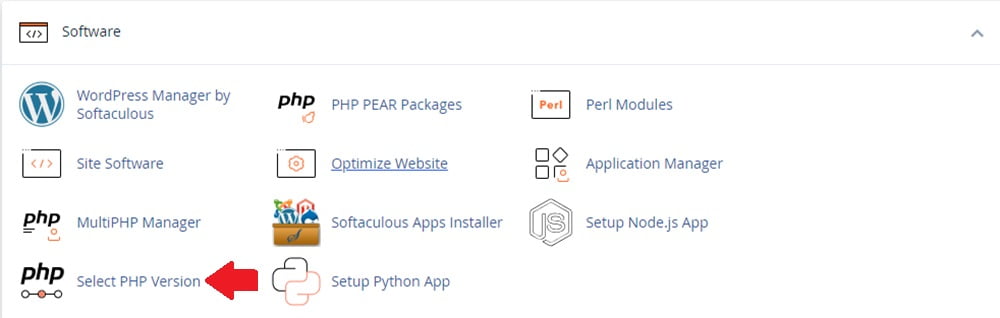
Bạn chỉ việc đăng nhập sau đó tìm mục Software ở cPanel sau đó chọn Select PHP version.
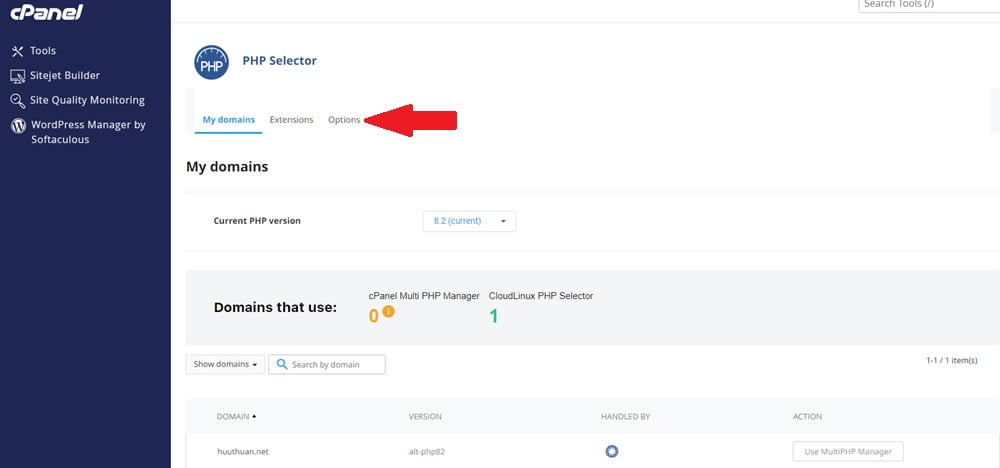
Sau đó bạn chọn mục Options.
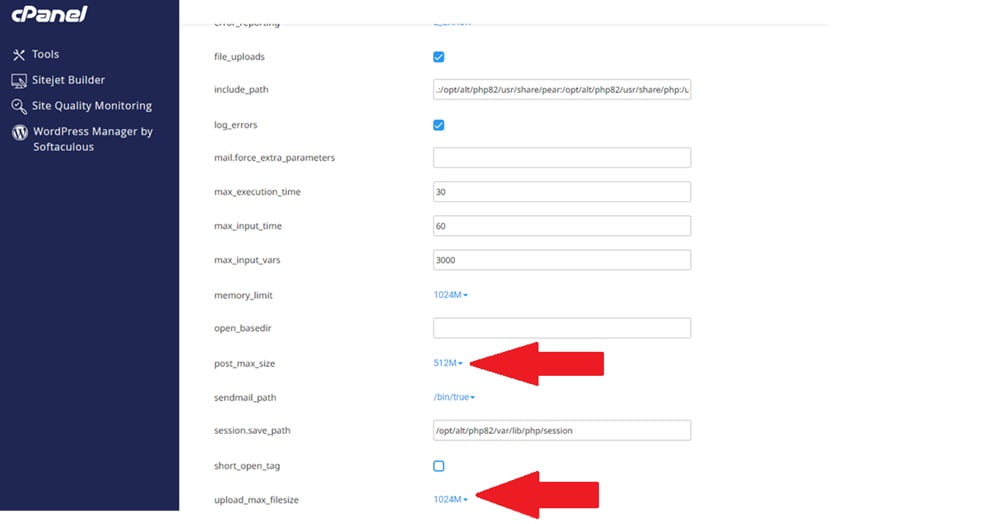
Tiếp theo kích vào mục upload_max_filesize và post_max_size, tùy chỉnh 2 thông số này bằng nhau hoặc chỉnh post_max_size lớn hơn upload_max_filesize là được.
Sau khi thực hiện xong bạn hãy vào Menu Công cụ > chọn Site Health để kiểm tra lại tình trạng của trang Web lúc này bạn sẽ không thấy còn thông báo lỗi nữa.
Chỉnh sửa file .htaccess
Với hình thức này bạn cần có tài khoản để đăng nhập vào nơi lưu trữ là File Manager.
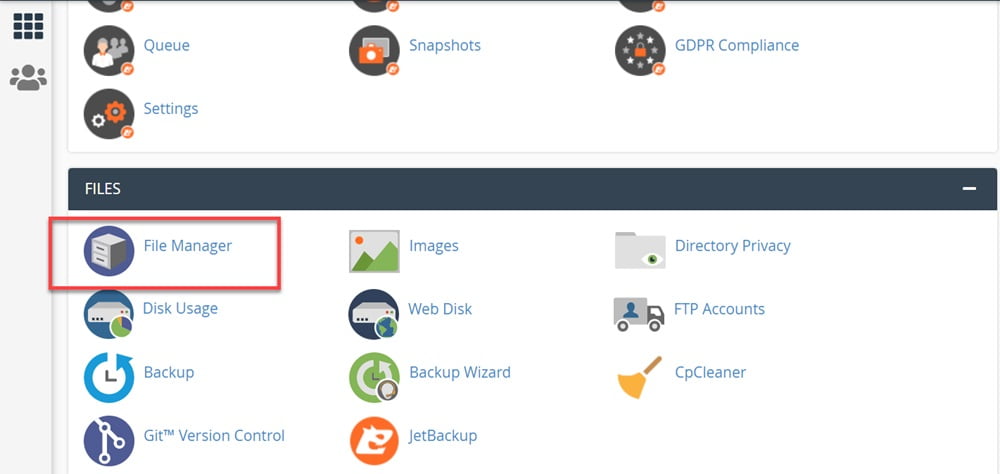
Sau đó vào thư mục có tên public_html. Đa số trang web sẽ được đặt trong thư mục này.

Tiếp tục tìm đến thư mục file .htaccess được đặt trong public_html, nhấp chuột phải chọn Edit.
Lưu ý: Trường hợp không hiện, chọn Settings nằm ở bên phải phía trên nhất. Sau đó nhấp “Show Hidden Files(dotfiles)“ cuối cùng click Save.

Sau đó, thêm đoạn code sau vào đầu file và nhấn Save Changes để hoàn thành thay đổi của bạn.
php_value upload_max_filesize 128M
php_value post_max_size 128M
php_value max_execution_time 300
php_value max_input_time 300
Lưu ý: Tùy chỉnh post_max_size bằng hoặc lớn hơn upload_max_filesize là được.
- Chuyển hướng liên kết cũ thành liên kết mới trong WordPress
- Quản lý tập tin và thư mục trong thư viện WordPress tốt hơn
- Cách tạo trang web đa ngôn ngữ đơn giản trong WordPress
- Cách chèn quảng cáo Facebook vào trang web để kiếm tiền
- Cách tạo thông báo chính sách bình luận trong WordPress
Sửa file wp-config.php
Với phương pháp này các thao tác thực hiện cũng giống như phương pháp chỉnh sửa file .htaccess.
Đầu tiên bạn hãy truy cập vào thư mục chứa Web trên hosting bằng cách vào File Manager > Sau đó chọn thư mục “public_html” > Chọn tiếp File wp-config.php > Chọn Edit.
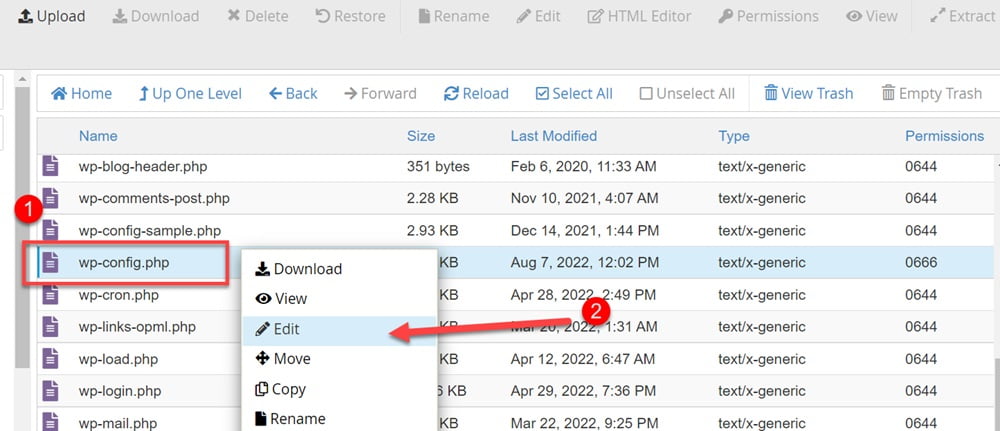
Bạn hãy copy đoạn mã sau đây và dán vào bên dưới dòng define('WP_DEBUG',false); trong File wp-config.php là được.
@ini_set( 'upload_max_size' , '64M' );
@ini_set( 'post_max_size', '64M');
@ini_set( 'memory_limit', '128M' );
Lưu ý: Tùy chỉnh post_max_size bằng hoặc lớn hơn upload_max_filesize là được.
Cuối cùng nhấn Save để lưu lại chỉnh sửa là được.
Chỉnh sửa file functions.php
Đây cũng là một các phổ biến, bạn có thể tùy chỉnh kích cỡ tối đa file upload bằng việc thêm code vào file functions.php.
Chọn file funtions.php có trong thư mục public_html/wp-content/themes/theme đang dùng (hoặc bạn cũng có thể vào trang quản trị WordPress chọn Menu Giao diện > chọn Theme File Editor sau đó chọn File functions.php), sau đó chèn vào đoạn code bên dưới vào cuối file.
@ini_set( ‘upload_max_size’ , ‘256M’ );
@ini_set( ‘post_max_size’, ‘256M’);
Lưu ý: Tùy chỉnh post_max_size bằng hoặc lớn hơn upload_max_filesize là được.
Nhấn Save và kiểm tra lại kết quả.
Một số Hosting sử dụng trình quản lý cPanel
| Nhà cung cấp | Băng thông | Dung lượng | Cpu | Sao lưu dữ liệu | Giá thấp nhất | Đăng ký |
|---|---|---|---|---|---|---|
| Azdigi | Không giới hạn | 6GB | 2 | Mỗi ngày | 55.0000 VNĐ | Link |
| Vietnix | Không giới hạn | 2GB | 1 | Mỗi ngày | 56.000 VNĐ | Link |
| KData | Không giới hạn | 1GB | 1 | Mỗi ngày | 10.500 VNĐ | Link |
| LanIT | Không giới hạn | 2GB | 1 | Mỗi ngày | 17.600 VND | Link |
Kết luận
Như vậy là mình đã hướng dẫn các bạn sửa lỗi giá trị “post_max_size” nhỏ hơn “upload_max_filesize” trong WordPress một cách hiệu quả rồi đó? trong quá trình thực hiện việc sửa lỗi giá trị “post_max_size” nhỏ hơn “upload_max_filesize” trong WordPress nếu còn vướng mắc bạn vui lòng để lại bình luận bên dưới để mình có thể trả lời nhanh nhất nhé.


