Máy tính & Wordpress
25 cong cu ai sinh vien
Đừng để AI học thay bạn? 25 công cụ AI tốt nhất cho học sinh, sinh viên
08/09/2026
20 cong cu ai
20 công cụ dịch AI tốt nhất bạn nên biết?
04/09/2026
tai video tiktok
Tải video TikTok về máy: cách lưu clip sắc nét mà không dính logo
28/08/2026
wordpress quick tips
Cách tạo chữ ký điện tử màu xanh đậm khi ký số văn bản
17/08/2026
Facebook Twitter Youtube Instagram
Máy tính & Wordpress

Type and hit Enter to search

  • Tiền điện tử
  • Công cụ AI
  • Thủ thuật
    • Máy tính
    • Điện thoại
  • Hướng dẫn
  • Deal
  • Game
    • Radius Raid
    • Tower Defense
    • Supper Mario
    • Space Invaders
    • Clumsy Bird
    • Racer
    • Canvas TD
    • Snake
    • 2048
    • Tetris
    • Tower
  • Công cụ
    • Photoshop Online
    • Tải Video Facebook
    • Tải Video Youtube
    • Tải Video Tiktok
    • Chụp ảnh
    • Sửa ảnh
    • Công cụ Online
  • Về tôi
    • Quyền riêng tư
    • Điều khoản
  • Shop
Máy tính & Wordpress
  • Tiền điện tử
  • Công cụ AI
  • Thủ thuật
    • Máy tính
    • Điện thoại
  • Hướng dẫn
  • Deal
  • Game
    • Radius Raid
    • Tower Defense
    • Supper Mario
    • Space Invaders
    • Clumsy Bird
    • Racer
    • Canvas TD
    • Snake
    • 2048
    • Tetris
    • Tower
  • Công cụ
    • Photoshop Online
    • Tải Video Facebook
    • Tải Video Youtube
    • Tải Video Tiktok
    • Chụp ảnh
    • Sửa ảnh
    • Công cụ Online
  • Về tôi
    • Quyền riêng tư
    • Điều khoản
  • Shop
Thủ thuật máy tính

Chống lại phần mềm độc hại với Memory Integrity trên Windows 11

Hữu Thuần
07/06/2022 4 Mins Read
52
0

Chống lại phần mềm độc hại với Memory Integrity trên Windows 11, Bạn có biết rằng Windows 11 được trang bị một hệ thống chống lại các phần mềm độc hại vô cùng lợi hại hay không? Tính năng Memory Integrity là một trong những giải pháp bảo mật của Windows giúp hệ thống chống lại những phần mềm độc hại đang có tràn lan trên mạng. Tính năng này hầu như được bật mặc định trong Windows 11 cũng như trên những chiếc máy tính được bán ra? tuy nhiên nếu Windows của bạn chưa được bật thì bạ hãy bật ngay bây giờ?

Chọn để xem

Toggle
  • Memory Integrity là gì?
  • Bật Memory Integrity trên Windows 11
  • Kết luận

Memory Integrity là gì?

Memory Integrity là một tính năng được tích hợp mạnh mẽ bên trong Windows Security/Windows Defender. Tính năng này sẽ bảo vệ tính toàn vẹn của bộ nhớ bằng mã hóa hay còn gọi với tên HVCI Hypervisor-Protected Code Integrity, đồng thời tính năng này được hoạt động nhờ trên tính năng của CPU là VBS (máy ảo – Virtualization based security).

VBS tận dụng Windows Hypervisor để tạo ra máy ảo nhằm hoạt động kiểm chứng những con virus Windows bên trong môi trường ảo, khi đảm bảo rằng chúng là Virus hệ thống sẽ tự động xóa chúng đi. Điều này mang đến sự bảo vệ tuyệt đối dành cho chiếc máy tính của bạn.

Hay nè ❤️  Cách khởi động ổ đĩa Boot USB trên windows 10

Bật Memory Integrity trên Windows 11

Tính năng Memory integrity tạo ra một “bong bóng” bộ nhớ hệ thống tách biệt với phần còn lại của máy tính. Điều này được sử dụng để chạy các tiến trình mà hệ thống thực sự không muốn bị những kẻ tấn công giả mạo, chẳng hạn như phần mềm bảo mật và các tiến trình hệ thống quan trọng. Điều này có nghĩa là ngay cả khi bạn bị nhiễm phần mềm độc hại, chúng cũng sẽ không thể chạm vào các phần quan trọng nhất trong hệ thống của bạn.

Đầu tiên bạn nhấn tổ hợp phím Ctrl + Shift + ESC để mở Task Manager và chọn vào mục CPU, tìm đến dòng Virtualization > Phải có chữ Enable. Thường thì khi sử dụng laptop sẽ được bật tự động và khó để có thể tắt nếu không can thiệp vào BIOS.
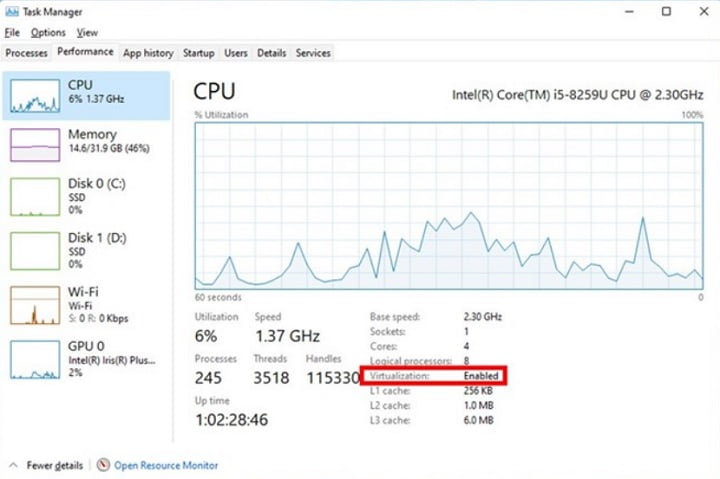
Memory Integrity tren Windows 11 chong phan mem doc hai

Lưu ý: Tính năng này vận hành dựa trên công nghệ hóa ảo nên yêu cầu bộ vi xử lý máy tính cũng phải hỗ trợ ảo hóa. Chế độ ảo hóa trong BIOS hoặc UEFI cũng phải được bật. Truy cập vào BIOS trên máy tính rồi nhấn vào mục Advanced rồi tìm tới tùy chọn Virtualization hoặc Intel virtualization để chuyển sang chế độ Enable.
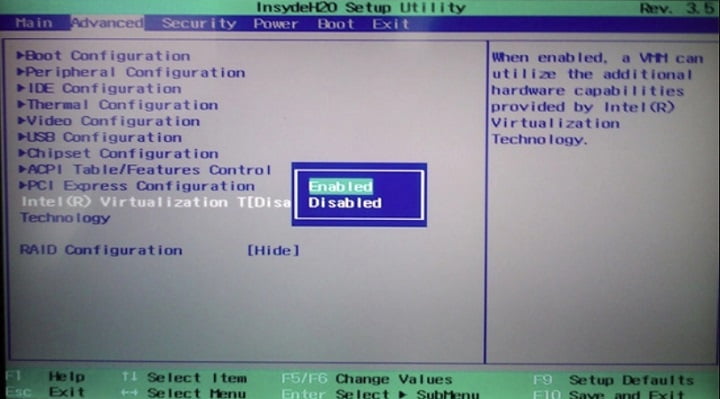
bao mat windows 11 Memory Integrity 1

Tiếp theo bạn cần phải đảm bảo Driver ở mức đầy đủ và không có những dư thừa Driver trên máy. Bạn phải chuột vào This PC và chọn Manager > Sau đó tìm đến mục Device Manager và đảm bảo không có mục nào báo dấu than vàng.

Hay nè ❤️  Cách xóa username và password đã lưu trên google chrome

Có thể bạn đang thích?

  • Xử lý win 11 bị lỗi màn hình xanh
  • Cách sửa lỗi GPU thấp hiệu quả
  • Active Windows 11, 100% an toàn
bao mat windows 11 Memory Integrity 2

Nếu bạn thấy mục nào có dấu chấm than màu vàng hãy phải chuột chọn Update Driver để cập nhật chúng lên phiên bản mới nhất.
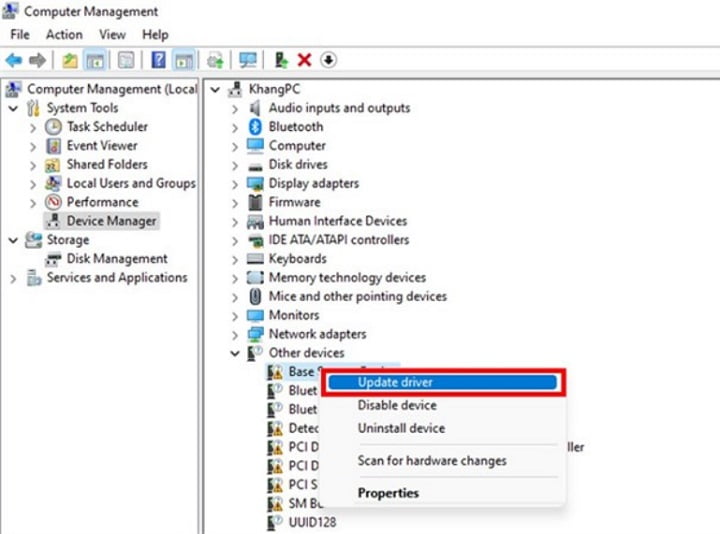
bao mat windows 11 Memory Integrity 3

Sau khi bạn đã cập nhật đầy đủ các Driver, tiếp theo bạn mở ứng dụng Cài đặt > Privacy & Security > Device Security.

bao mat windows 11 Memory Integrity 4

Tại đây bạn chọn tiếp vào mục Core isolation.

bao mat windows 11 Memory Integrity 5

Hãy kích hoạt tính năng Memory Integrity bằng cách chuyển sang chế độ ON.

bao mat windows 11 Memory Integrity 6

Và đợi một lúc sẽ xuất hiện thông báo khởi động lại nếu được bật thành công.

bao mat windows 11 Memory Integrity 7

Kết luận

Okey! Như vậy là mình đã hướng dẫn các bạn cách kích hoạt chế độ Memory Integrity trên Windows 11 giúp bạn có thể chống lại các phần mềm độc hại rồi đấy. Đây là tính năng cực kỳ hữu ích giúp bạn có thể bảo vệ máy tính tốt hơn trước những mối hiểm họa từ Internet, các ứng dụng độc hại… bạn có đang sử dụng tính năng Memory Integrity trên Windows 11 hãy để lại cảm nhận của bạn bên dưới nhé.

Đánh giá và chia sẻ để nâng cao chất lượng bài viết?

Hay nè ❤️  Mẹo tăng hoặc làm chậm tốc độ video đơn giản nhất năm [nam]

Tỉ lệ 4.8 / 5. Phiếu: 4

Chúng tôi rất tiếc vì bài đăng này không hữu ích cho bạn!

Hãy để chúng tôi cải thiện bài đăng này!

Hãy cho chúng tôi biết làm thế nào chúng tôi có thể cải thiện bài đăng này?

Tags:

hệ điều hành windowsthủ thuật máy tính haythủ thuật windowswindows 11

Share Article

Follow Me Written By

Hữu Thuần

Chào các bạn mình tên thật là Nguyễn Hữu Thuần là một người nội tâm, thích sống khép kín tuy nhiên có nhiều lúc cũng rất tăng động, trang web huuthuan.net là nơi lưu giữ những kiến thức, kinh nghiệm cũng như góc cuộc sống của mình, nếu bạn thích tôi hãy tìm kiếm tôi bên dưới...

Bài viết khác

car pay ment calculator
Previous

Bạn muốn mua ô tô? bạn cần vay bao nhiêu là đủ?

make money online
Next

App lootup kiếm tiền uy tín thanh toán qua Paypal chỉ với 1$

Next
make money online
09/06/2022

App lootup kiếm tiền uy tín thanh toán qua Paypal chỉ với 1$

Previous
03/06/2022

Bạn muốn mua ô tô? bạn cần vay bao nhiêu là đủ?

car pay ment calculator

No Comment! Be the first one.

Để lại một bình luận Hủy

Email của bạn sẽ không được hiển thị công khai. Các trường bắt buộc được đánh dấu *

Bài viết gần đây

cong cu tao video
Tạo Video AI? Làm thế nào để Video tự nhiên và cảm xúc?
Hữu Thuần
25 cong cu ai sinh vien
Đừng để AI học thay bạn? 25 công cụ AI tốt nhất cho học sinh, sinh viên
Hữu Thuần
20 cong cu ai
20 công cụ dịch AI tốt nhất bạn nên biết?
Hữu Thuần
tai video tiktok
Tải video TikTok về máy: cách lưu clip sắc nét mà không dính logo
Hữu Thuần
wordpress quick tips
Cách tạo chữ ký điện tử màu xanh đậm khi ký số văn bản
Hữu Thuần

ADS

Máy tính & Wordpress

Là một trang Web cá nhân chia sẻ các kinh nghiệm về thủ thuật máy tính, thủ thuật WordPress từ cơ bản đến nâng cao!.

© 2026, All Rights Reserved.

Quick Links

  • Contact
  • Privacy
  • Terms of Use

Category

  • Máy tính
  • Điện thoại
  • Wordpress
  • AI

Follow Us

Facebook
Twitter
Instagram
Youtube