





Cách tạo ảnh Webp đơn giản nhất cho WordPress – Như các bạn đã biết ảnh là một trong những nguyên nhân dẫn đến trang Web của bạn bị điểm thấp khi sử dụng các công cụ đo lường về tốc độ, vì thế việc tối ưu hóa hình ảnh cho WordPress là một điều rất cần thiết. Một trong những định dạng ảnh đang dần khẳng định vị trí của mình đó là định dạng Webp. Tuy nhiên hầu hết các Plugin hỗ trợ chuyển sang định dạng ảnh Webp đều có phí? và bạn muốn sử dụng miễn phí?
Một Plugin miễn phí giúp bạn chuyển đổi sang định dạng ảnh Webp một cách an toàn và hiệu quả có tên là WebP Converter for Media sẽ giúp tối ưu hình ảnh trang Web của bạn một cách hiệu quả nhất.
Tạo ảnh Webp cho WordPress
WebP Converter for Media có những tính năng rất đặc biệt, không đòi hỏi nhiều kiến thức phức tạp chỉ cần cài đặt và kích hoạt là bạn sẽ có ngay được một định dạng ảnh phù hợp nhất.
Tính năng WebP Converter for Media?
- Bạn se được sử dụng miễn phí hoàn toàn, không có bất cứ ràng buộc, giới hạn nào.
- Thư mục ảnh WebP sẽ được tự động tạo (nằm ngang hàng với thư mục uploads, có tên là uploads-webpc), nếu sau này bạn không còn nhu cầu sử dụng ảnh WebP bạn có thể xóa, không ảnh hưởng đến định dạng ảnh gốc.
- Hỗ trợ tạo định dạng WebP cho cả ảnh JPG, JPEG, PNG và GIF.
- Tự động nhận diện và tải ảnh WebP sau khi tạo (thông qua 1 file .htaccess nằm trong thư mục uploads), bạn không cần phải làm gì thêm.
- Tích hợp tính năng xóa những ảnh WebP có dung lượng cao hơn ảnh gốc.
- Tự động phát hiện trình duyệt và sử dụng định dạng ảnh phù hợp (ví dụ nếu bạn dùng Google Chrome nó sẽ tải ảnh Webp, nếu bạn dùng IE, Safari nó sẽ tải ảnh gốc).
Cài đặt Webp cho WordPress
Đầu tiên hãy cài đặt Plugin WebP Converter for Media (nếu bạn chưa biết cách cài đặt Plugin cho WordPress bạn có thể tham khảo bài viết hướng dẫn cài đặt Plugin cho WordPress). Sau khi cài đặt xong bạn tiến hành kích hoạt Plugin và tiến hành cấu hình để sử dụng.
Tiếp theo, truy cập Settings > WebP Converter. Tại đây, các bạn sẽ thấy một số thiết lập như sau.
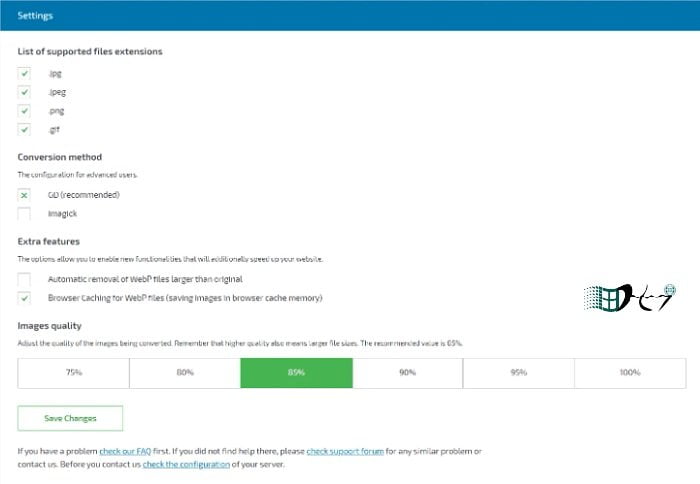
Trong đó:
- Conversion method: Phương thức để tạo ảnh WebP (bạn cần sử dụng module GD hoặc Imagick trong PHP, hầu hết các gói hosting hiện nay đều hỗ trợ 1 trong 2 tính năng này).
- Automatic removal of WebP files larger than original: tự động xóa bỏ các hình ảnh WebP có kích thước lớn hơn ảnh gốc. Các bạn nên kích hoạt tính năng này vì không phải lúc nào ảnh WebP cũng nhẹ hơn ảnh JPG.
- Browser Caching for WebP files (saving images in browser cache memory): Kích hoạt tính năng cache trình duyệt cho định dạng ảnh WebP. Các bạn nên kích hoạt nó để giúp trang Web tải nhanh hơn.
- Images quality: lựa chọn mức chất lượng ảnh WebP so với ảnh gốc. Các bạn nên chọn khoảng trong khoảng từ 80 đến 85%.
Sau khi thực hiện xong nhấn “Save Changes” để lưu lại các cìa đặt.
Tiếp tục, kéo xuống dưới cùng bạn sẽ thấy nút “Regenerate All” hãy nhấn vào nó để bắt đầu quá trình tạo ảnh WebP. Các bạn có thể tick vào mục “Skip converted images” để bỏ qua những ảnh Webp đã tạo trước đó nhằm tiết kiệm thời gian.

Quá trình chuyển đổi nhanh hay chậm phụ thuộc vào hình ảnh bạn đang có, sau khi chuyển đổi xong bạn cần cache website, cache trình duyệt và cache CDN (nếu có) rồi kiểm tra kết quả.
Hãy đợi chút: Bạn có muốn bảo mật WordPress của mình hơn không hãy tham khảo cách tạo bảo mật hai lớp cho WordPress một cách đơn giản nhất giúp bạn có thể bảo vệ trang Web một cách hiệu quả !
Hạn chế định dạng ảnh Webp là gì?
Định dạng ảnh WebP chỉ hỗ trợ một số trình duyệt, bạn không thể sử dụng trình duyệt IE hoặc Safari để hiện thị ảnh WebP!
Sau khi cài đặt WebP Converter for Media bạn phải làm gì?
– Bạn cần phải chuyển đổi tất cả các hình ảnh đang có thành định dạng Web bằng cách vào Settings > WebP Converter.
– Nó sử dụng API WordPress REST để chuyển đổi các tệp hình ảnh, quá trình diễn ra nhanh hay chậm tùy thuộc vào số lượng hình ảnh.
– Tất cả các hình ảnh được tải lên sẽ được tự động chuyển đổi qua định dạng WebP.
Cách kiểm tra WebP Converter for Media hoạt động?
– Chạy Google Chrome và kích hoạt Dev Tools (nhấn phím F12).
– Chuyển đến tab Network và chọn lọc cho Img (Hình ảnh).
– Làm mới trang web của bạn (nhấn phím F5).
– Kiểm tra danh sách các hình ảnh được tải. Lưu ý cột Type.
– Nếu giá trị là webp, thì nó đã hoạt động.
– Hãy nhớ rằng plugin này không thay đổi URL (giả sử đường dẫn đến tệp .jpg, thì nó sẽ hiển thị là .jpg.webp).
Điều kiện để WebP Converter for Media hoạt động?
Để sử dụng Plugin bạn cần sử dụng module GD hoặc Imagick trong PHP. Nếu 02 Module này chưa kích hoạt bạn có thể vào phần quản lý Hosting chọn phiên bản PHP đang sử dụng và kích hoạt nó lên là được!
WebP Converter for Media là miễn phí?
Vâng Plugin WebP Converter for Media là hoàn toàn miễn phí, nếu bạn cảm thấy hài lòng có thể quyên góp cho họ một chút kinh phí là được.
Kết luận:
Có thể nói Plugin WebP Converter for Media là một trong Plugin giúp bạn chuyển đổi hình ảnh sang định dạng Webp hiệu quả nhất, nó hoàn toàn miễn phí, rất đơn giản để sử dụng.
Bạn có đang sử dụng ảnh WebP hay không? và bạn đang sử dụng Plugin nào để chuyển đổi hãy để lại bình luận bên dưới nhé !

anh cũng sài them GeneratePress, em mới chuyển sang them này, công nhận mượt ghê
Uh mượt thật á bác 😛