
Cách vô hiệu hóa thông báo “Open File – Security Warning” khi cài phần mềm – Thông báo “Open File – Security Warning” khi cài phần mềm trên hệ điều hành windows đây là một thông báo quá đỗi là bình thường khi bạn tiến hành cài phần mềm trên hệ điều hành Windows, tuy nhiên thông báo này không có ảnh hưởng gì cả bạn chỉ cần chọn RUN là quá trình cài đặt phần mềm sẽ được thực hiện.
Nguyên nhân hiển thị thông báo?
Khi bạn mở một tệp không đáng tin cậy mà bạn đã tải xuống từ internet thì hiển thị này sẽ xuất hiện nhắc nhở bạn có muốn tiếp tục hay không nếu muốn tiếp tục bạn chỉ cần nhấn RUN là được. Trong bài viết này, tôi sẽ hướng dẫn bạn cách tắt cảnh báo bảo mật khi mở tệp trên Windows, nhưng tốt nhất là chỉ nên thực hiện việc này tạm thời.
Cách vô hiệu hóa thông báo “Open File – Security Warning”
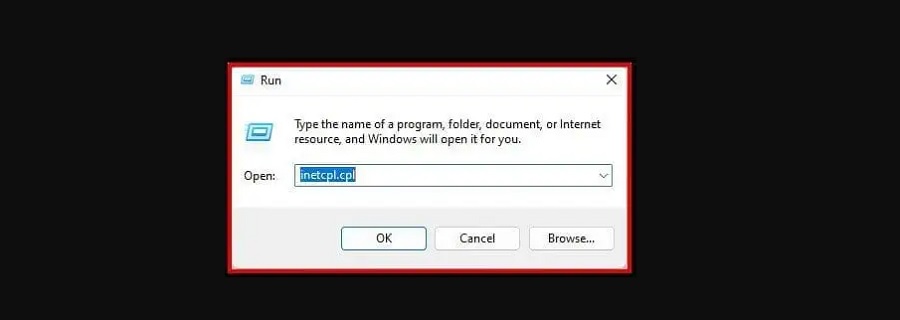
Bước 1: Mở cửa sổ Run, gõ inetcpl.cpl và nhấn OK để mở thuộc tính Internet.
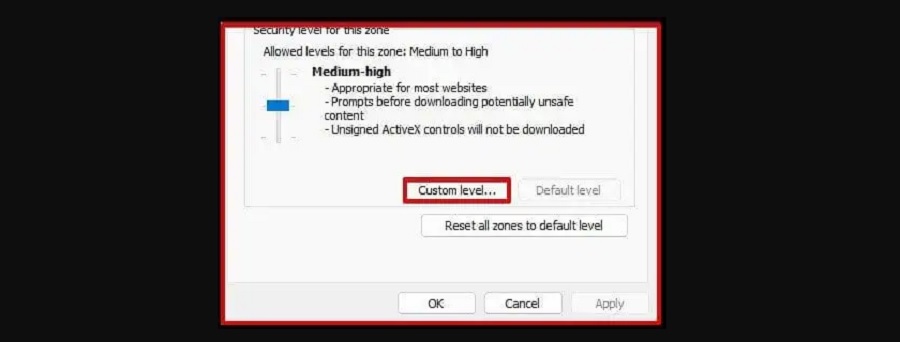
Bước 2: Cửa sổ Internet Options xuất hiện bạn chọn sang thẻ Security…
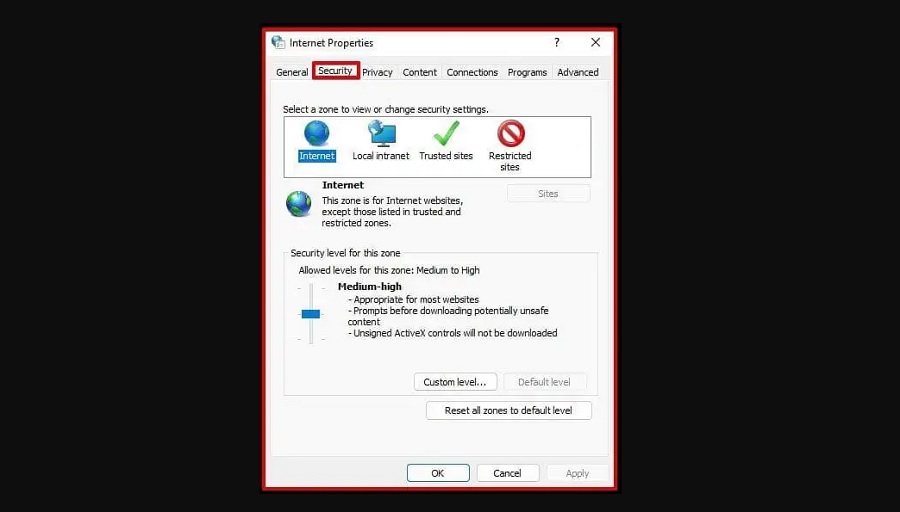
Và sau đó click chọn Custom level…
Bước 3: Cửa sổ Security Settings – Internet Zone xuất hiện trong cửa sổ này bạn kéo xuống bên dưới tìm mục Launching programs and files in an IFRAME và tích chọn Enable (not secure).
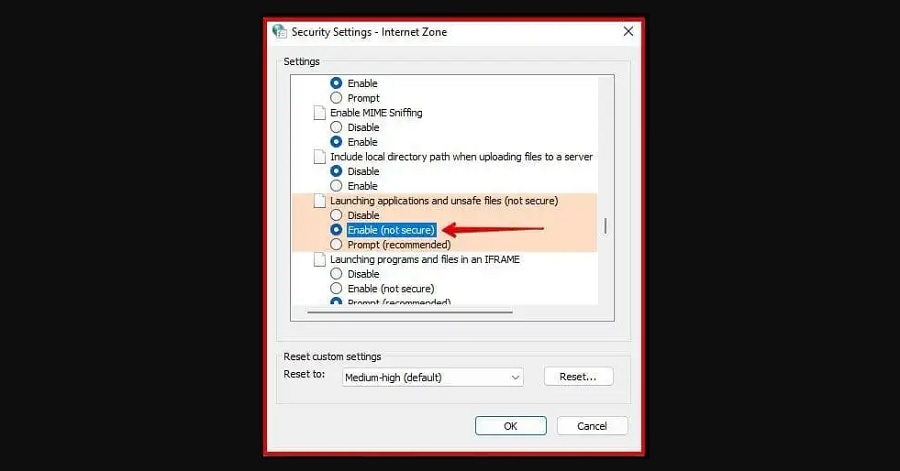
Nhấn OK để lưu cài đặt một bảng thông báo hiện ra hỏi bạn có muốn lưu các các đặt lại không.
Nhấn Yes để chấp nhận sau đó bạn nhấn OK để kết thúc quá trình cài đặt. Và bây giờ bạn có thể cài thử một phần mềm nào đó thử xem sao? Chắc chắn rằng bảng thông báo đó sẽ không xuất hiện nữa đâu nhé.
Cuối cùng không có gì hơn nếu bạn cảm thấy bài viết có ích hãy subscribe blog của mình thường xuyên để cập nhật những bài viết mới nhất qua Email – Chân thành cảm ơn!